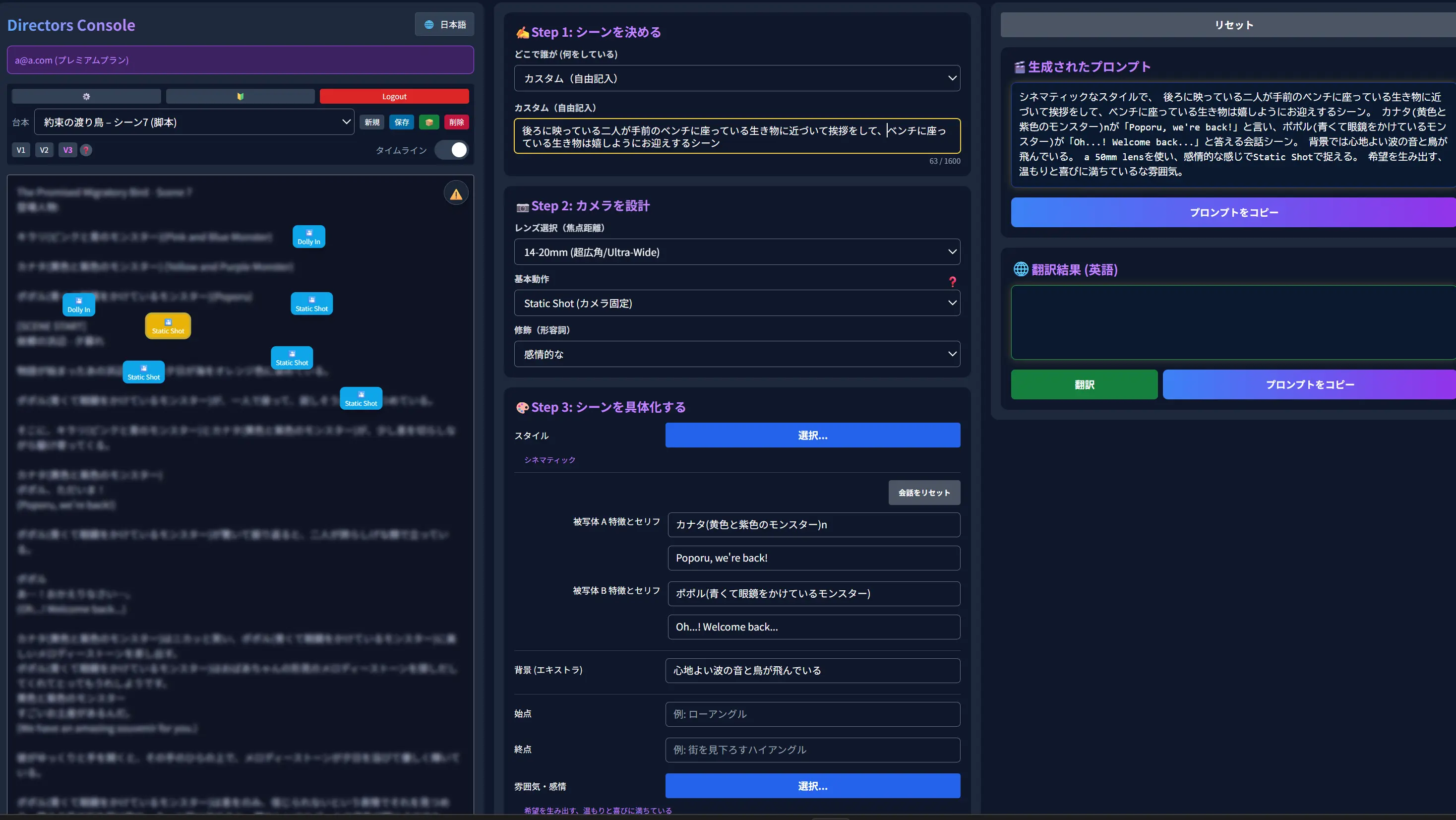
タイムラインのオン/オフ
- オフのときは台本をそのまま編集できます(テキストエリア)。付箋は置けません。
- オンにすると、台本の上にすりガラス風のレイヤーが重なり、その上をクリックして付箋(カット)を配置します。
- スイッチを切り替えても、縦の読み位置は引き継がれます。タイムライン上で下までスクロールしてからオフにしても、台本はそのあたりに戻ります。
Directors Consoleは、AIを活用した映画制作支援ツールです。映画監督、映像制作者、クリエイターが効率的にプロンプトを作成し、映画制作のワークフローを改善することを目的としています。
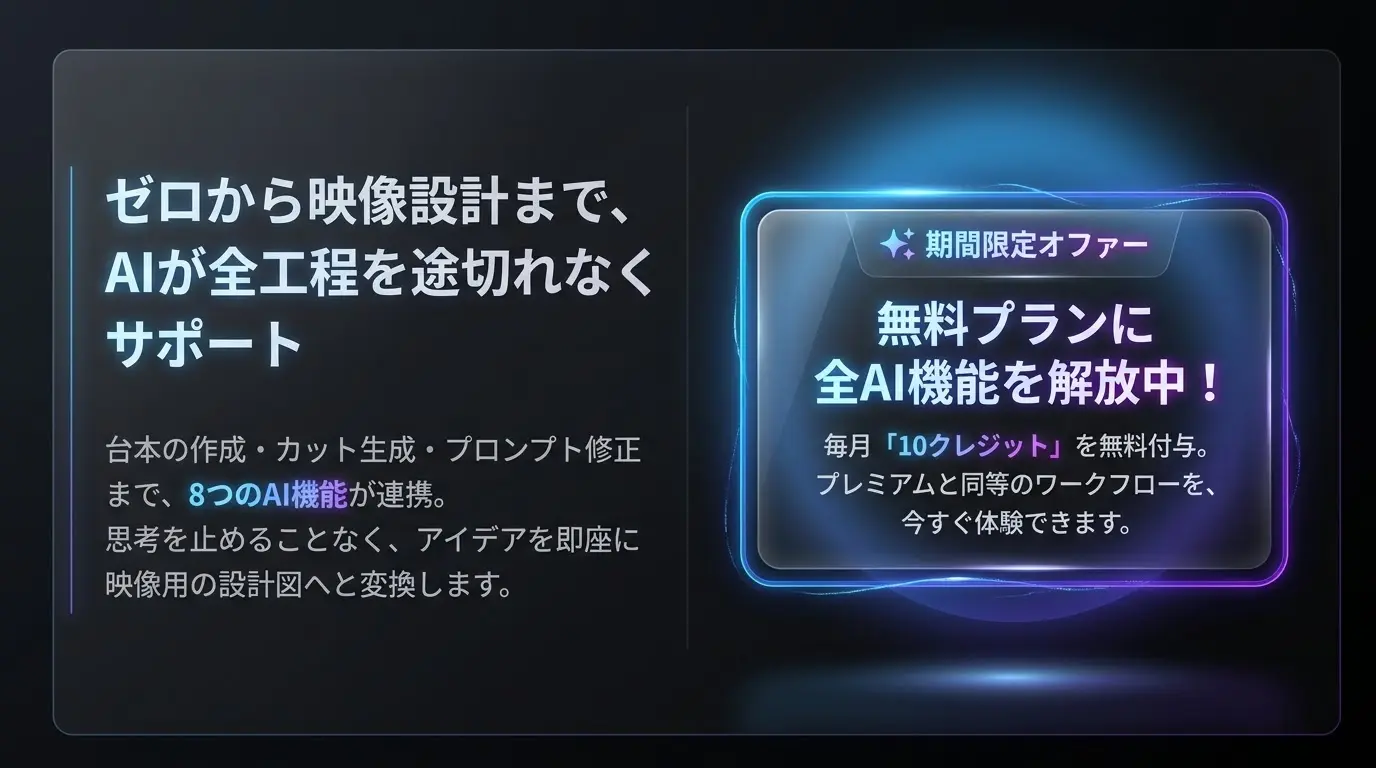
台本の作成・続きからカット生成・修正まで、AIが創作を加速します。
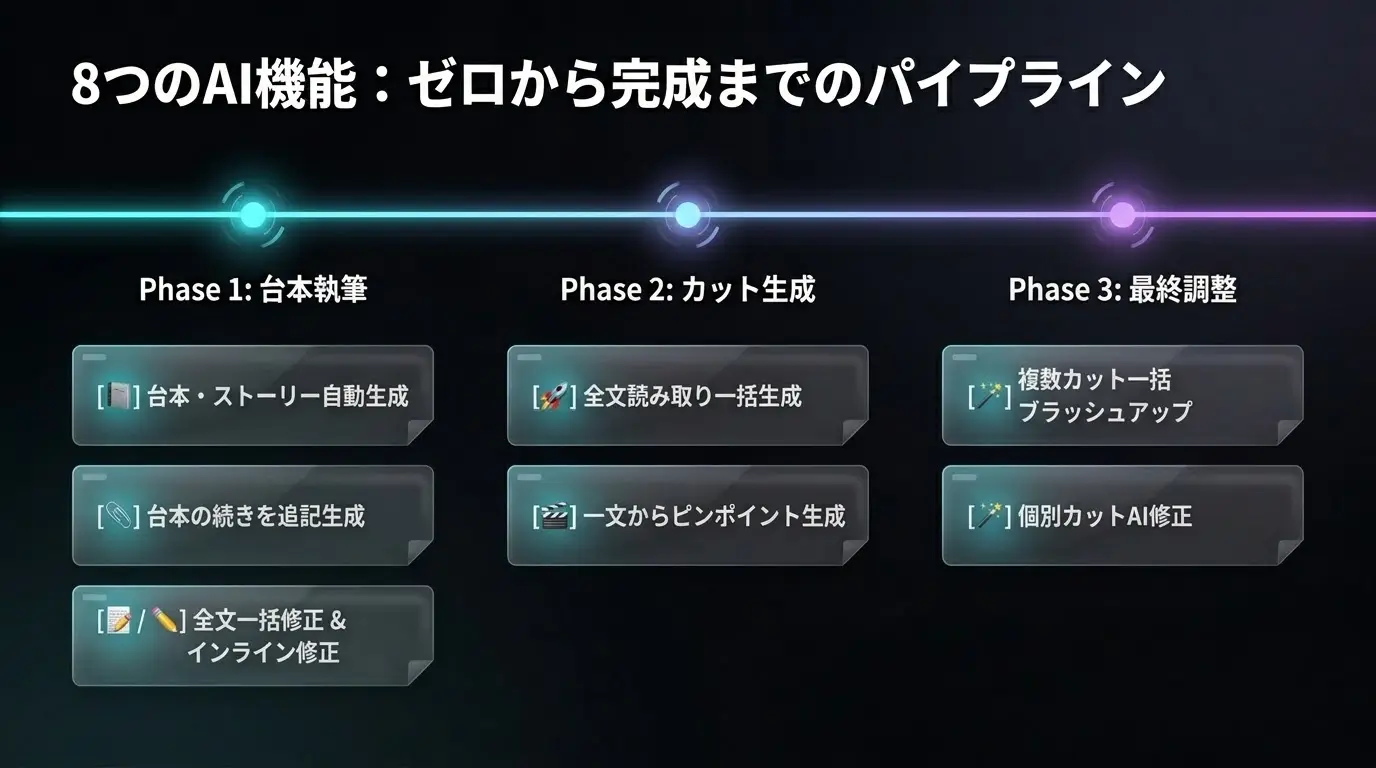
条件を選ぶだけで台本をゼロから自動生成
指示とチップで台本全体を書き換え、プレビューで確認してから適用
ドラッグ選択した範囲だけAIに書き換え指示(インライン)
台本全文からカット割りを一括自動生成
台本の特定箇所から1カットをピンポイント生成
タイムラインの複数カットをまとめて指示どおりブラッシュアップ
選択した1枚の付箋をAIの提案で改善
既存台本の直後に、次のパートやセクション2相当の続きを追記生成
おすすめのワークフロー
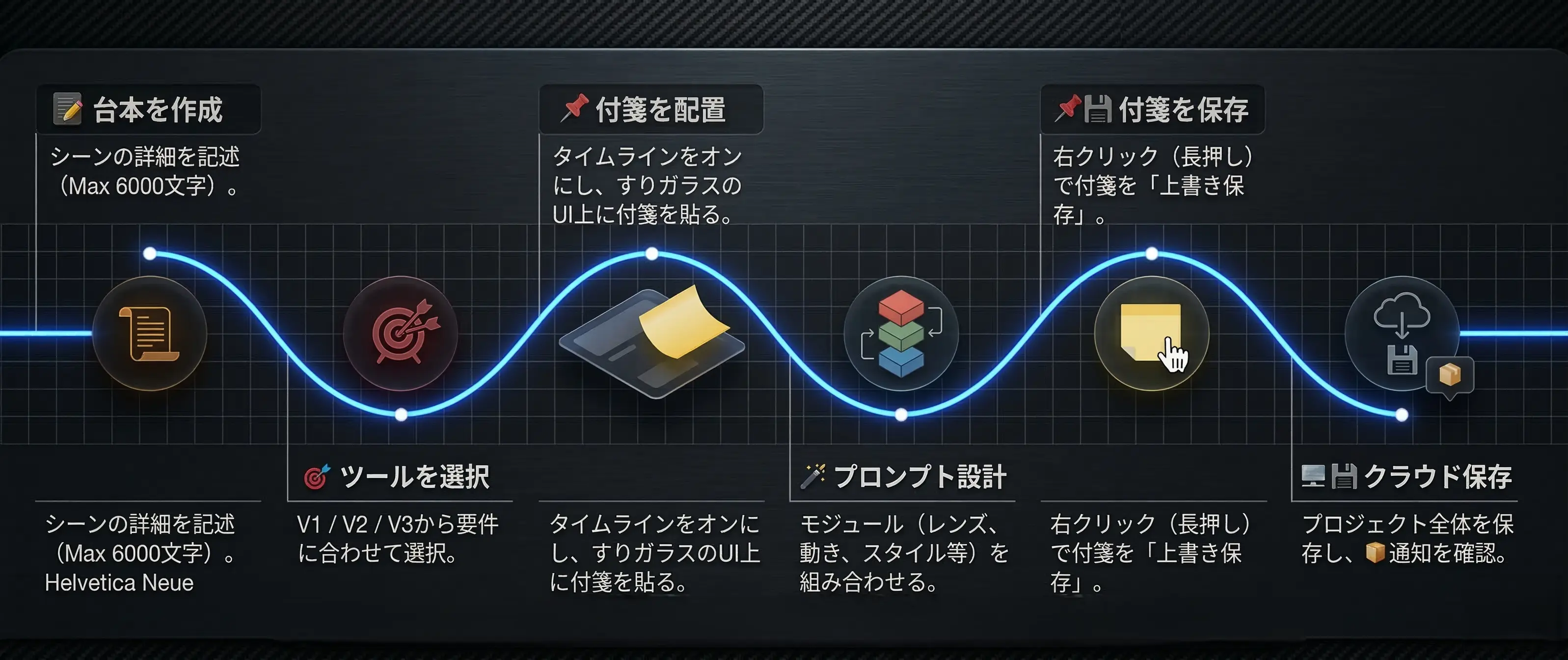
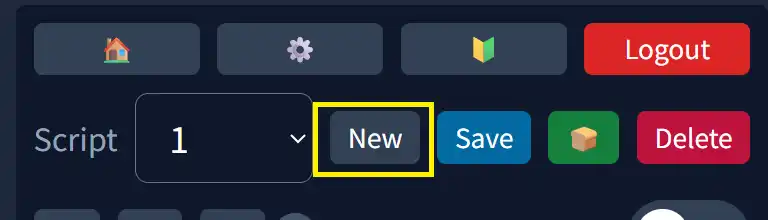
新しい台本を新規作成して名前を決めます。
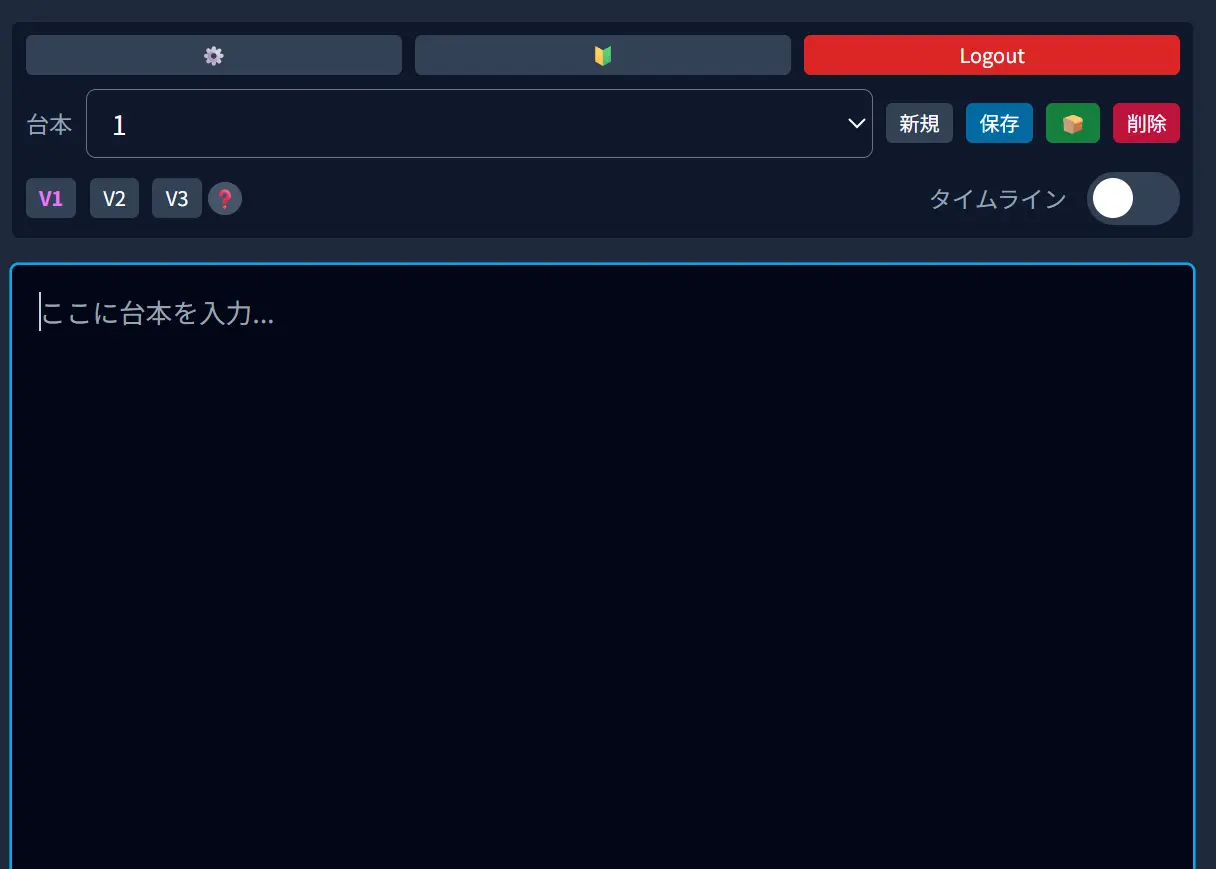
台本エリアで、映画のストーリーやシーンの詳細を記述します。無料会員は最大13000文字、プレミアム/スタジオ会員は最大30000文字まで入力できます。
台本 AI 生成
豊富な選択肢からジャンル・トーン・時代・キーワード・人物属性などを選ぶだけで、あなたのオリジナルストーリーを台本本文とキャラ詳細として一度に用意できます。もちろん、あなたがひらめいたアイディアやあらすじから、脚本に書き起こすことも可能です。
V1、V2、V3、V4から適切なツールを選択します。V4は三人以上・群衆向けのショットリスト形式で、プレミアム限定です。
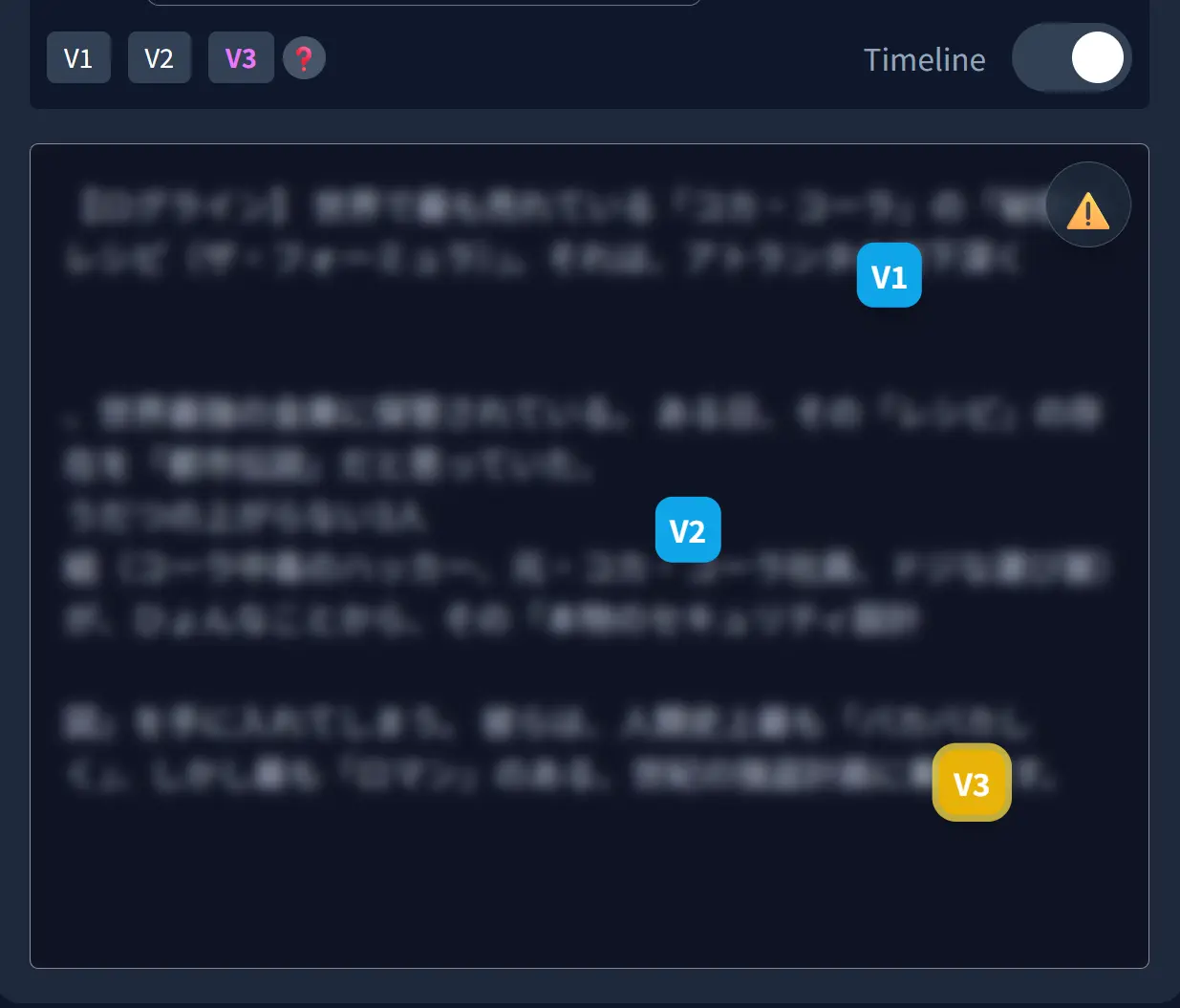
タイムラインをオンにすると、台本の上にすりガラスのタイムラインが出現します。
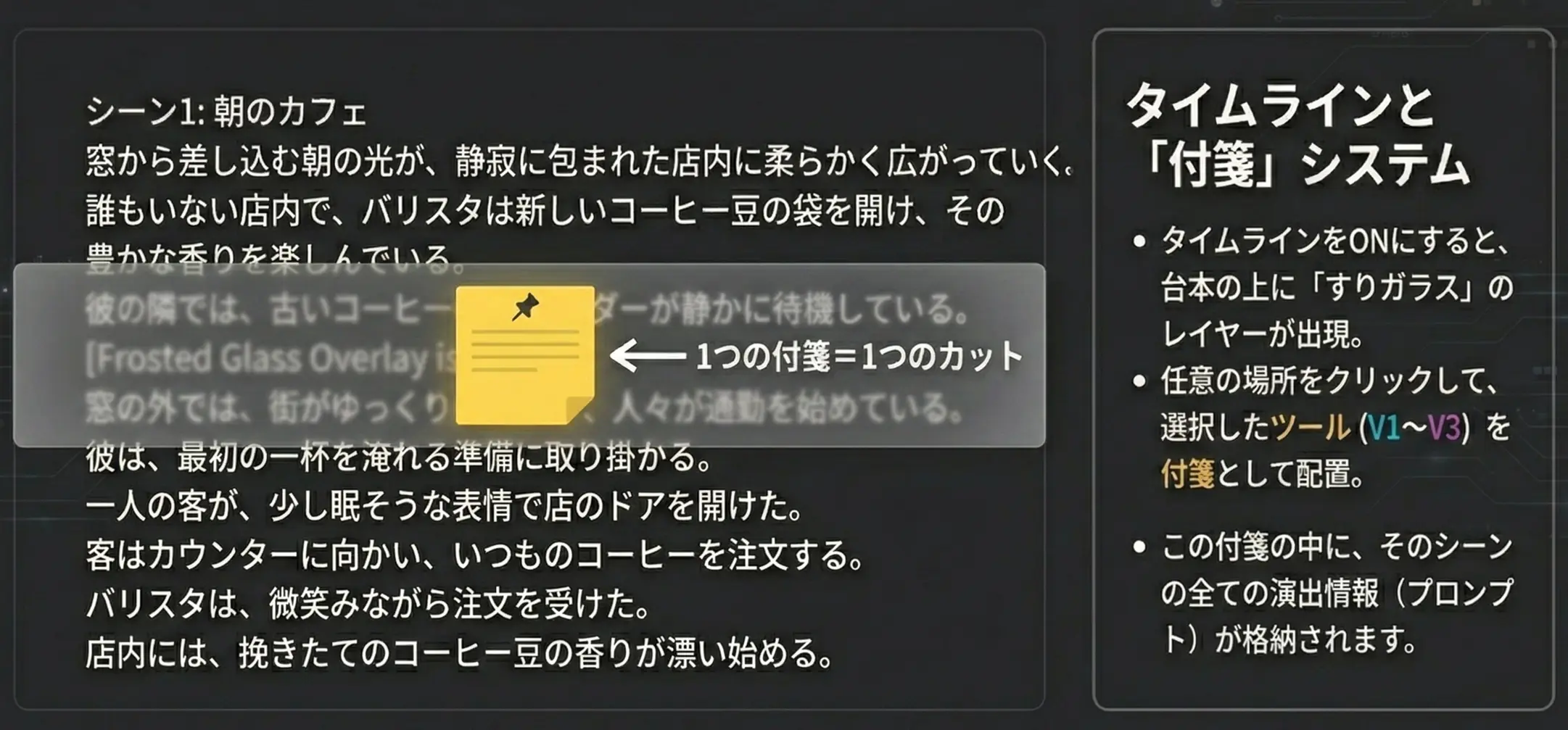
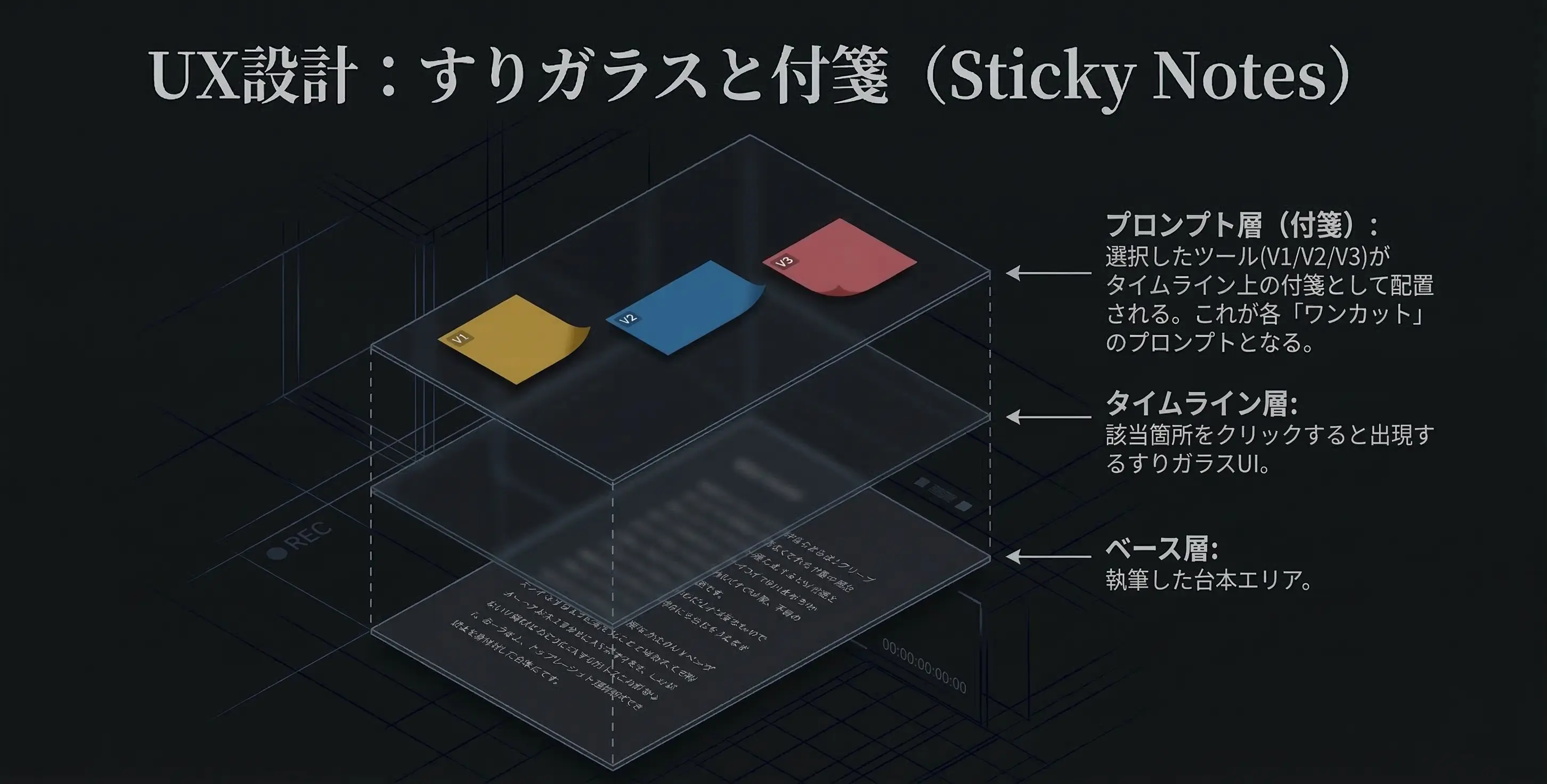
台本の該当箇所をクリックして付箋(プロンプト)を配置します。
使いたいツールが選択しているのを確認してタイムラインの任意の場所をクリックしてください。
選択したツール(V1~V4)がタイムライン上に付箋として配置されます。
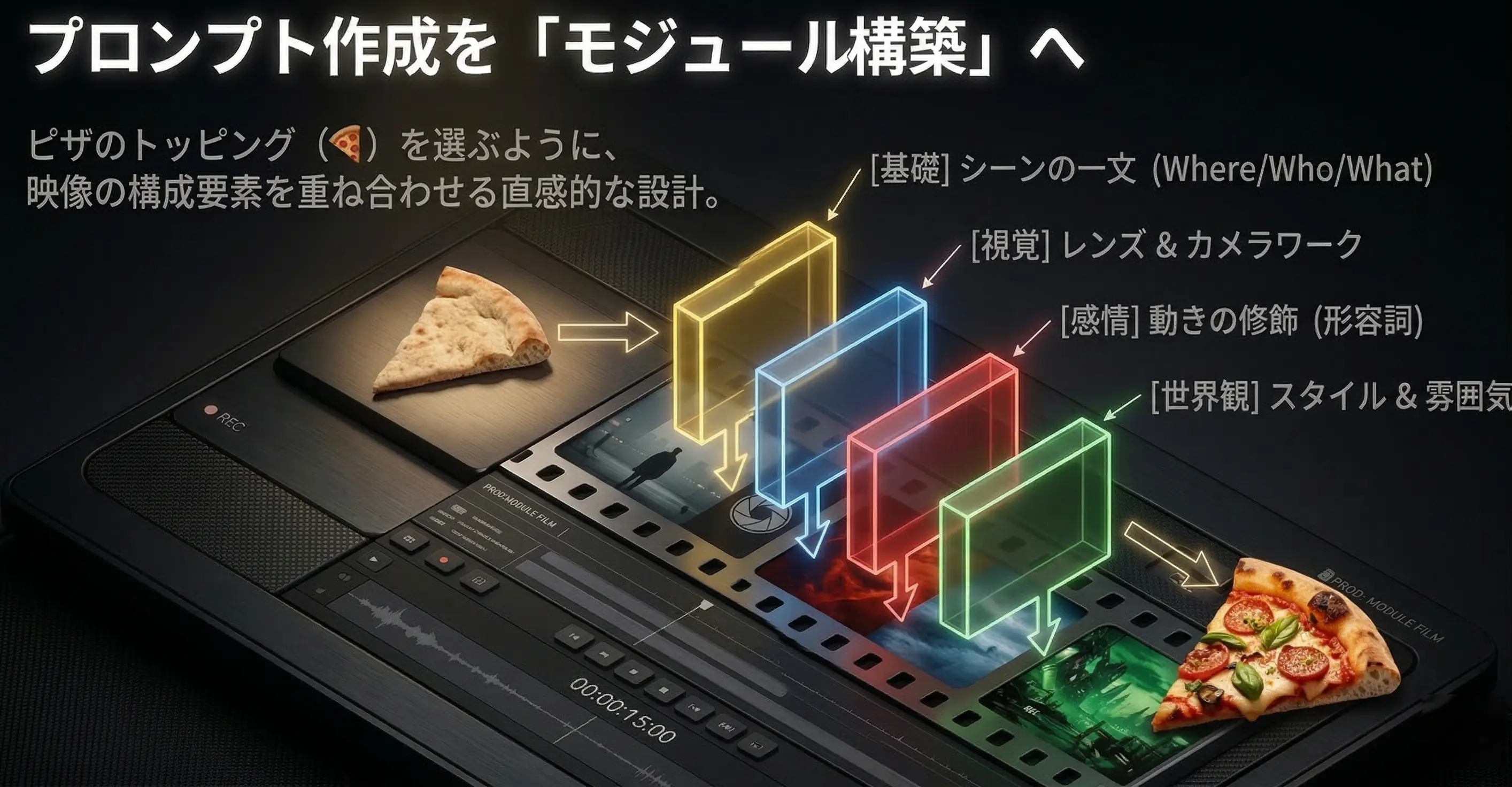
この付箋一つ一つがタイムライン上の各ワンカットのプロンプト(シーンの一文、レンズ、カメラワーク、セリフ、会話、エキストラ、スタイル)になります。
ツール(V1~V4)を使ってプロンプトを設計します。
配置した付箋上に、シーンの一文、レンズ、カメラワーク、セリフ、会話、エキストラ、スタイル、雰囲気などを設定します。
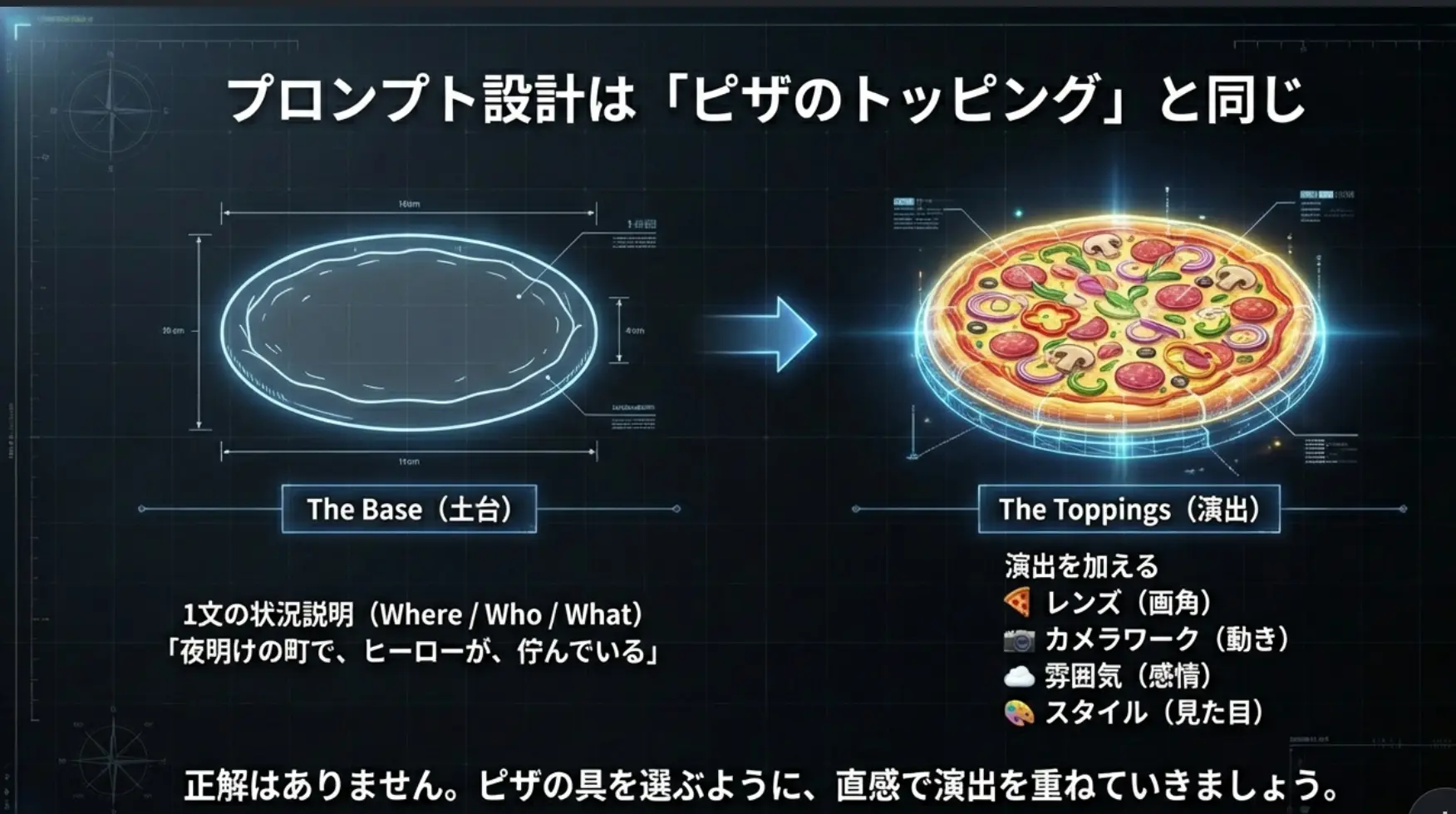
簡単!:🍕ピザのトッピングを選ぶようにプロンプトを設計できます。
欲しいトッピングが一覧にない場合は、用語をリクエストできます。採用された方には、全機能が使えるプレミアムプランへ無料でご招待します。
付箋を上書き保存せずに台本を保存しても付箋の内容は保存されません。
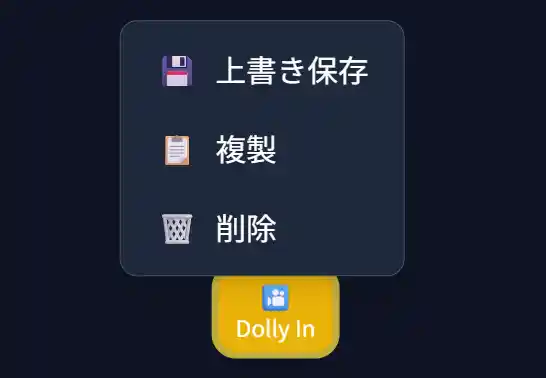
編集したカット(付箋)の内容はタイムラインに自動で反映され、プロジェクトとまとめて保存されるようになりました(上書き保存不要)。 必要に応じて右クリックの「上書き保存」も利用できます。
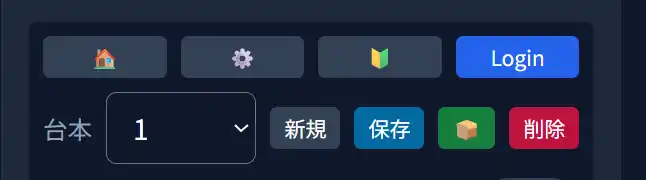
台本の「保存」ボタンでプロジェクト全体(作成した台本とプロンプト)を保存します。保存が完了すると画面上部にトースト通知が表示されます。通知が表示されない場合は、🍞ボタンを押してテストしてください。それでも表示されない場合は、ページをリロードしてください。
「保存」ボタンを押して、台本(プロジェクト全体)を保存してください。 (ログイン時はクラウド、未ログイン時はブラウザ内のキャッシュ保存です。)
最初に🍞ボタンを押して、トースト通知が正常に表示されるかテストしてください。通知が表示されない場合は、ページをリロードしてください。
⚠️ 注意:保存していない状態でリロードするとデータが消えるため、最初にテストすることをお勧めします。
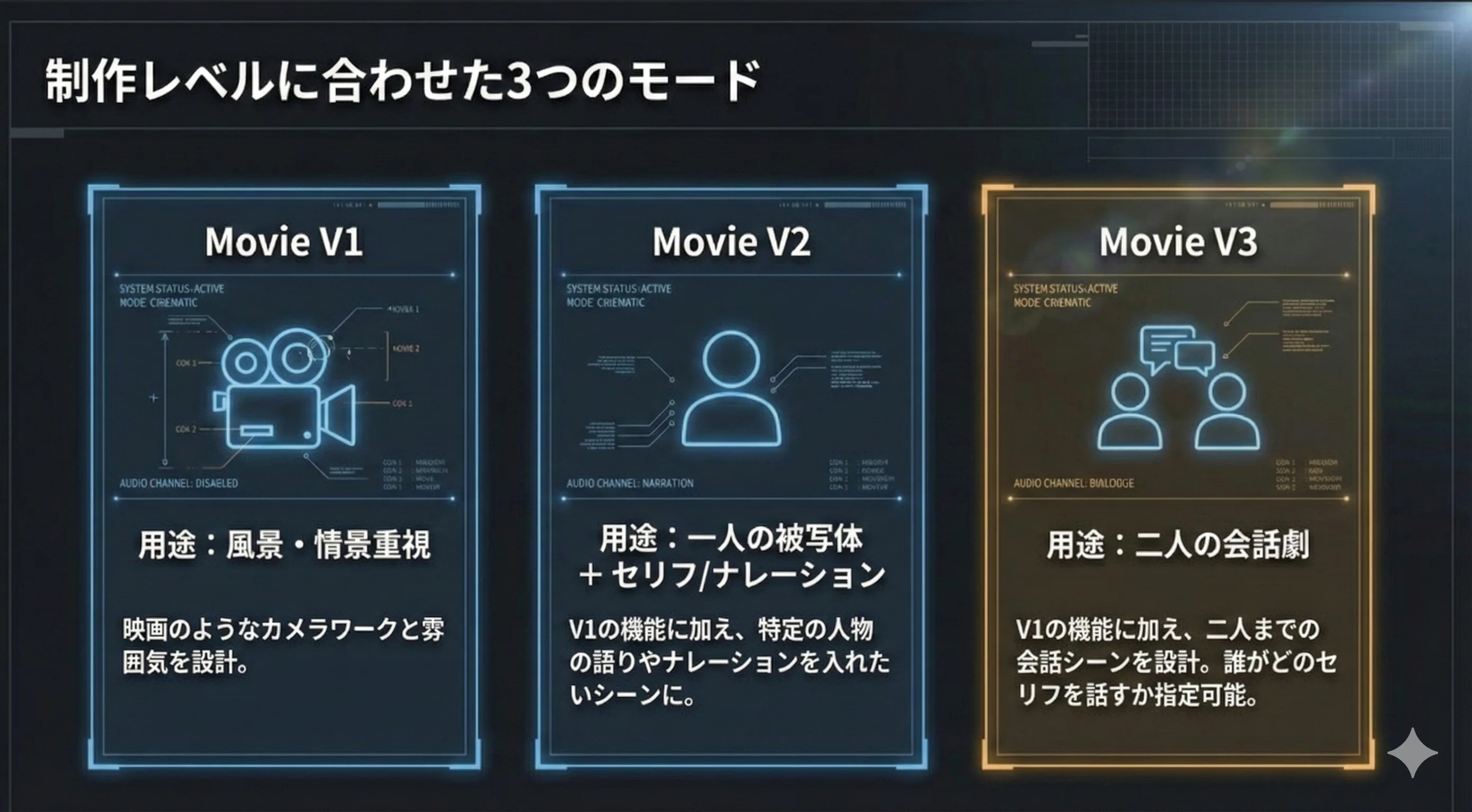
映画のようなカメラワーク(レンズ&動き&形容詞)をプロンプトに落とし込みます。動画のスタイルやカットの雰囲気・感情、背景・エキストラを設計します。
v2は被写体・セリフ・ナレーション(任意)の欄で、画面上の台詞とナレーションを分けて指定できます。
+V1機能
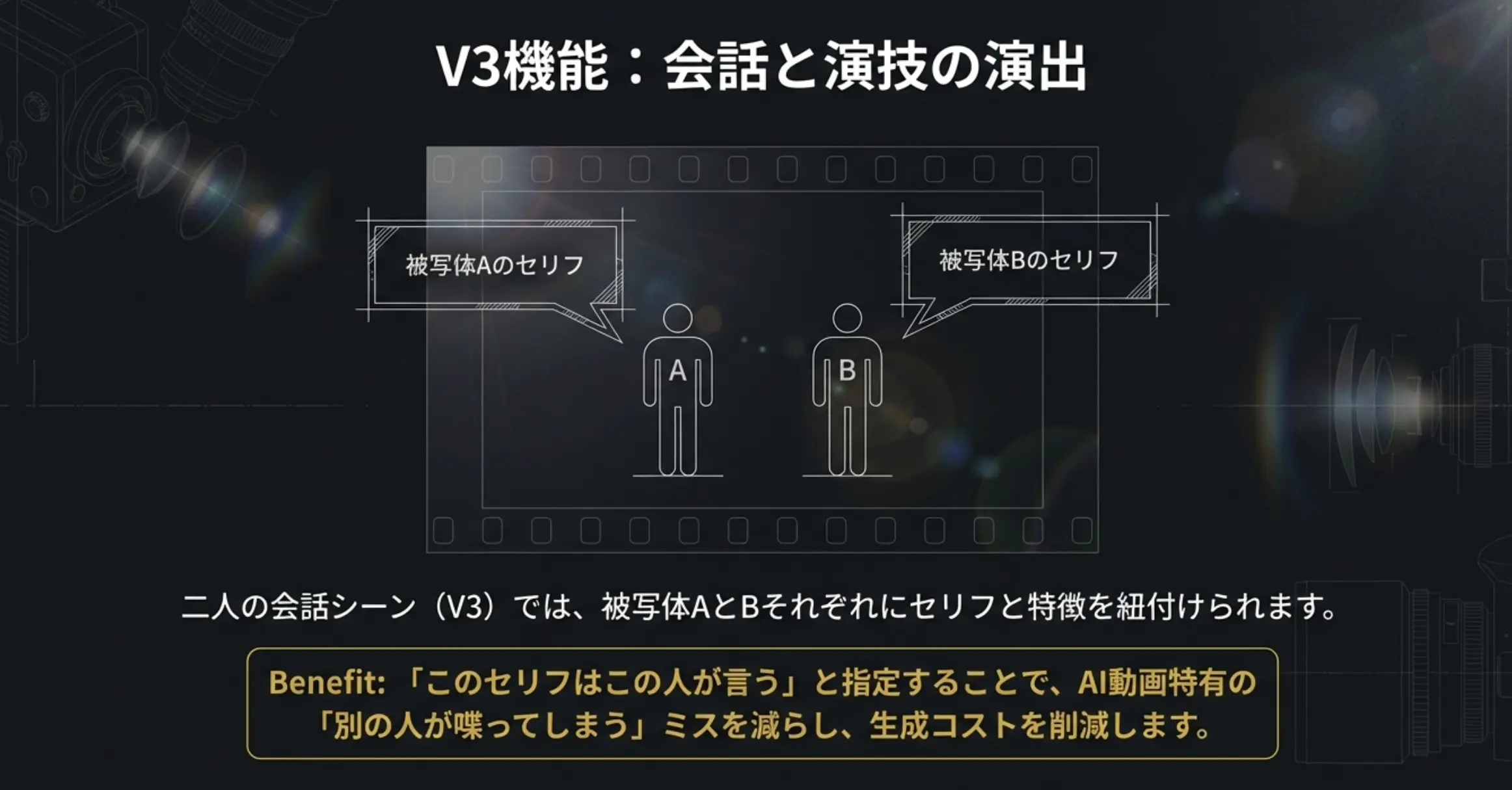
二人の会話のカットを設計します。被写体A・Bそれぞれに「特徴」「セリフ」に加え、任意の「動作」欄(動きのみならセリフ欄を空に)があります。セリフと動作の両方を入れた場合は、組み立て後のプロンプトでは「」内が (動詞)セリフ の形で自動結合されます(同じ動きを二重に書かないでください)。 +V1機能
三人以上・群衆・複雑な構図向け。**ショットリスト**形式で、被写体を最大5人(A〜E)まで分けて「特徴・セリフ・動作」を整理。ショットサイズ、カメラアングル、フォーカス、ブロッキング、カラーパレットなど撮影の設計項目もまとめて入力できます。
+V1相当のカメラ・スタイル・美術(extras)・ナレーション。ツールバーは V3 の右(❓の左)。
カット AI 生成
カット生成では、AI が台本を読み取り、人数や構図に合わせて V1〜V4 のうち最適なバージョンを選びます。
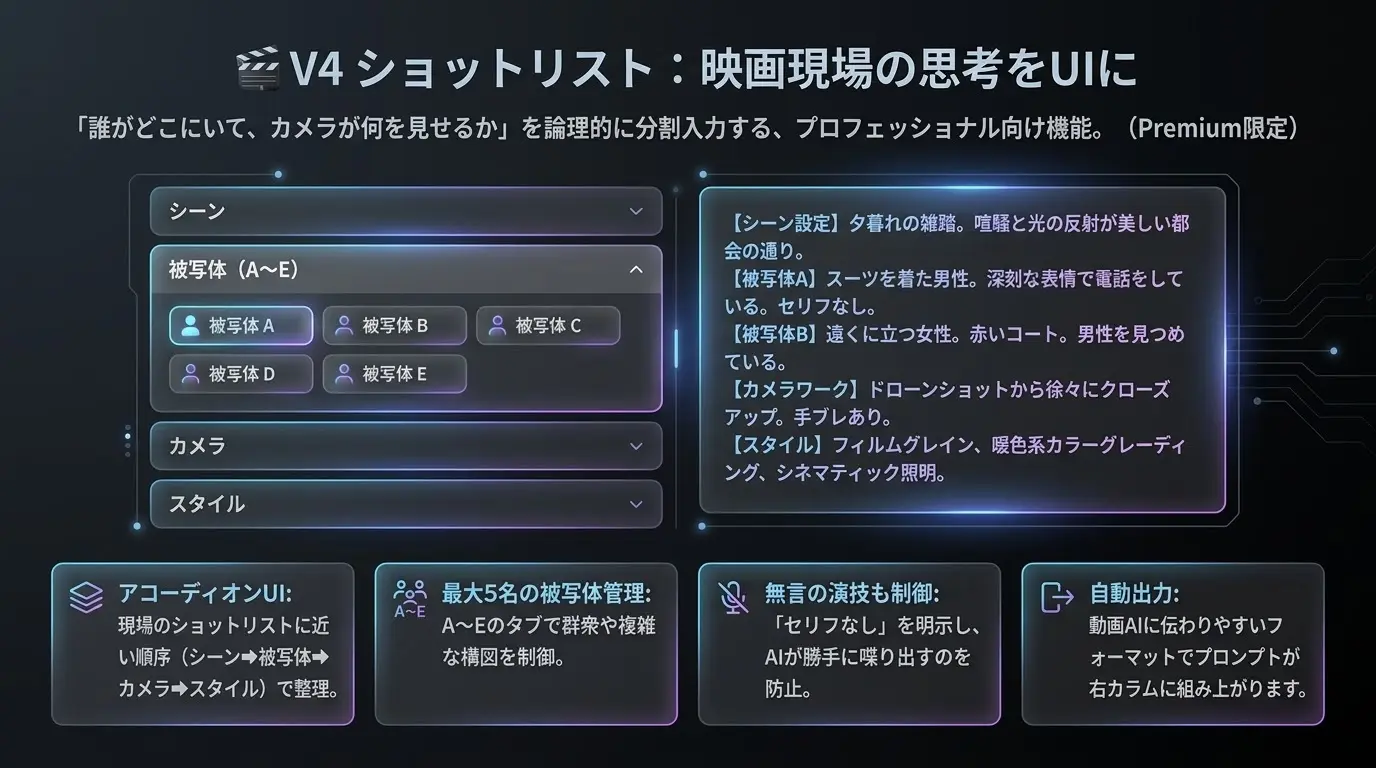
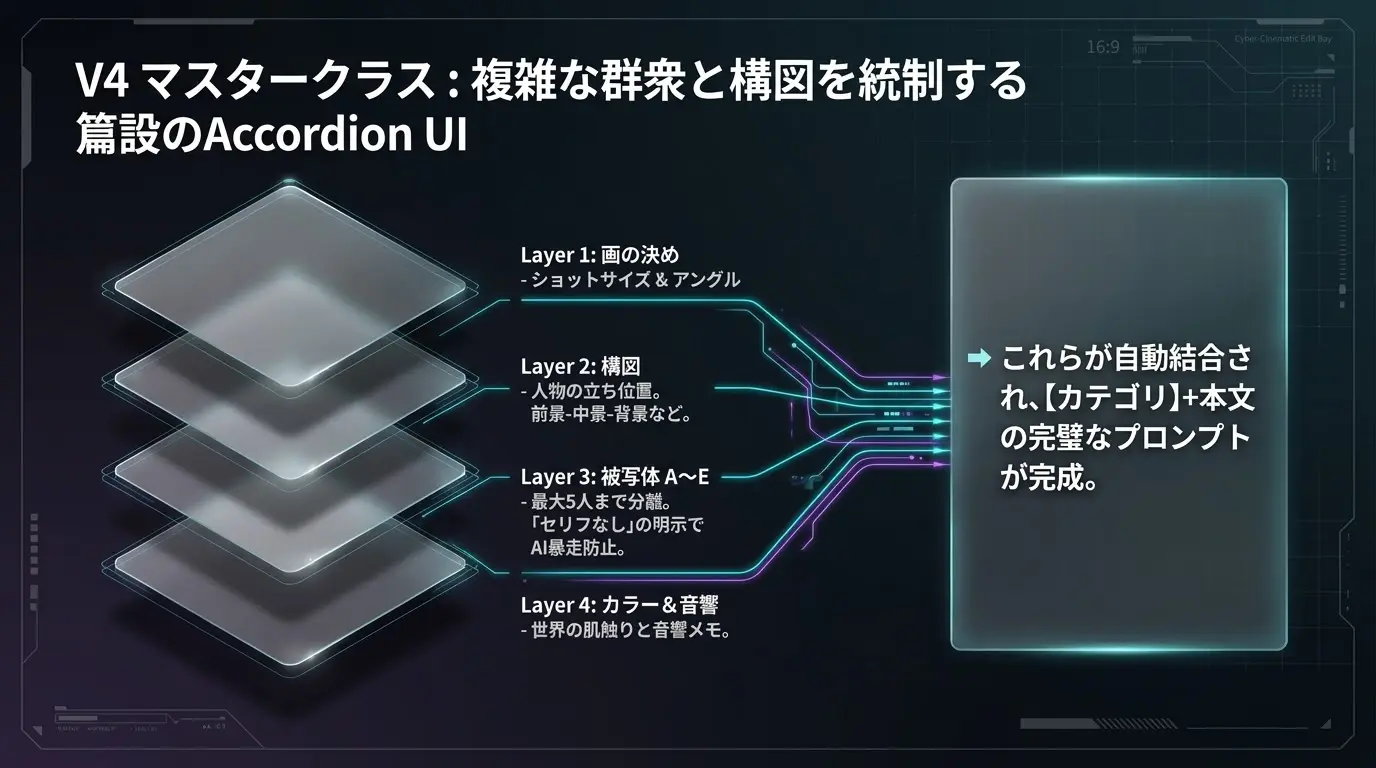
映画現場の**ショットリスト**の考え方で、誰がどこにいて、カメラが何を見せるかを分けて入力します。V1〜V3より設定できるパラメータが多いので、0〜2人のカットでも使用することができて、おすすめです。
ムービーエディター上部の **V1 → V2 → V3 → V4** の並びで、**V4**(ショットリスト)を押します。**プレミアム会員**向けの機能です。
いつもどおり、タイムラインをオンにして台本に沿った位置に付箋(カット)を置きます。
中央カラムは**モダンなアコーディオン**です。**シーン** → **被写体(A〜Eのタブ)** → **カメラ**(ショットサイズ・アングル・フォーカスなど)→ **スタイル・美術**…と、現場のショットリストに近い順で整理できます。使わない被写体のタブは空のままで大丈夫です。
入力内容が**【カテゴリ】+本文**の形で右側にまとまります。細かい指示がそのまま動画AIに伝わりやすいよう設計しています。
使いたいツールが選択しているのを確認してタイムラインの任意の場所をクリックすると付箋(プロンプト)が付きます。
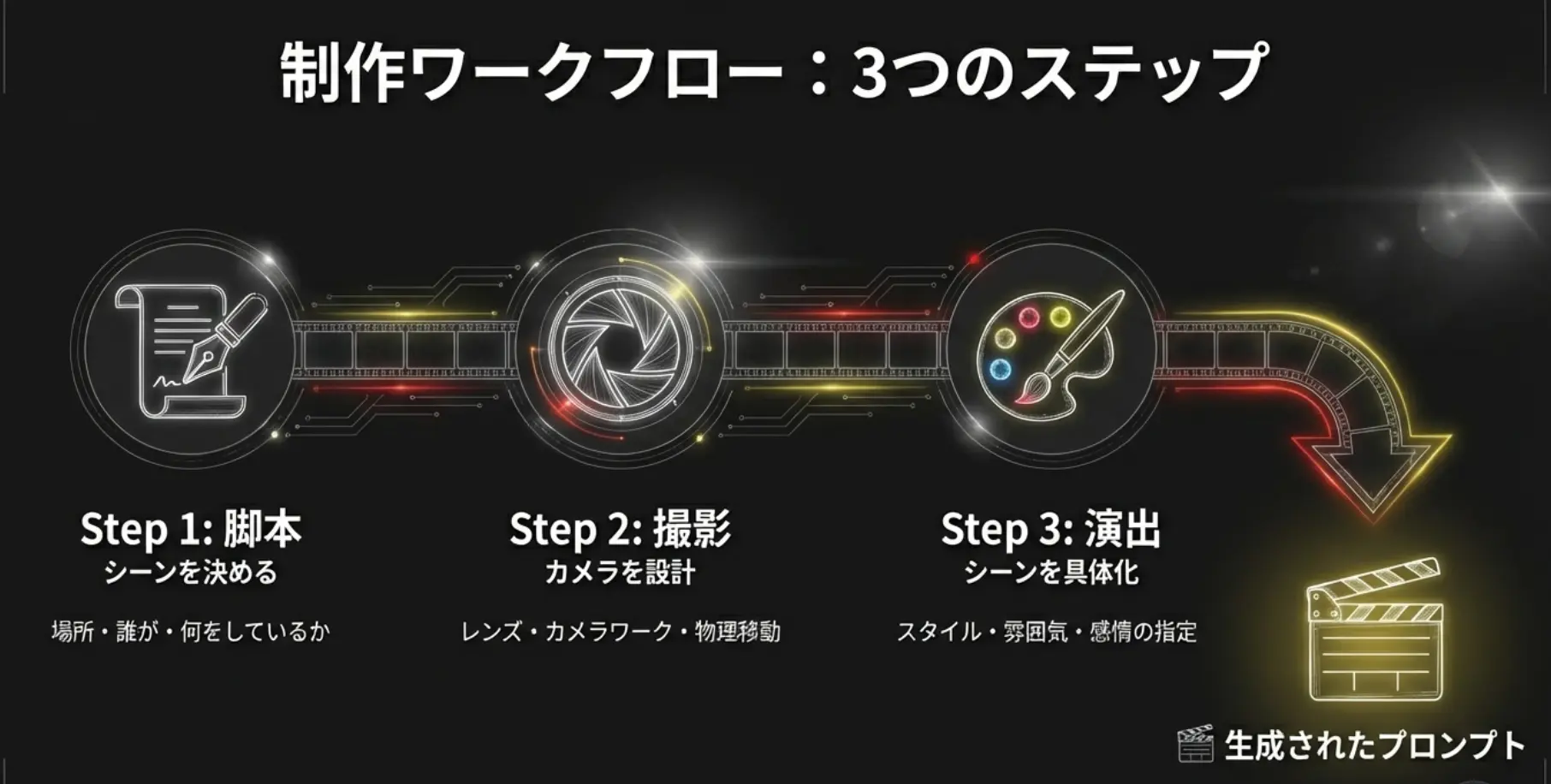
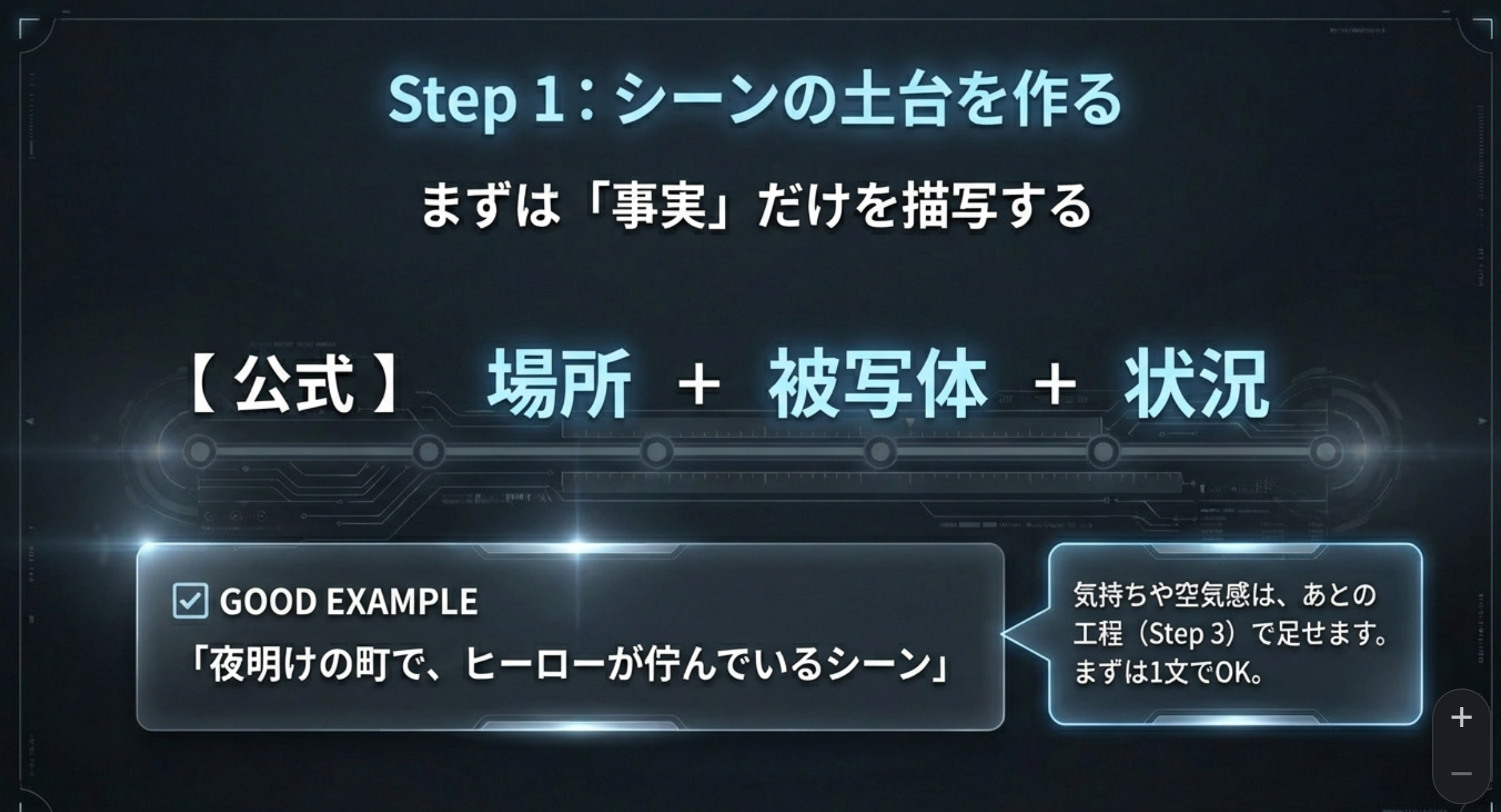
「このカットの状況の前提」(画面に直接は写らないが、このカットの読みを決める文脈・ストーリーの流れ)を、そのシーン文の直後に括弧()に詳しく書いてください。台本にない推測は書かないでください。 この1文(と任意の括弧)が、あとでレンズ・カメラワーク・スタイル・雰囲気を選ぶときの“土台”になります。
夜明けの町でヒーローが佇んでいるシーン(決戦の直前で仲間とはぐれた、など台本の文脈)
ポイント: 本文は「フレームに写る事実」。括弧は台本由来の「状況の前提」用(詳しく)。 カット全体のムードは Step 3。画面上の被写体の表情・態度(怒って立つ等)は本文に書いてよい。
ヒント: 長く書きすぎなくて大丈夫です。 まずは「場所+被写体+状況」だけで作り、足りない情報は Step 2 / Step 3 で追加していきましょう。
シーン文 AI
カット生成では、AI が台本からシーンの1文と「状況の前提」(括弧)を読み取り、設計して埋めます。このページで手書きするときの型とも揃います。
カメラワーク AI
カット生成では、AI が台本とシーン文からレンズ・動き・修飾、始点と終点の画角などを読み取り、カットに合うカメラ設計として組み立てます。この下の辞典で手で選ぶ項目とも対応しています。
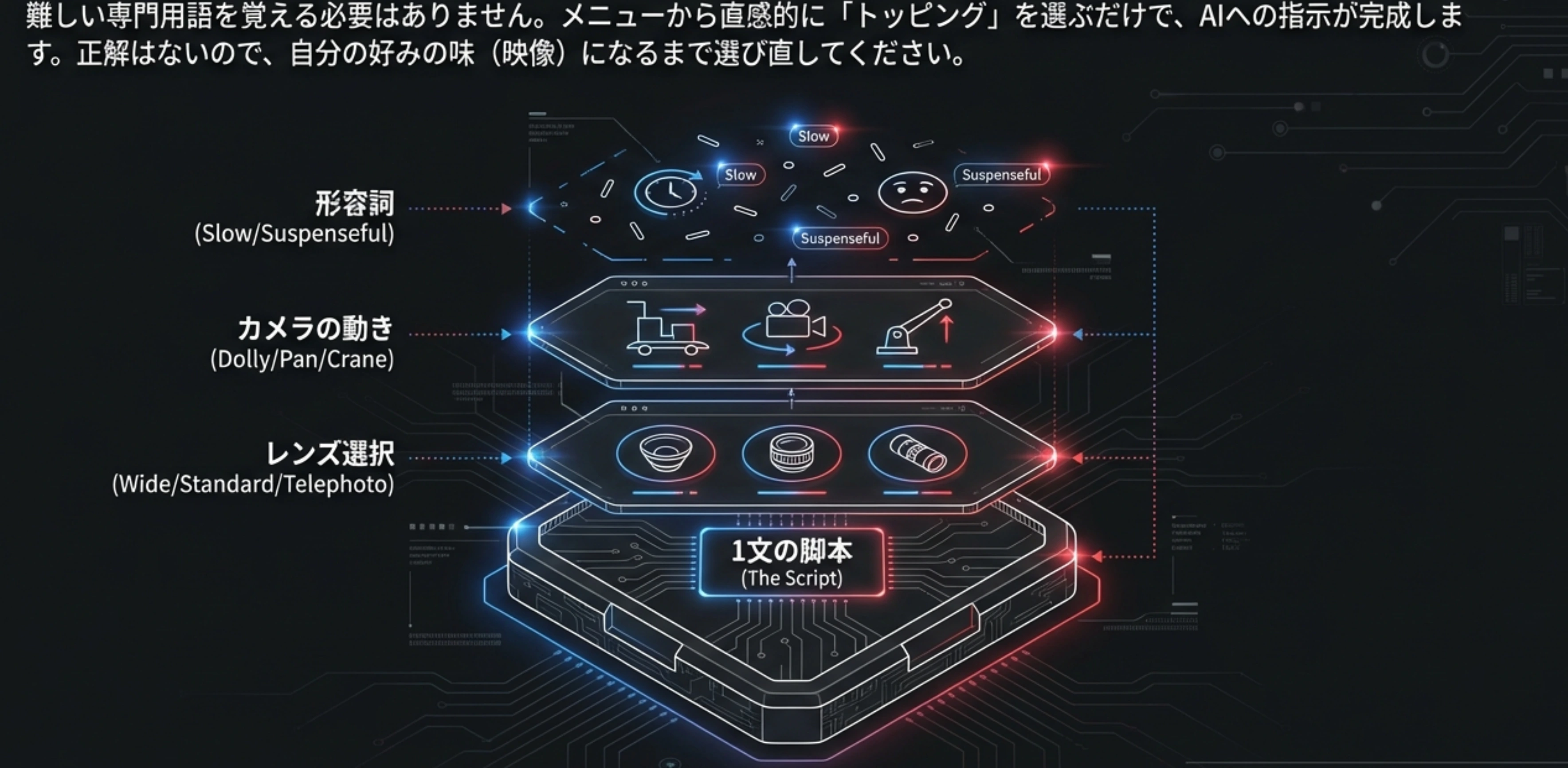
🍕 ここは「カメラワーク辞典」です。ピザのトッピングを選ぶみたいに、気になる動きを選ぶだけでOK。 正解はありません。迷ったらまずは 1つだけ試して、欲しい印象に近いものへ変えていきましょう。 使いたい動きの名前がここにないときは、用語リクエストキャンペーンで提案できます。
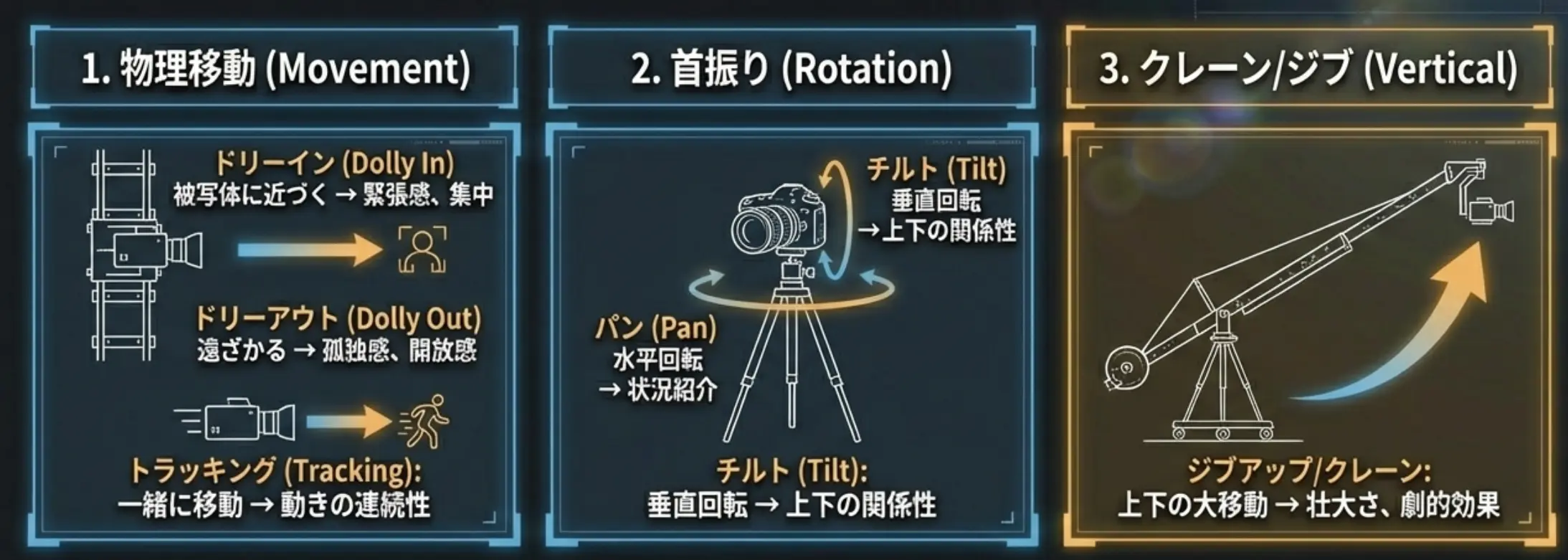
カメラを被写体に近づける動き。緊張感や集中力を演出します。
例: 彼女の表情が新たな決意で硬くなるのに合わせ、顔にゆっくりとドリーイン。
カメラを被写体から遠ざける動き。孤独感や開放感を演出します。
例: 彼の孤立を強調しながら、広大な砂漠を明らかにするためにドリーアウト。
被写体と一緒に移動するカメラワーク。動きの連続性を表現します。
例: 探偵が犯罪現場を歩くのを追うスムーズなトラッキングショット。
カメラを水平に回転させる動き。風景や状況を紹介する際に使用します。
例: 静かな禅庭を、石灯籠から砂紋へとゆっくりと右にパン。
カメラを垂直に回転させる動き。上下の関係性を表現します。
例: ブーツから始め、ゆっくりとティルトアップしてアーマーの全身を明らかにする。
カメラを上昇させる動き。壮大さや開放感を演出します。
例: カップルがキスをし、カメラは優雅に上空へジブアップ。
大規模な上下移動。劇的な効果を演出します。
例: 広い都市の景色から屋上に立つ人物に焦点を当てるためにクレーンダウン。
レンズの焦点距離を変えて被写体を拡大します。緊張感を演出します。
例: 謎の手紙にゆっくりとズームイン、詳細がより明確になるにつれて緊張感を生み出す。
レンズの焦点距離を変えて被写体を縮小します。全体像を明らかにします。
例: キャラクターが実際には巨大な未来の研究所にいることを明らかにするためにズームアウト。
🍕 辞典にある1語だけでは足りないときは、カメラワークで「その他(自由入力)」を選び、動きを **+** や **+**、カンマ、改行などでつなげて書けます。ツールが組み立てるプロンプトには、複合した指示としてそのまま渡ります(レンズや形容詞・始点・終点とあわせて読まれます)。
寄りながら被写体がフレームを横切る、など「機材の移動」と「画内の動き」を同時に指示したいときのイメージです。
例: Dolly In + Pan Right — 寄りながらゆっくり右に視線を送る。
前進・後退しつつ画角を振る、といった「複数のカメラワーク」を一文でつなぐ書き方です。
例: Tracking Shot, Slow Push — 被写体と同じ方向に移動しながら、ゆっくり寄る。
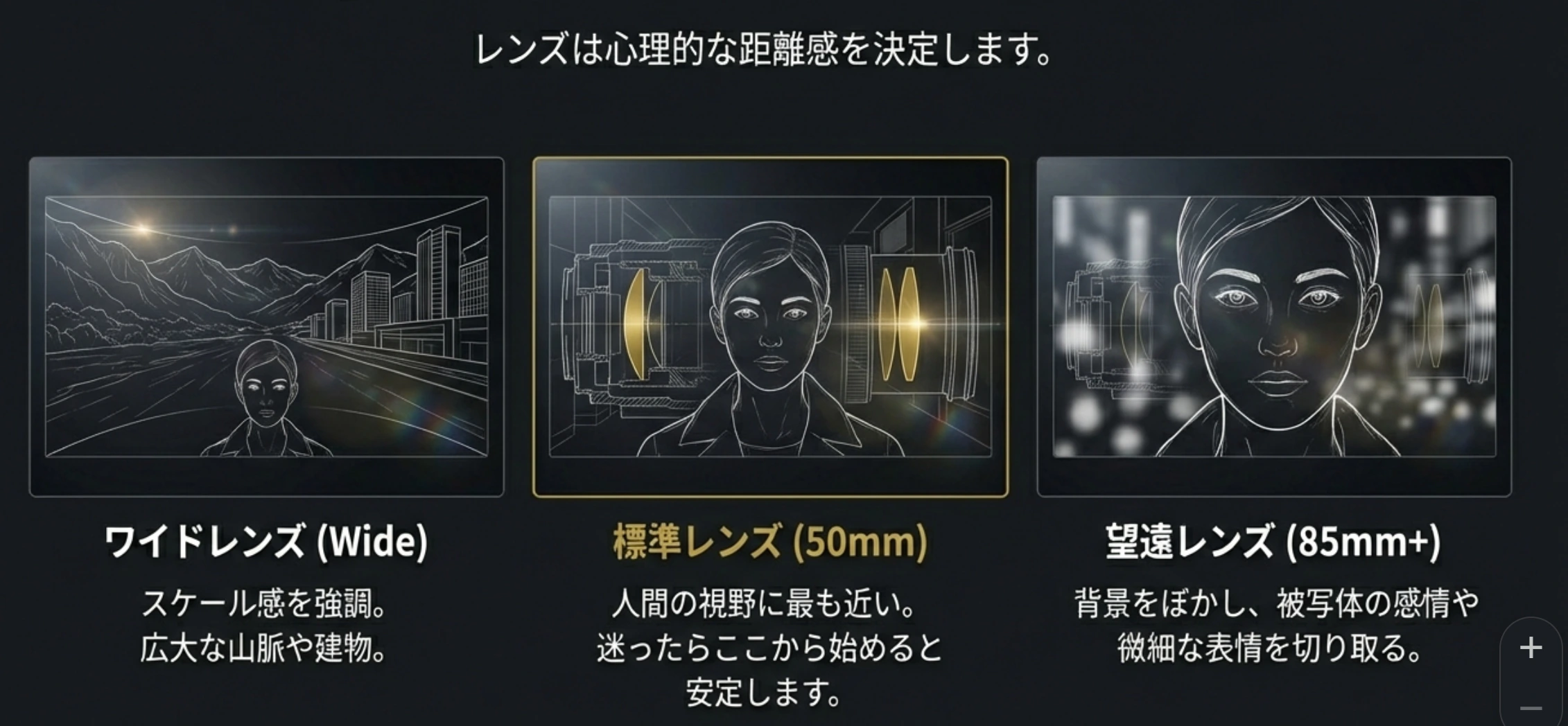
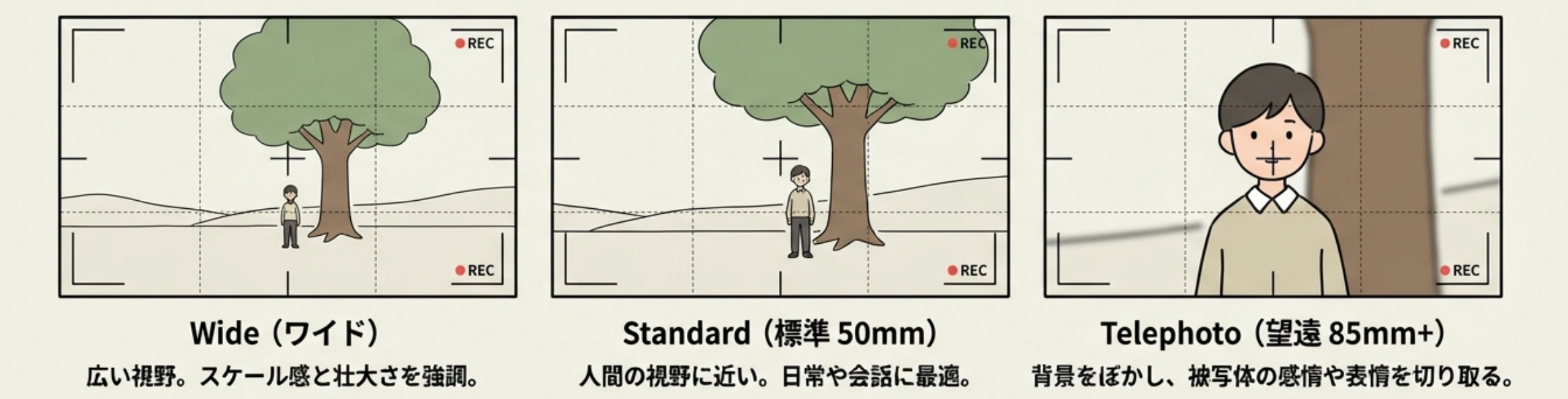
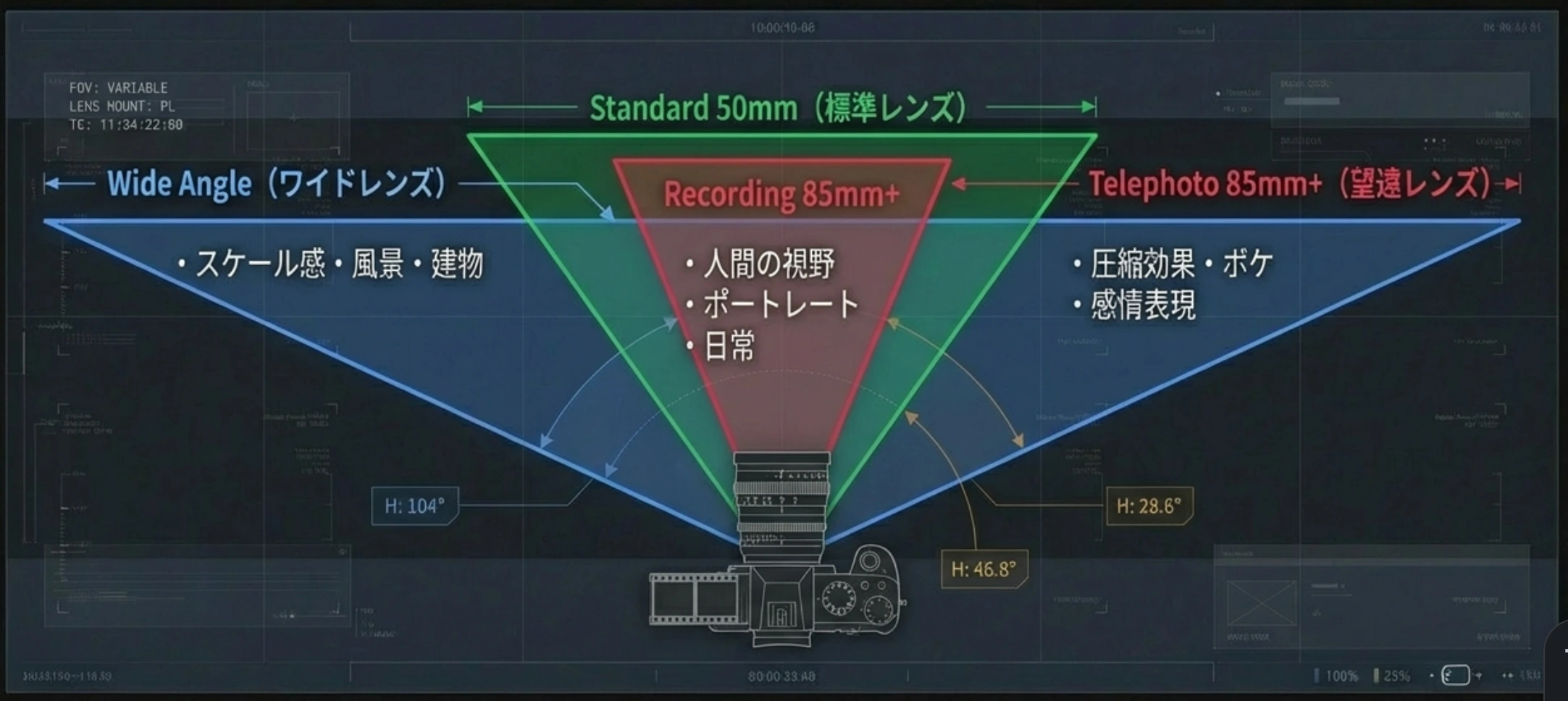
🍕 レンズは「画角のトッピング」です。ワイドにするか、標準にするか、望遠で寄るか。 まずは直感で選ぶだけでOK。迷ったら「標準(50mm)」から始めると安定します。 一覧にない表現があれば、用語リクエストキャンペーンからリクエストできます。
広い視野角で風景や建物を撮影する際に使用します。スケール感を強調できます。
例: 広大な山脈のワイドアングルショット、自然のスケールと壮大さを強調。
人間の視野に最も近い自然な画角。人物撮影や日常的なシーンに適しています。
例: 二人のキャラクター間の親密な会話を捉える50mmレンズでのミディアムショット。
被写体を大きく写し、背景をぼかす効果があります。クローズアップや遠距離撮影に適しています。
例: 俳優の目を望遠レンズでクローズアップ、表情の微妙な感情を捉える。
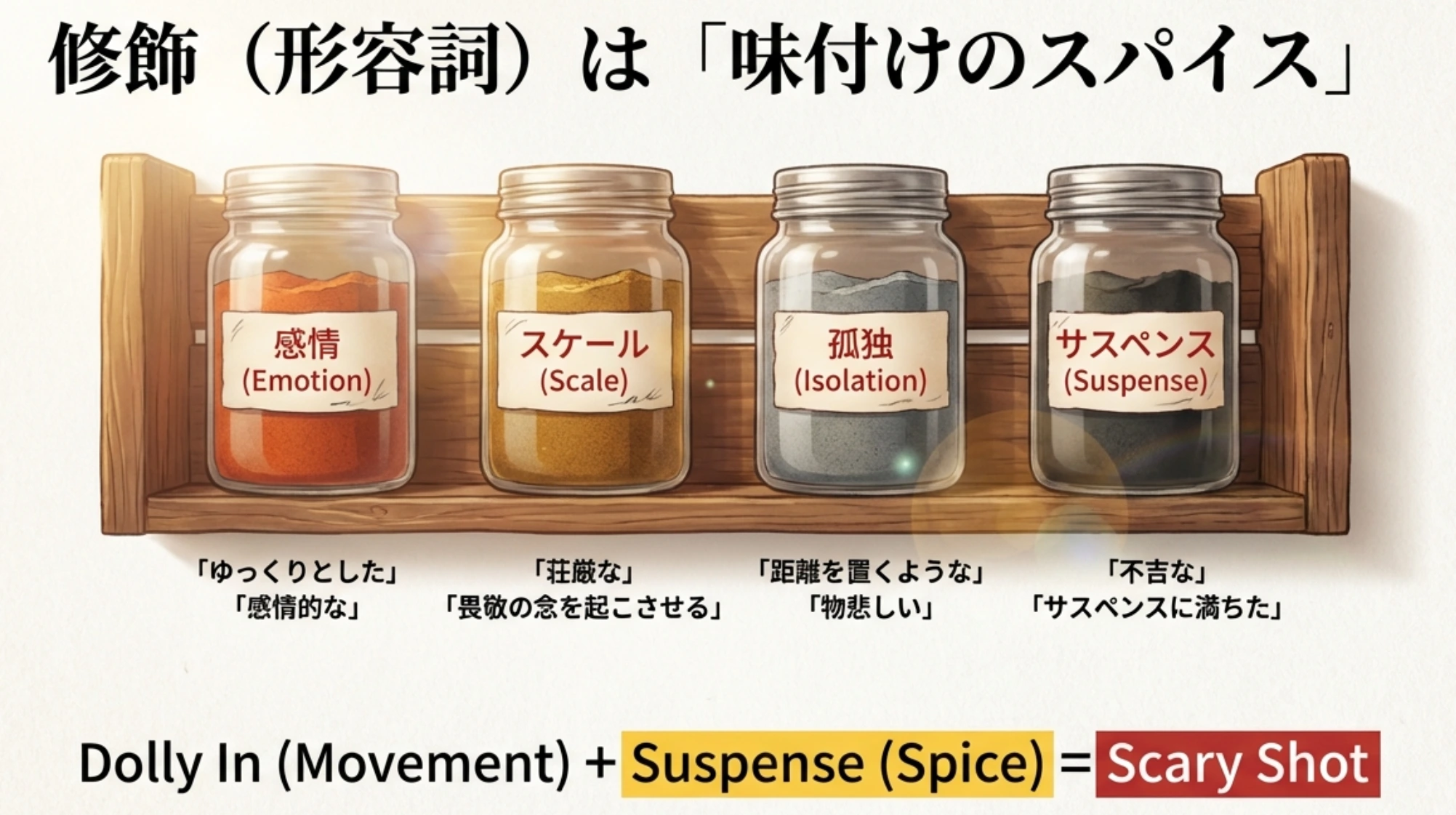
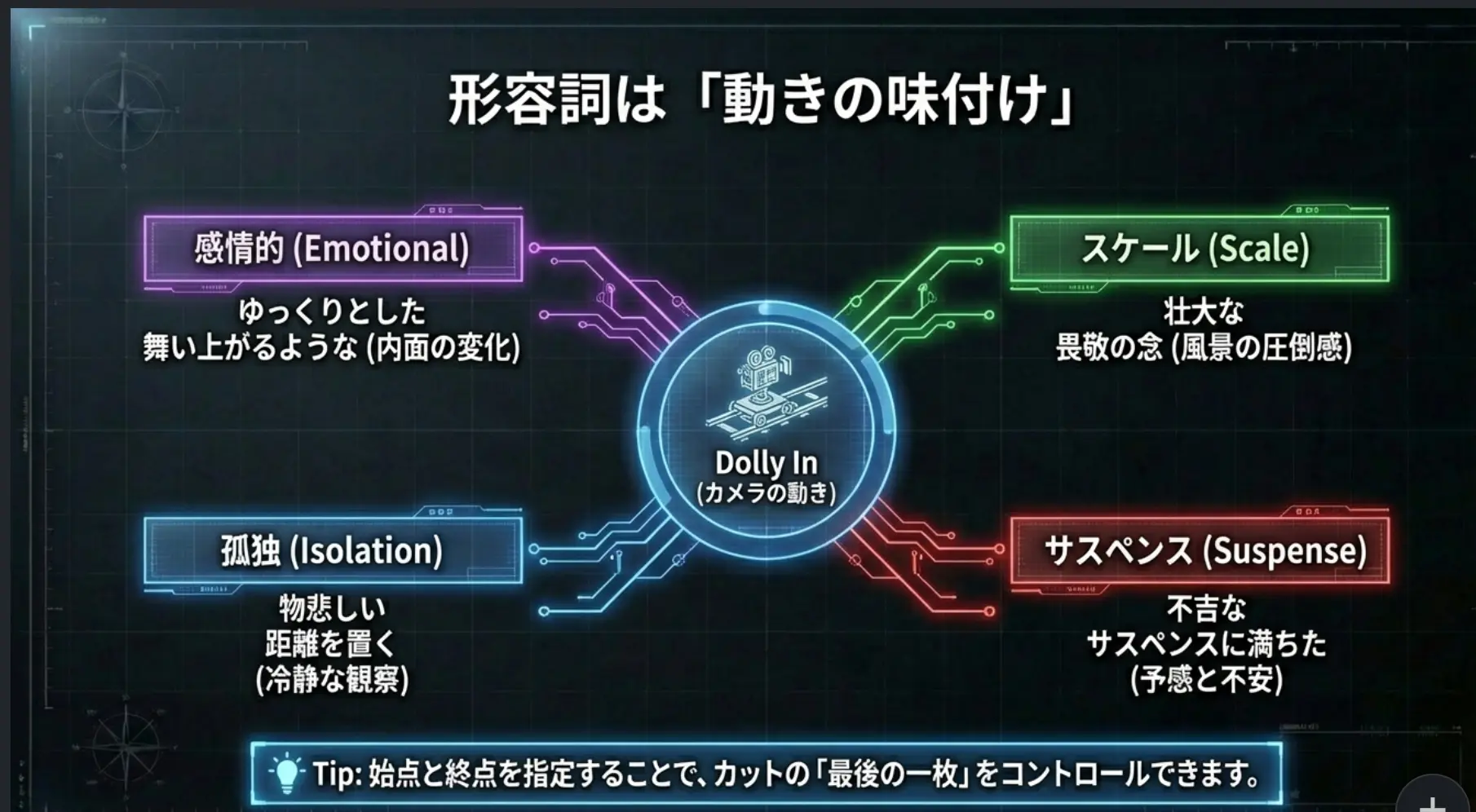
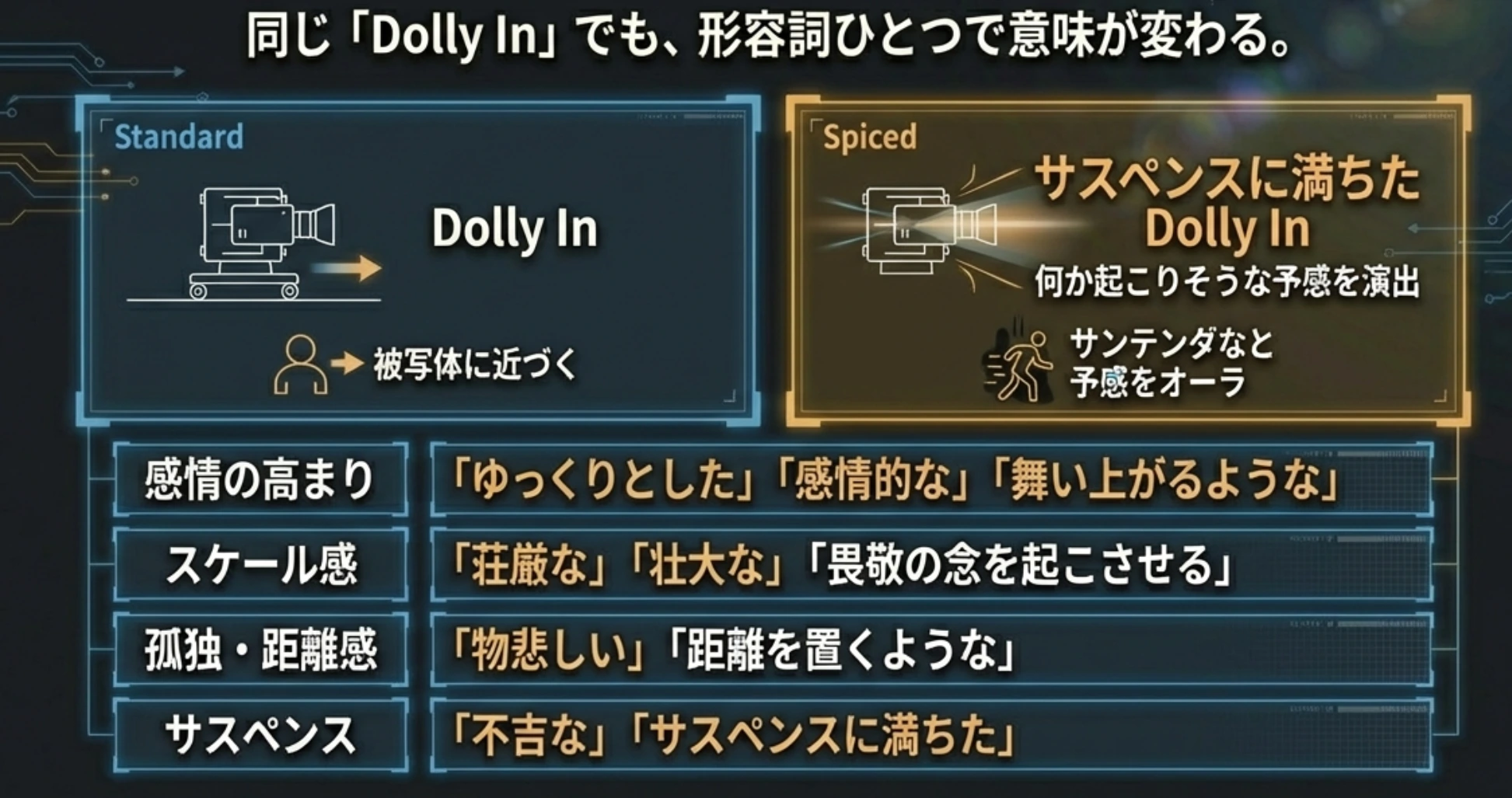
🍕 形容詞は「味付けのトッピング」です。動き(Dolly / Pan など)に、ニュアンスをひとつ足すだけ。 まずは 1つ選ぶだけでOK。足りなければ、別の言葉に置き換えるだけで印象が変わります。 使いたいニュアンスの言葉がなければ、キャンペーンでリクエストできます。
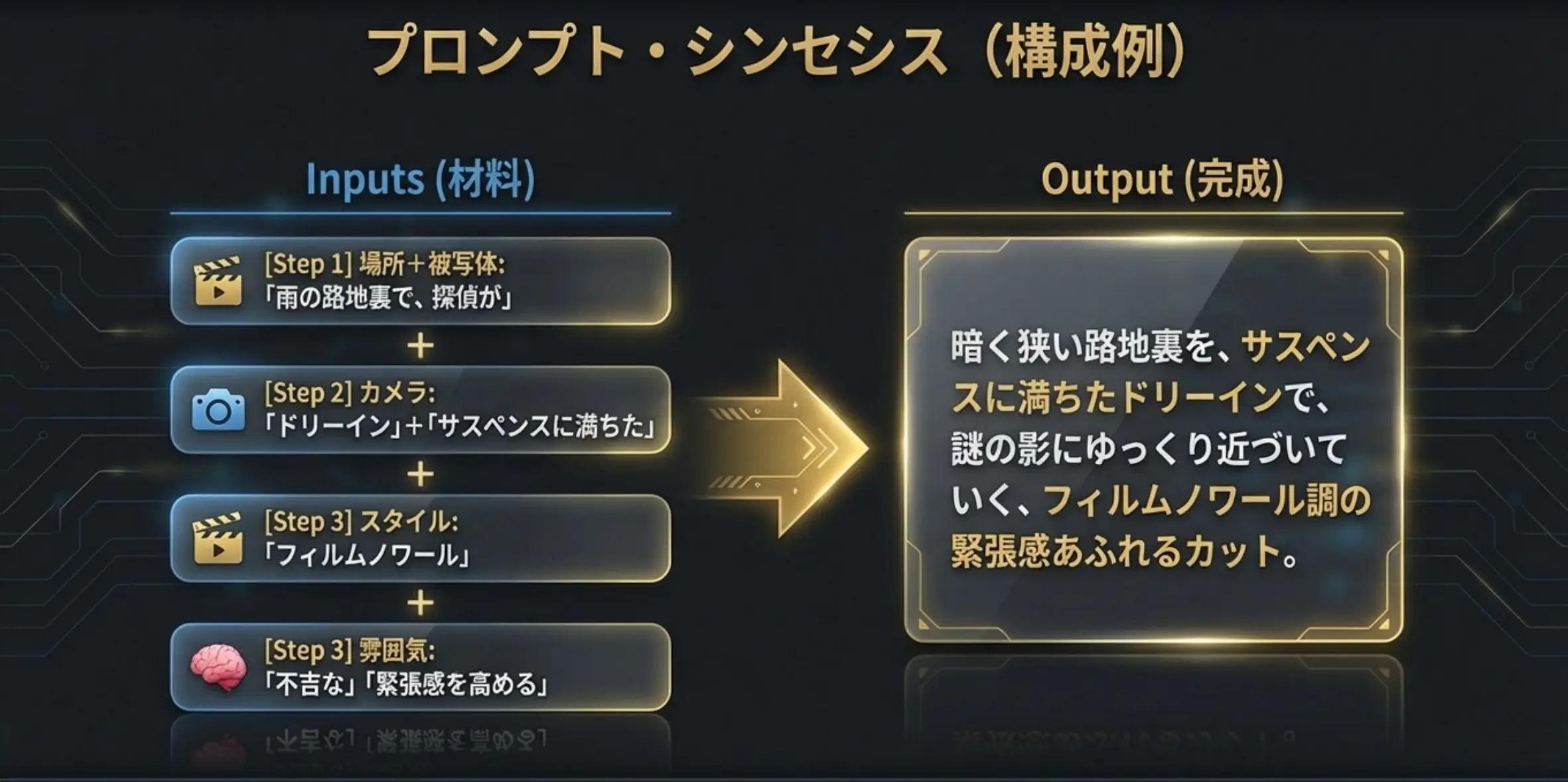
Step 2「📷 カメラを設計」では、レンズ選択(焦点距離)と基本動作(Dolly In / Pan / Tilt など)に加えて、「どんなニュアンスでカメラを動かすか」を決めるのが修飾(形容詞)です。 同じ Dolly In でも、「ゆっくりとした Dolly In」「サスペンスに満ちた Dolly In」のように、形容詞を変えるだけでカットの印象が大きく変わります。
登場人物の内面の盛り上がりや、観客の感情を引き上げたい時に使う形容詞です。
プロンプト例: 「ゆっくりとした Dolly In で、勝利した英雄の表情に寄っていくカット」 「舞い上がるような Crane Up で、山頂の英雄を見上げながら空へ抜けていくカット」
風景や世界観の大きさ・神聖さ・スケール感を伝えたい時に使う形容詞です。
プロンプト例: 「壮大な 24-35mmレンズの Pan Right で、新たに発見された広大な谷をなめらかに見せるカット」 「畏敬の念を起こさせる Dolly Out で、孤独な探検家と巨大な谷のスケールを対比させるカット」
キャラクターと世界との距離や、寂しさ・冷たさを表現したい時に使う形容詞です。
プロンプト例: 「雨に濡れた無人の通りを、ゆっくりとした Dolly Out で引きながら、物悲しい雰囲気を強調するカット」 「距離を置くような Pan Left で、ぽつんと佇む人物を遠くから見つめるカット」
観客に不安・緊張・先の見えない怖さを感じさせたい時の形容詞です。
プロンプト例: 「暗く狭い路地裏を、サスペンスに満ちた Dolly In で、謎の影にゆっくり近づいていくカット」 「不吉な Pan Right で、誰もいない廊下をゆっくりとなめるように移動するカット」
Step 2 の「始点」「終点」は、カメラが“どこからどこへ”移動するか(または視点がどう変化するか)を短い言葉で指定できます。 空欄でもOKですが、入れると「シーンの終わりに何を見せるか」をコントロールしやすくなります。
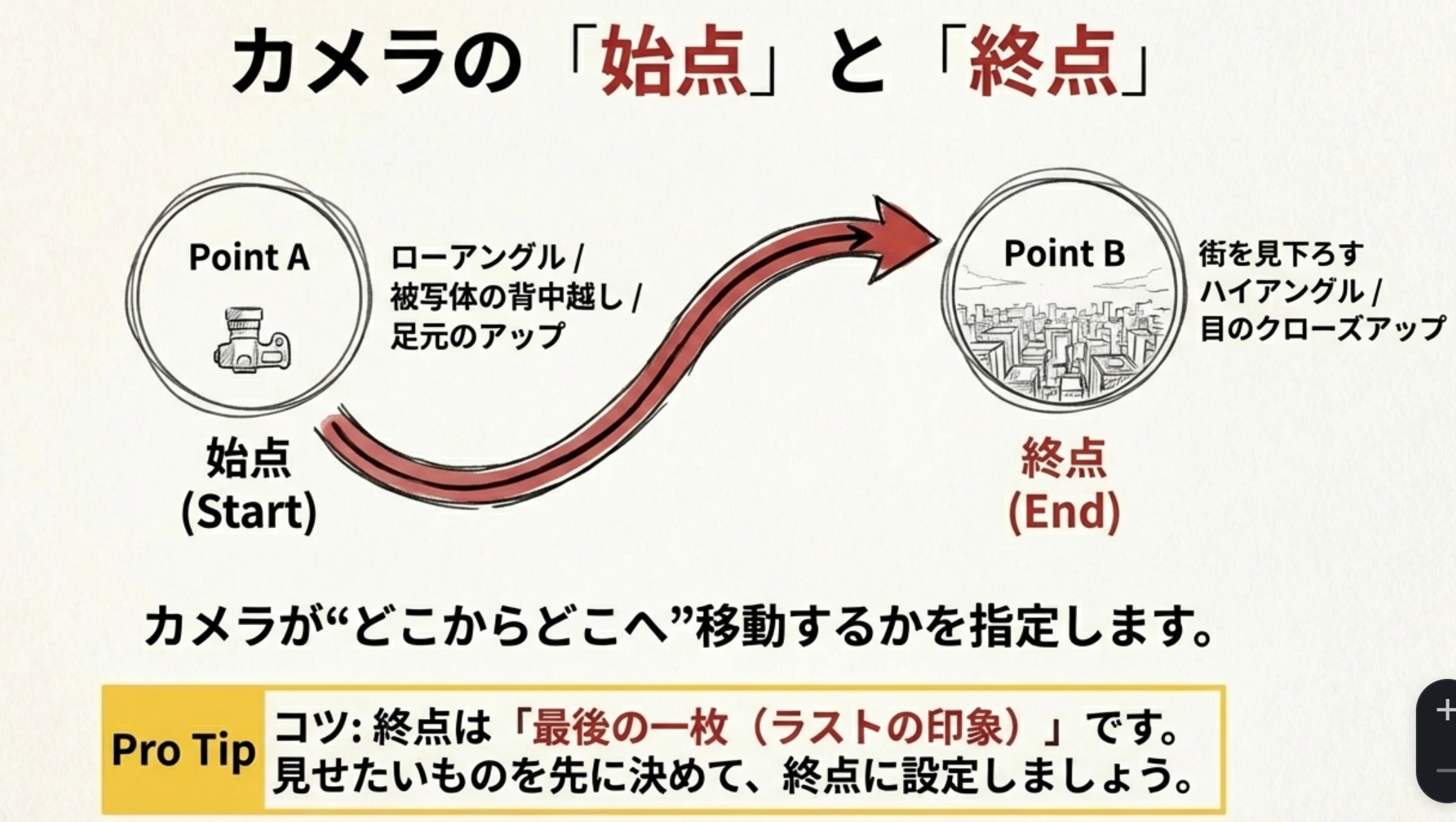
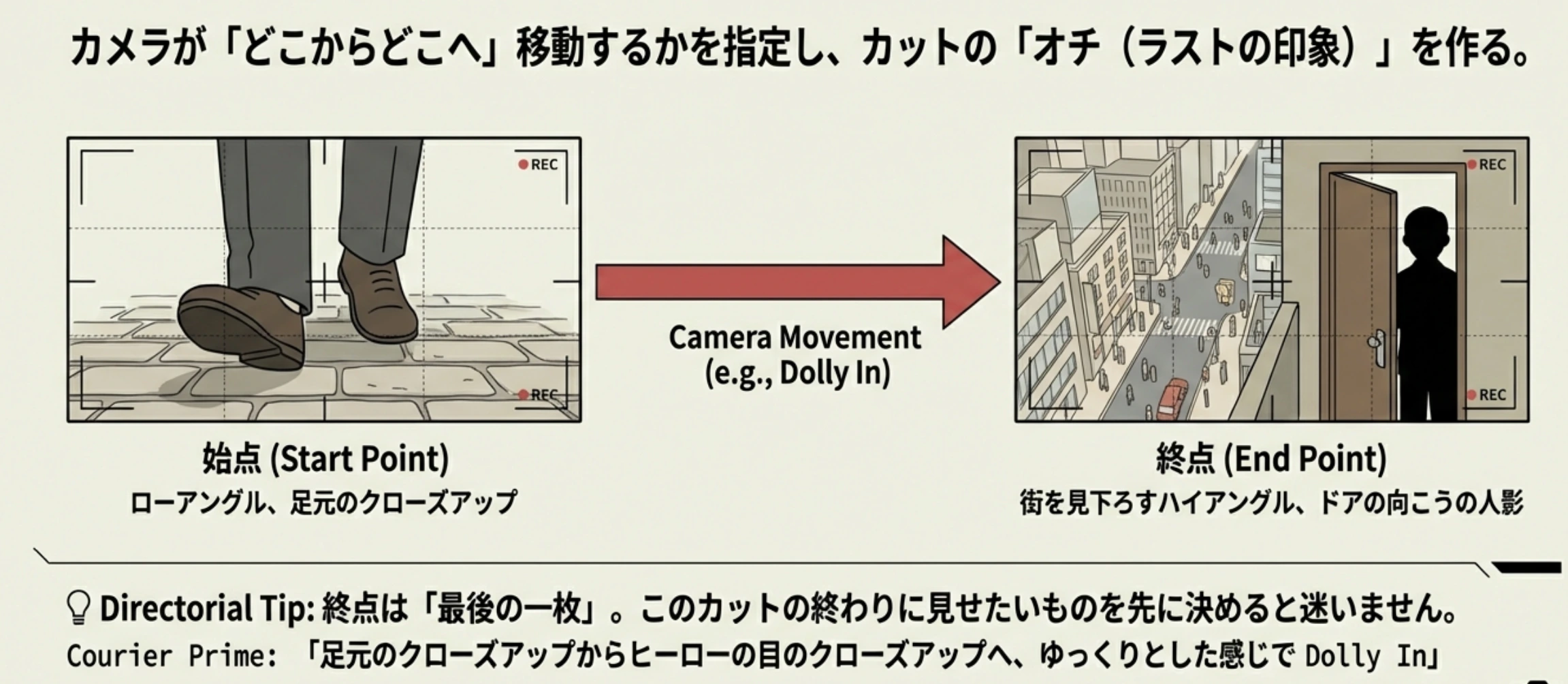
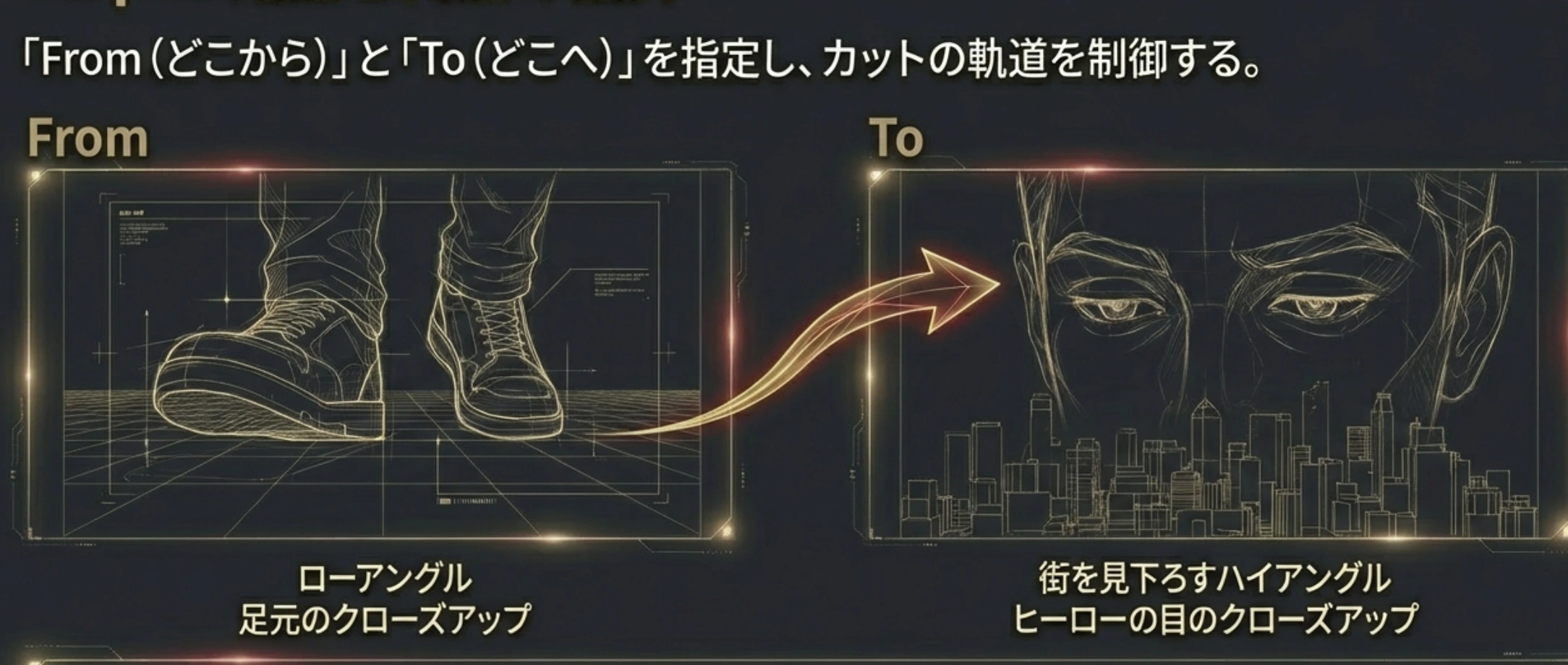
例: ローアングル
例: 街を見下ろすハイアングル
🍕 コツ: 終点は「最後の一枚(ラストの印象)」です。 このカットの終わりに“何を見せたいか”を先に決めて、終点に書くと迷いにくくなります。
プロンプト例: 「ローアングルから街を見下ろすハイアングルへ、壮大な感じでPan Rightで撮影する。」 「足元のクローズアップからヒーローの目のクローズアップへ、ゆっくりとした感じでDolly Inで撮影する。」
V4 では、高品質な動画生成プロンプトに効くさまざまなパラメータをまとめて設定できます。
V4 ショットリスト AI
カット生成では、AI が台本を解析し、画の決め・構図・被写体などさまざまなパラメータを設定して、そのカットに合うプロンプトを組み立てます。
このページで扱う V4 の主なブロック
画の決め
ショットサイズ・アングル・フォーカス
構図
ブロッキングと被写体欄
立ち位置のプリセットと、被写体ごとのメモをセットで扱います。
その他
カラー・小道具・音響
ルックと手元の物、聴こえ方のメモまで一行ずつ整理できます。
V1〜V4 共通のパラメータ(詳細はリンク先)
以下、各項目の解説です。
「カメラワーク詳細」は動きとレンズの辞典。この節は 1 コマの画角・視線の高低・ピント面という別レイヤーです。ブロッキング(立ち位置)とは独立して考えられます。
| 用語 | 目安 |
|---|---|
| Extreme Wide Shot | 街・自然など環境が主役。人物は点に近い。 |
| Wide Shot | 人物全身と周囲の関係が読める広さ。 |
| Full Shot | 頭からつま先までが画面内に収まる。 |
| Medium Wide Shot | 膝上あたりまで。会話の二人が並ぶのに便利。 |
| Medium Shot | 腰上〜胸上。感情とジェスチャーのバランス。 |
| Medium Close-Up | 肩から上。表情と目線が強く伝わる。 |
| Close-Up | 顔や手元など、感情・動作の核だけ。 |
| Extreme Close-Up | 瞳・口・小物のディテール。緊張のピーク向き。 |
| ラベル | ひとこと |
|---|---|
| アイレベル | 観客と同じ目線。自然なドラマの基準。 |
| ローアングル | 見上げる構図。力強さ・威圧・英雄性。 |
| ハイアングル | 見下ろす構図。俯瞰・孤立・客観視点。 |
| バードアイ(俯瞰) | 真上から。マップ感・運命の配置。 |
| ダッチアングル(傾斜) | 画面を傾ける。不安・狂気・緊急感。 |
| ワームズアイ(虫の目) | 地面すれすれ。世界の巨大化・圧迫。 |
| ラベル | ひとこと |
|---|---|
| ディープフォーカス(パンフォーカス) | 手前から奥までシャープ。舞台全体の関係が読める。 |
| 浅い被写界深度 | 背景をぼかし被写体を際立たせる。 |
| ラックフォーカス | ピント面を前後に移し注意を誘導。 |
| スプリットディオプター | 同一フレームで近景と遠景に別ピント面。 |
| ティルトシフト | ミニチュア風や選択的焦点の演出。 |
ブロッキングのドロップダウンはアコーディオン「被写体 & ブロッキング」内にあります。ここでは読みやすさのため「構図」としてまとめていますが、クリックする場所はそのブロックです。
被写体の「特徴」欄では、括弧書きで画角や位置のメモを足すことがあります(形式は一例で固定ではありません)。
例:
アダム・リード(中景)— NASAのベテラン宇宙飛行士…
リリー・エヴァンス(窓際、中景)— 35歳の会社員…
| ラベル | ひとこと |
|---|---|
| 前景-中景-背景(奥行き配置) | 手前・中間・奥のレイヤーで奥行きを設計。 |
| 左-中央-右(横並び) | 横一列の配置。対話・対峙の読みやすさ。 |
| V字型・三角構図 | 頂点に主役を置く安定した三角形。 |
| 円形・半円 | 円卓・儀式・囲み込みの向き。 |
| 対角線配置 | 動線と張力を斜めに伸ばす。 |
| 群衆の中に1人(孤立構図) | 群衆の中の一点—孤独・標的・英雄譚。 |
プリセットにない配置は「カスタム」欄に自由記入できます。
画角と構図のあとに、ルック・手元の物・聴覚をまとめて指定します。美術(extras)は Step 3 の背景まわりで扱います。
| ラベル | ひとこと |
|---|---|
| 寒色系 | 青・緑系。SF・夜・冷静さ。 |
| 暖色系 | 赤・橙系。情熱・記憶・体温。 |
| モノクロ | 彩度を抑えたモノトーン調。 |
| 補色対比 | 補色でコントラストを強調。 |
| パステル | 柔らかい彩度で親しみやすく。 |
| ネオン | ネオンサイン・サイバー・ナイトライフ。 |
| アースカラー | 土・木・革など自然素材のトーン。 |
カラーパレットは、ジャンルやロケーションだけでは決まらない「世界の肌触り」を一行で指定する欄です。例えば舞台は SF でも、ヒューマンドラマのように体温のある暖色を選べば、「冷たい未来」ではなく「人の温度が残る近未来」という新しいスタイルの世界観をプロンプトに刻み込めます。
カスタム欄で具体的な色指定も併用できます。
手に持つ物・机の上の鍵アイテム・カットを象徴する小物などを短く。台詞や動詞と役割が被らないように書き分けると伝わりやすいです。
台詞(被写体セリフ)やナレーションと被らないよう、環境音・空気音・BGMの気配・距離感(遠くのサイレン、室内のエアコンなど)を書きます。
右カラムの行順(参考)
スタイル・雰囲気 AI
カット生成では、AI が台本とシーンからルックと感情のトーンを読み取り、スタイルと雰囲気を選んでプロンプトに反映します。
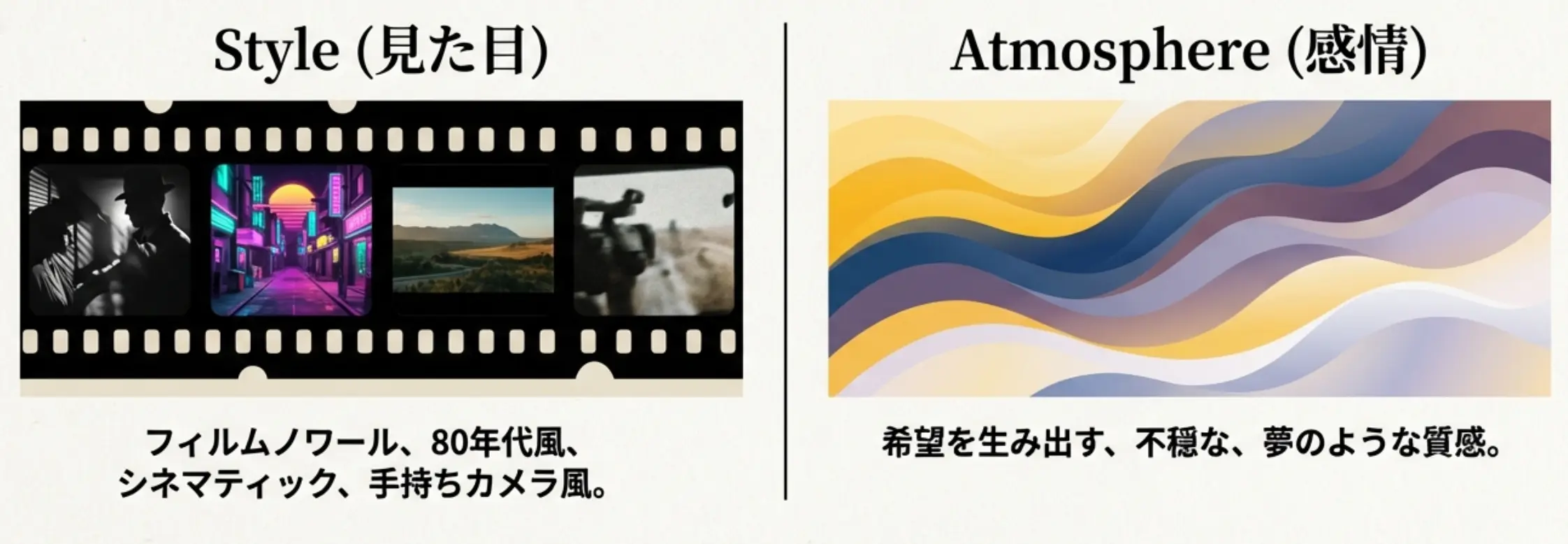
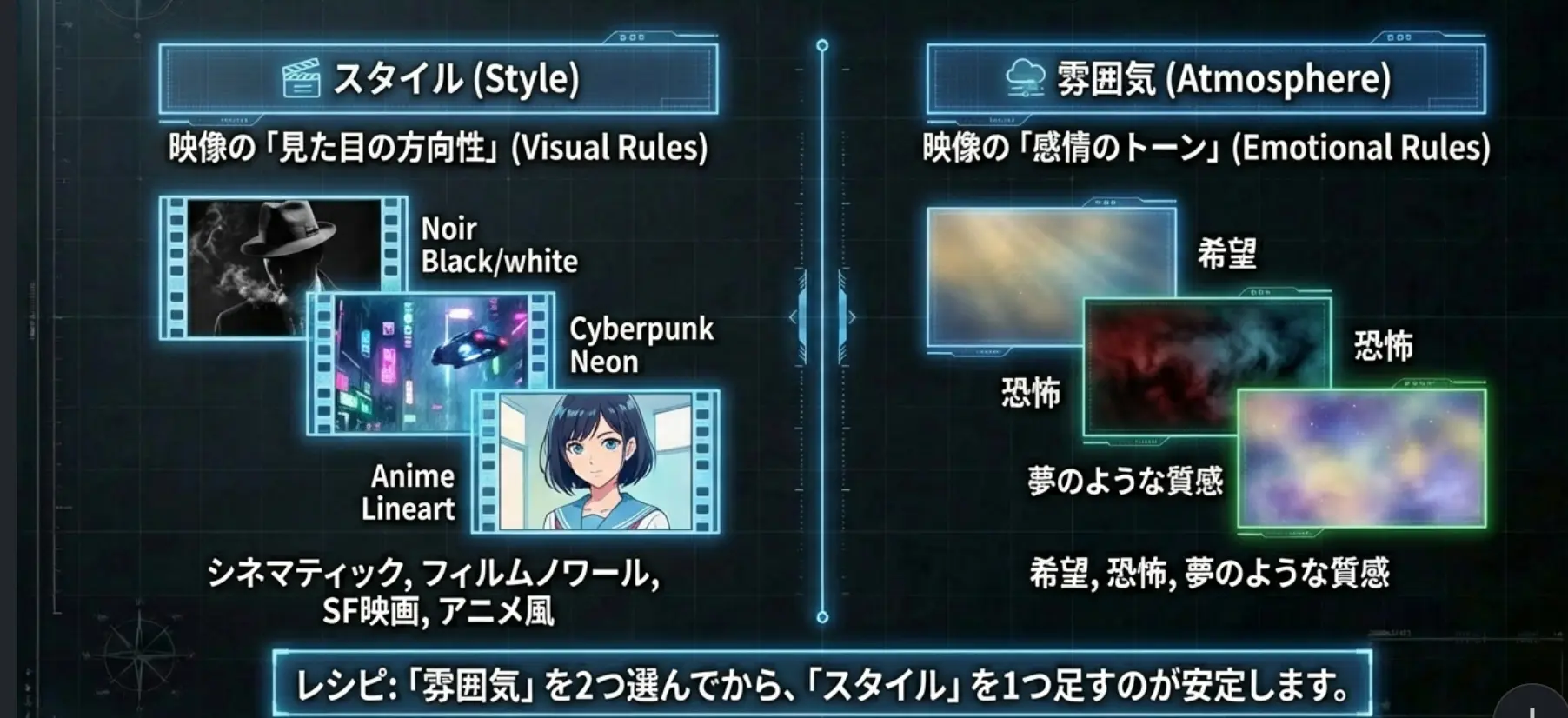
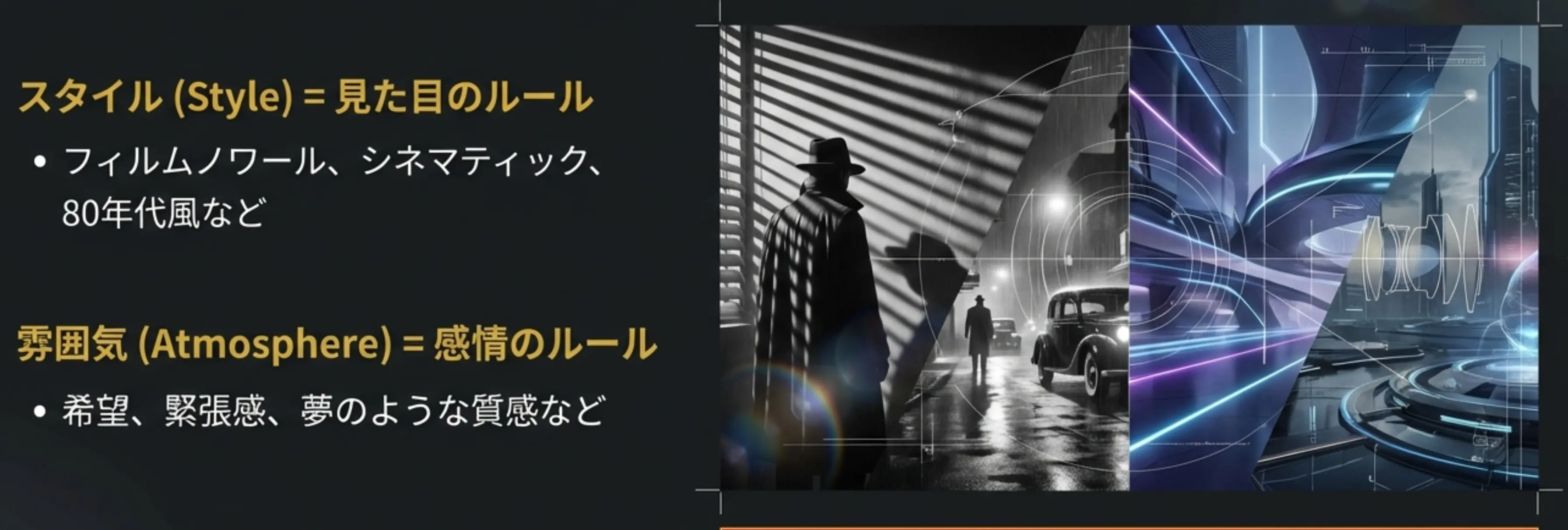
🍕 Step 3 は「見た目」と「感情」を選ぶトッピングです。難しく考えず、好きなものを選ぶだけでOK。 迷ったら、まず雰囲気を 2つだけ選んでから、スタイルを 1つ足すのがおすすめです。 スタイル・雰囲気の候補を増やしてほしい場合も、用語リクエストキャンペーンで受け付けています。
Step 3 では、映像の「見た目の方向性(スタイル)」と「感情のトーン(雰囲気)」を選びます。 どちらも複数選択でき、選んだ内容はプロンプトに自動で反映されます。
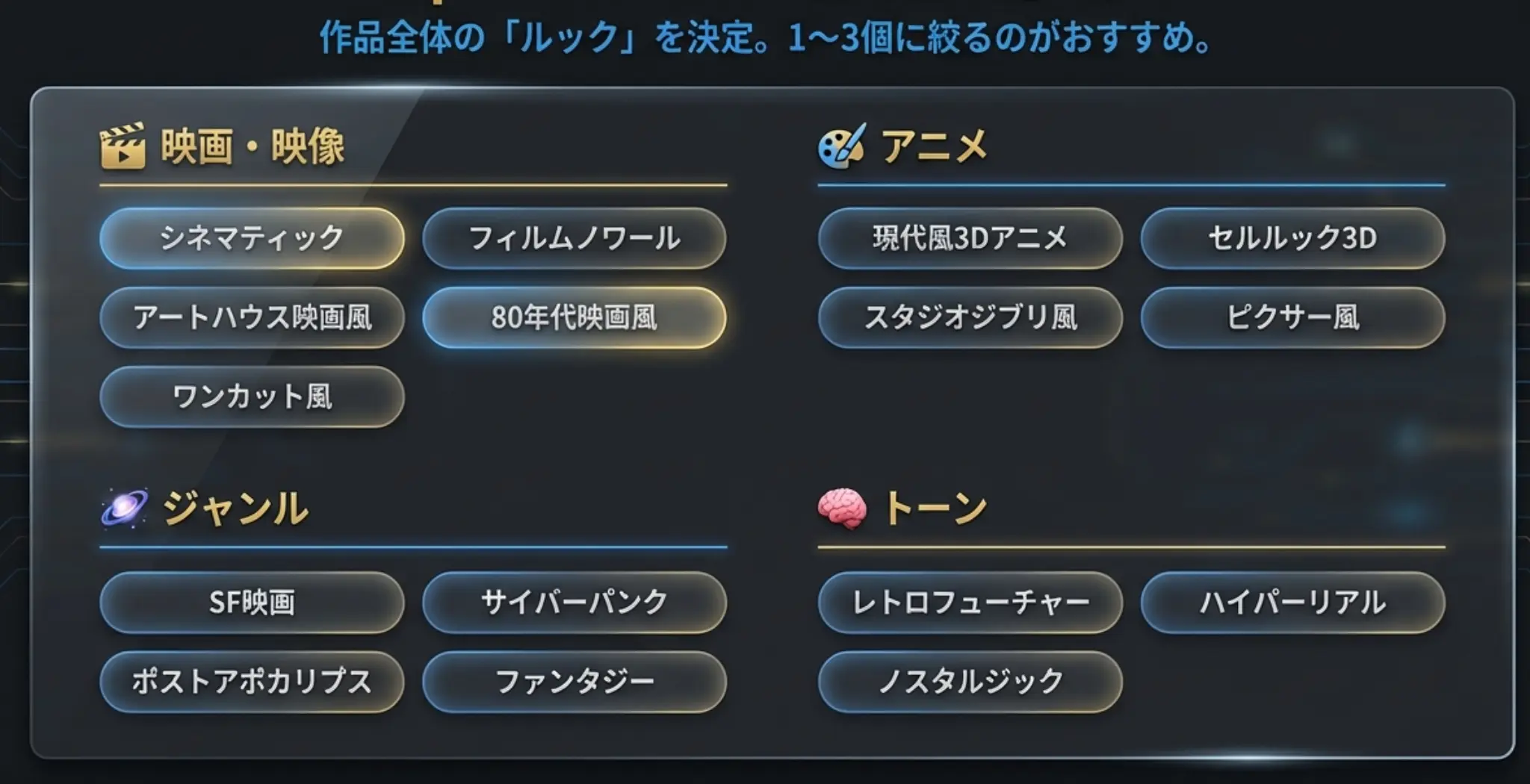
「選択…」を押すとスタイル一覧が開きます。(モーダル上部に「スタイルを選択(複数選択可)」と表示されます) 作品全体のルックを揃えたい時は、スタイルは 1〜3 個に絞るのがおすすめです。
アプリで選べるスタイル例(一部)
🎬 映画・映像スタイル
🎨 アニメ・ビジュアルスタイル
🌌 ジャンル系
🧠 トーン・ムード
🌍 文化・地域スタイル
⚙️ フレーム制御
上記は一例です。アプリ内ではほかにも多くのスタイルから選べます。
プロンプト反映イメージ: 「シネマティック、フィルムノワールなスタイルで、…」
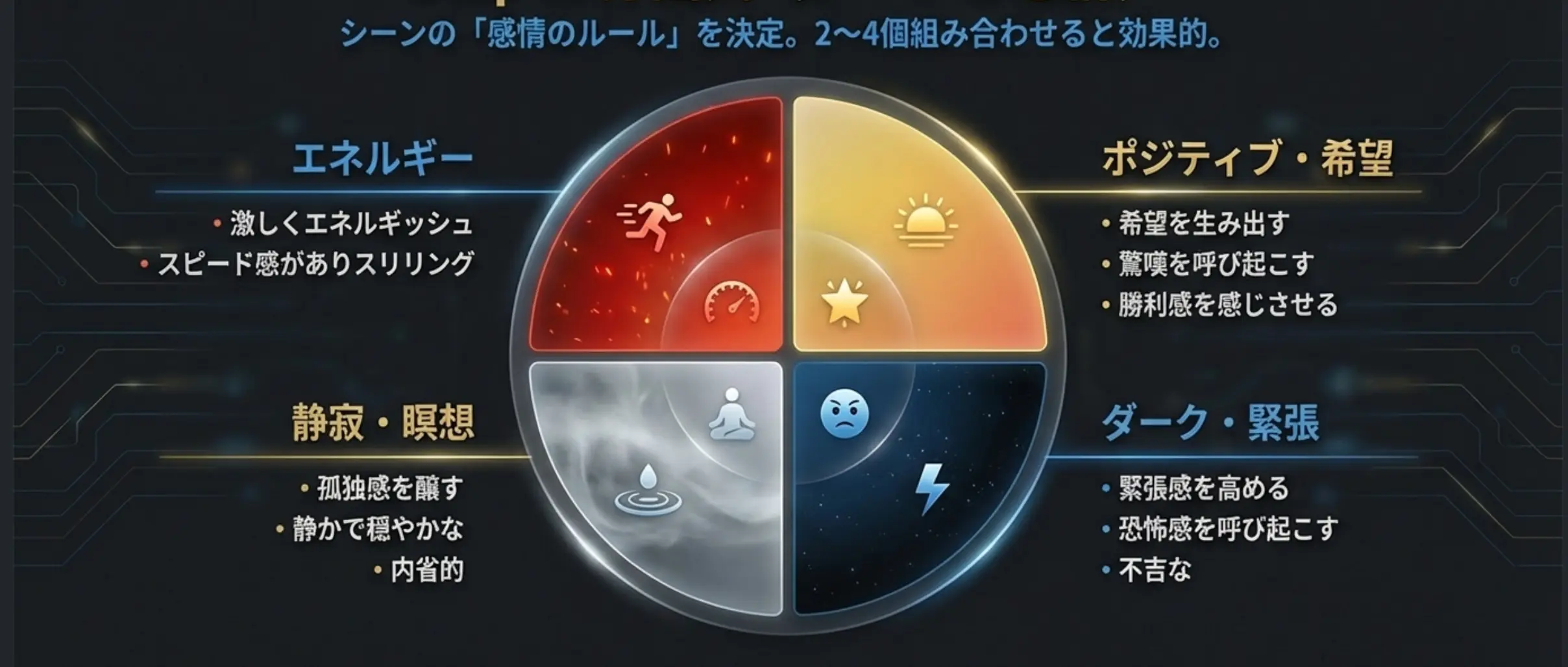
「選択…」を押すと雰囲気一覧が開きます。(モーダル上部に「雰囲気を選択(複数選択可)」と表示されます) 雰囲気は「感情の言葉」なので、シーンの目的に合わせて 2〜4 個程度を組み合わせると伝わりやすくなります。
アプリで選べる雰囲気例(一部)
🌤️ ポジティブ・希望・感動系
🌑 ダーク・緊張・恐怖系
🧘 静寂・瞑想・余韻系
🌀 不思議・夢・幻想・抽象
💥 エネルギー・活気・スピード感
💔 哀しみ・喪失・感傷
✨ 変化・進化・旅の雰囲気
上記は一例です。アプリ内ではほかにも多くの雰囲気から選べます。
プロンプト反映イメージ: 「… 希望を生み出す、勝利感を感じさせるな雰囲気。」
ヒント: スタイルは「見た目のルール」、雰囲気は「感情のルール」です。 迷ったら、まず雰囲気を 2 個だけ選んでからスタイルを足すと決めやすくなります。
背景・エキストラ AI
カット生成では、AI が台本からロケーションや群衆・背景の動きなどを読み取り、背景(エキストラ)に相当する文言を組み立ててプロンプトに入れます。
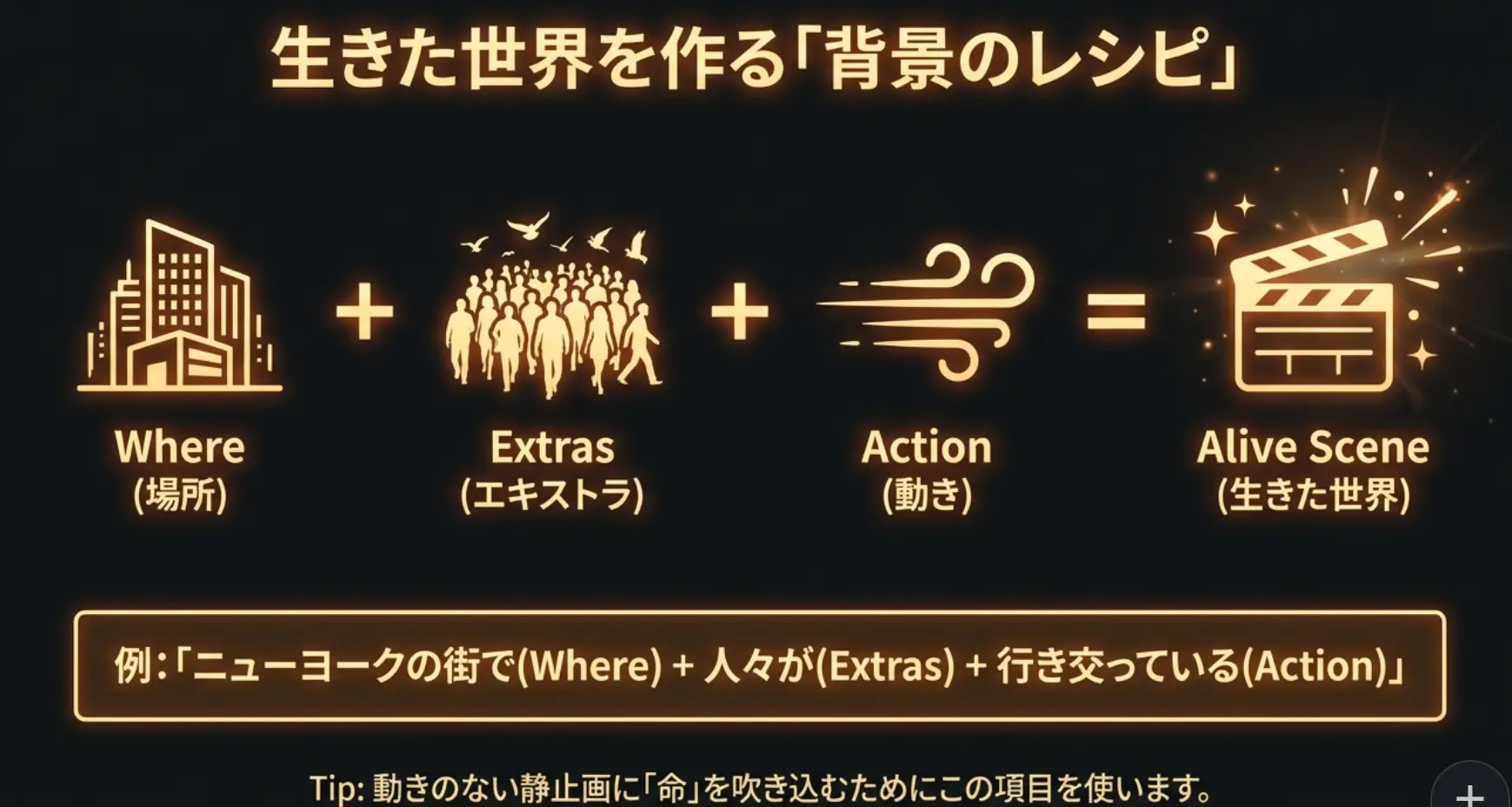
「背景(エキストラ)」欄に、場所や背景の様子、画面に入れたい要素を自由に記入できます。場所だけ・動きだけでも、両方を一文にまとめてもOKです。
記入例
記入した内容はプロンプトにそのまま反映され、シーンがより具体的に伝わります。
キャラ・被写体 AI
台本生成で新キャラの外見を用意し、カット生成では台本を解析して各カットの被写体に反映し、作品全体で容姿の一貫性を保ちやすくします。制作途中で容姿を変えるときは、台本生成で外見を更新し、カット一括修正で既存カットをまとめて合わせることもできます。
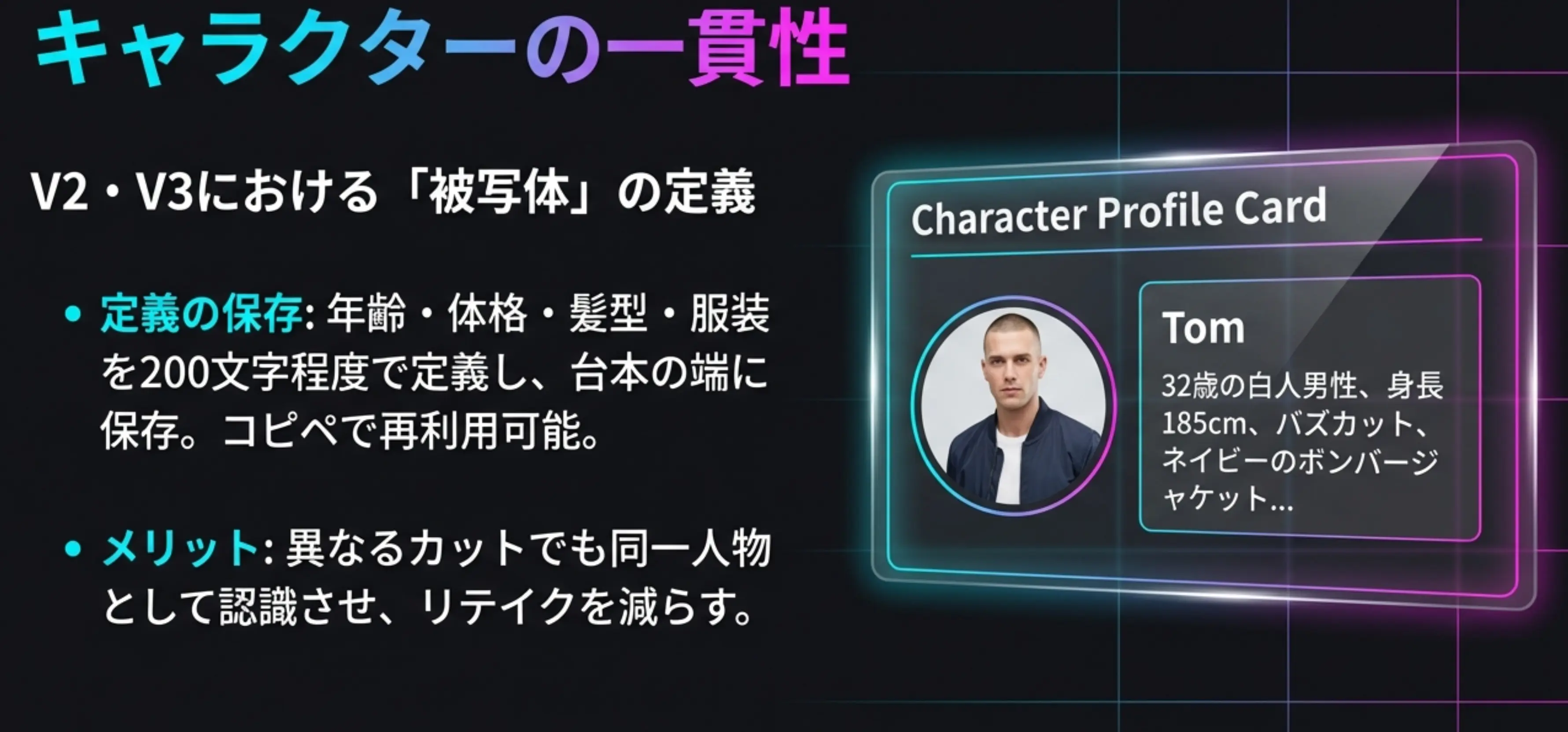
V2(一人のセリフ・任意のナレーション)とV3(二人の会話)では、「被写体」欄にキャラクターの見た目や特徴を記入できます。同じ説明を各カットで使うことで、AIに「このキャラ」を伝え、映像内でキャラの一貫性を保ちやすくなります。
年齢・体格・髪型・服装・印象など、200文字程度で書いておくと効果的です。台本の端に張り付けておけば、必要なときにコピー&ペーストで同じキャラを何度でも登場させられます。
**三人以上**が同じカットにいる場合は **V4** で、被写体A〜Eそれぞれに外見を分けて書けます(プレミアム)。概要はこのページの「V4 ショットリスト」枠、詳細は AI機能ページの同じ見出しへ。
記入例:AIでキャラ出しプロンプト(人種・年齢・体格・髪型・服装・印象などの外見を、200文字程度で一文で映画のキャラクターを考えてください。~~外見のトム。みたいな感じで。)
32歳の白人男性で身長185cmのガッシリした体格、短いブロンドのバズカットに整えられた無精髭、そして鋭い青い瞳を持ち、服装はネイビーブルーのボンバージャケットの下に清潔感のある白い無地Tシャツを着用し、がっしりした肩幅と引き締まった顎のラインが強調されたアクティブで力強い印象を与える外見のトム
V3では、被写体A・被写体Bそれぞれに「特徴」「セリフ」「動作(任意。動きのみならセリフ欄を空に/台詞と分けて書く同時動作も可)」を紐づけて記入できます。「この台詞はこのキャラが言う」と指定できるので、「別の人が言ってしまった」というズレが減ります。話しながらの動きは、セリフ欄に括弧付きでまとめてもよいし、台詞をセリフ欄・動きを動作欄に分けてもよい。**両方に入力した場合**は、プロンプトでは「」内が **(動詞)セリフ** と自動結合されます。同じ動きを二つの欄に重ねて書かないでください。
タイムライン上でクリックすると、選択中のツールでプロンプトが作成されます。ドラッグ&ドロップで位置を調整できます。
右クリック(長押し)でメニューを開き、似たシーンの設定を複製して効率化できます。
中央カラムで設定を変更した後、右クリックメニューから「上書き保存」で更新できます。
不要になったプロンプトは右クリックメニューから削除できます。プロジェクト全体も整理して管理しましょう。
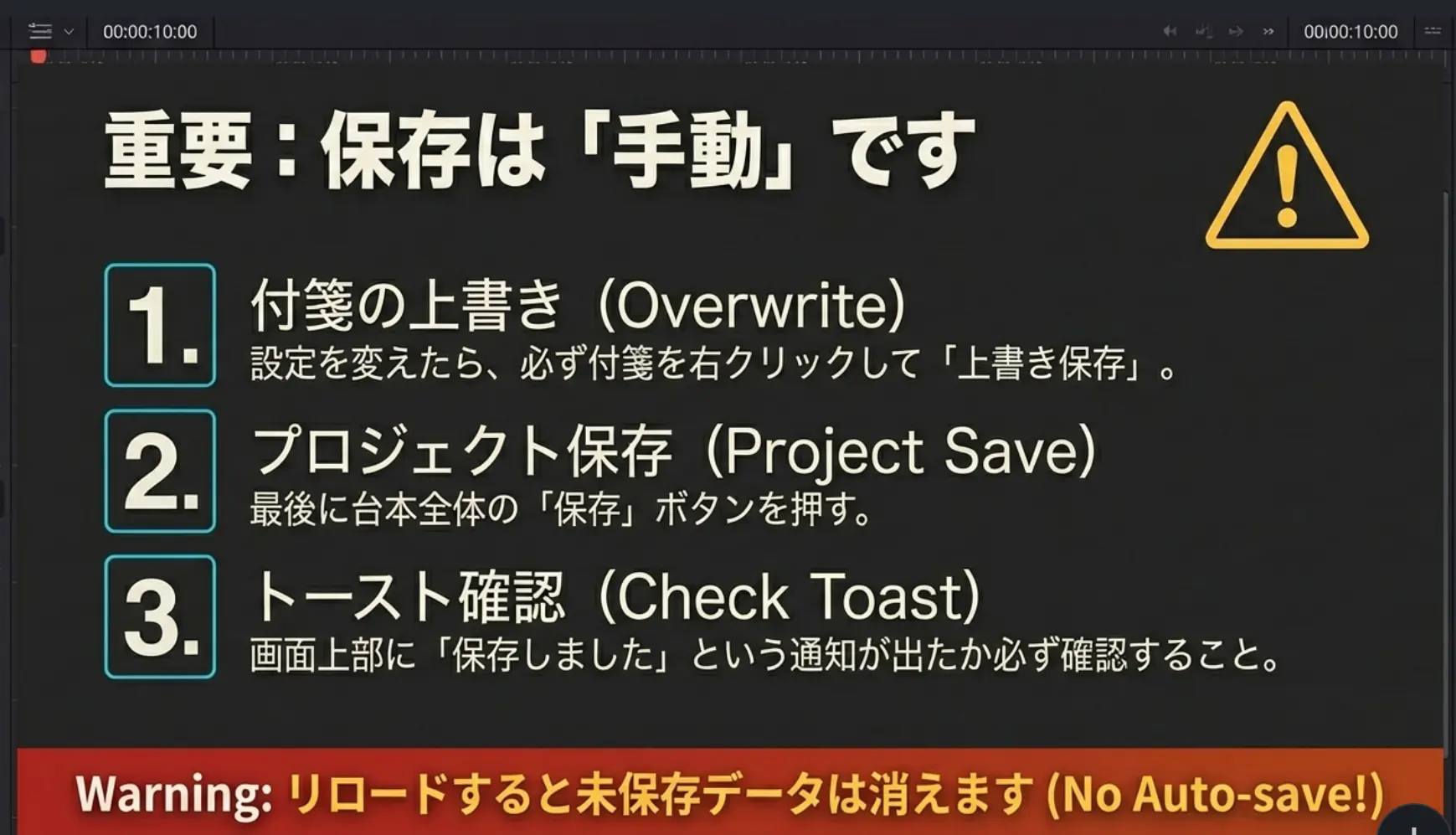
プロンプトは自動保存されません。必ず手動で保存してください。
ページを離れる前に保存を忘れないでください。
ログインしていない場合、プロジェクトはブラウザのキャッシュ(一時保存領域)のみに保存されます。キャッシュの削除や端末の変更などで消える可能性があるため、「お試し用」としてのご利用をおすすめします。
削除したプロンプトは復元できません。
編集したカット(付箋)の内容はタイムラインに自動で反映され、プロジェクトとまとめて保存されるようになりました(上書き保存不要)。 必要に応じて右クリックの「上書き保存」も利用できます。
「保存」ボタンを押して、台本(プロジェクト全体)を保存してください。 (ログイン時はクラウド、未ログイン時はブラウザ内のキャッシュ保存です。)
既存のプロンプトを複製して効率的に作業できます。
プロンプトの順序を簡単に変更できます。
Directors Consoleは、映画制作のワークフローを効率化し、AIを活用した映像制作を支援する包括的なツールです。基本的なワークフローから高度なカメラワーク、プロンプト管理まで、映画制作者が必要とする機能を網羅しています。
ムービーエディター
左カラムの台本まわりの操作を、画面の見え方ベースで整理しました(タイムライン・集中モード・拡大表示)。
タイトル横のスイッチで切り替えます。AIクレジットは消費しません(レイアウトだけの変更です)。
集中モード オフ
言語・プロジェクト・V1〜V3・保存など、いつもの操作パネルがすべて表示されます。スマホでは画面が縦に長くなりますが、タイムライン表示時も台本エリア内でスクロールできます。
集中モード オン(スマホ幅)
ヘッダーがすっきり1カードにまとまり、台本まわりの作業に画面を割けます。画面下の固定ナビで「台本」「ディレク」「出力」を切り替え。タイムライン表示中に付箋を選んでいるときだけ、「台本」と「ディレク」のあいだにカットへジャンプ(🎞️)が現れ、タイムライン上のその付箋までスクロールします。
集中モード オン(PC・広い画面)
3カラムのままですが、左カラムだけがコンパクトヘッダー+AIツールバーにまとまり、ナビ行やプロジェクト選択の大きなパネルは隠れます。画面下の列切替ナビは出ません(広い画面では不要なため)。 タイムラインをオンにして付箋を選ぶと、タイムライン表示エリアのすぐ下に、スマホの🎞️と同じ見た目の「カットへジャンプ」ボタンが現れます。
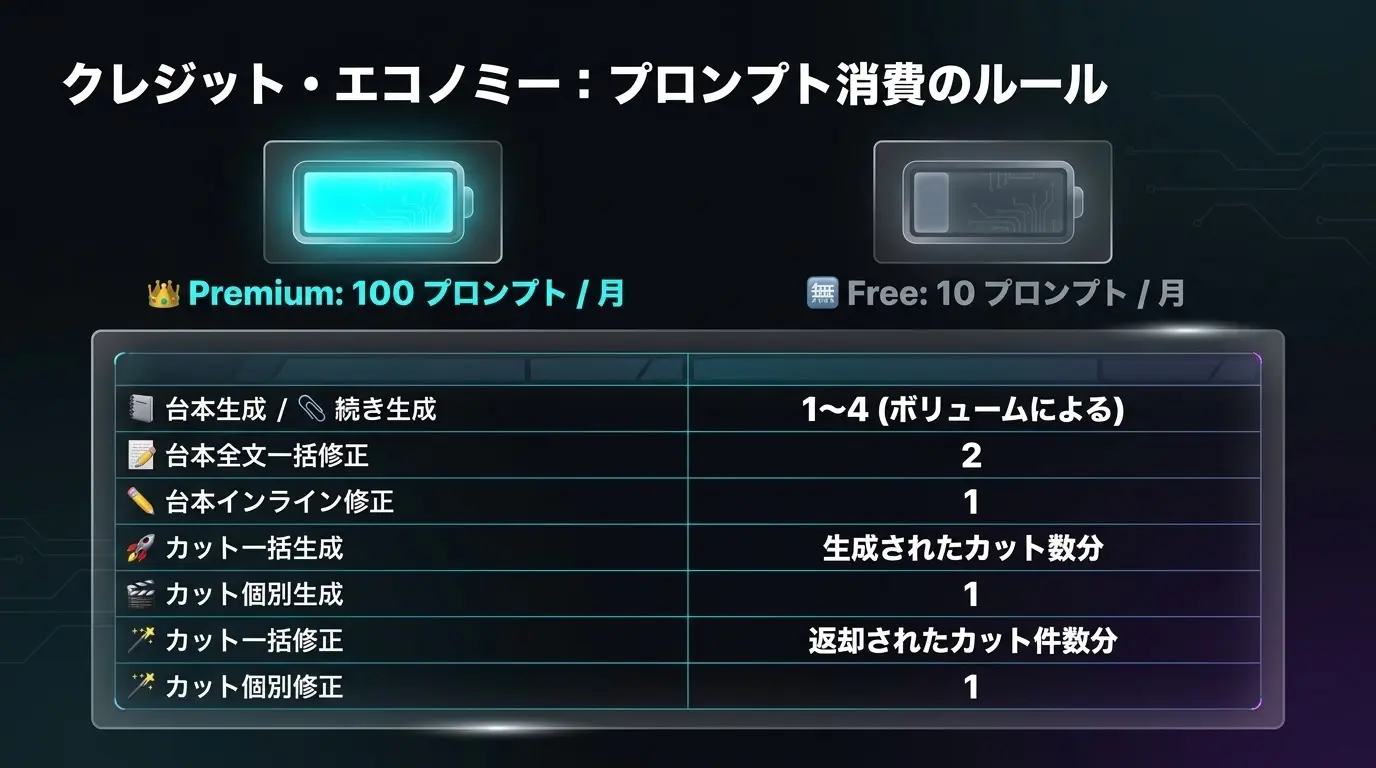
エディター内の AI ボタンは、だいたい「1 回の実行=プロンプトをいくつ使うか」でカウントされます。実行前に残数を確認し、以下の目安と照らし合わせてください。
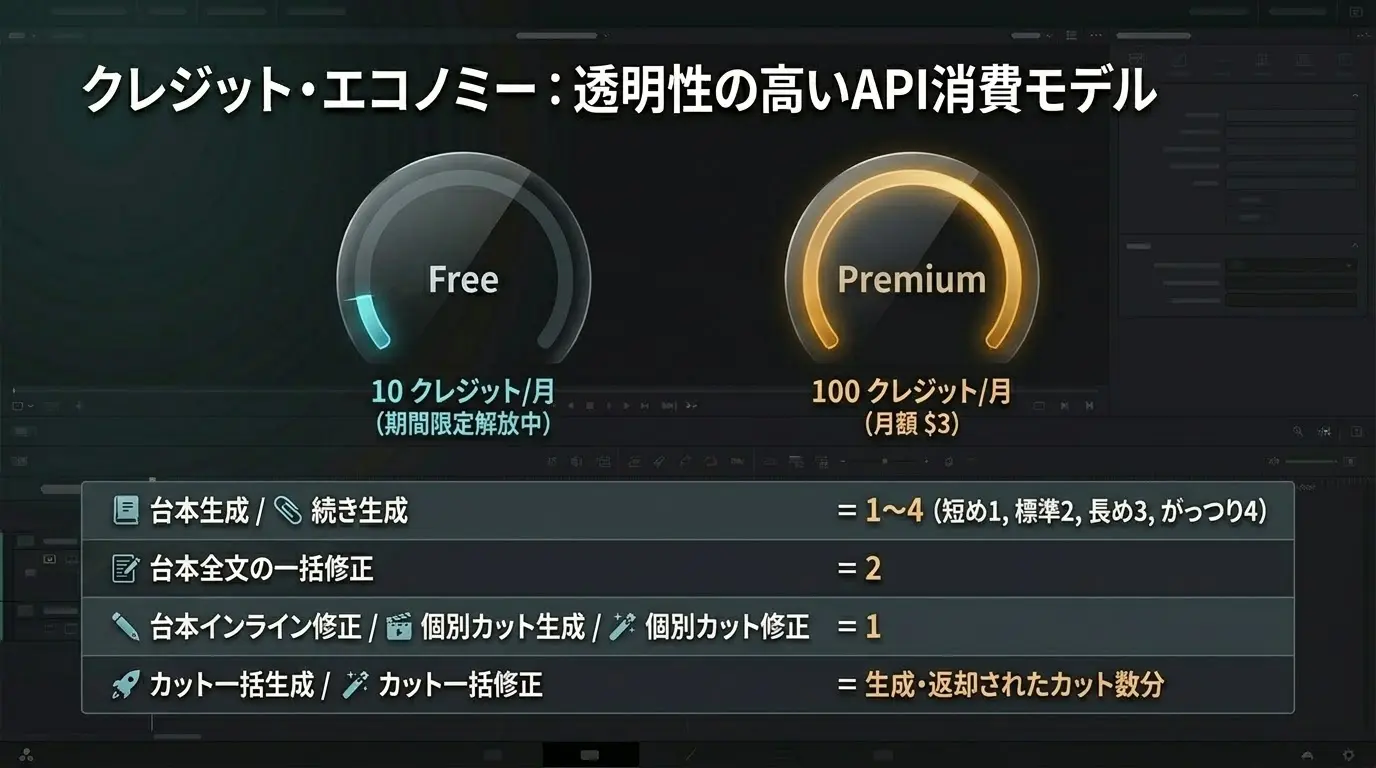
期間限定で、無料プランでも毎月 10 クレジットご利用いただけます。無料期間のうちにぜひお試しください。
(プレミアムプランは月額 3 ドル・100 クレジット/月)
ログイン中のプランに応じた月間上限のなかで、AI 機能ごとにプロンプトを消費します。上限に達すると案内が表示され、新規の AI 実行はできません(プラン・キャンペーンで上限は変わり得ます)。
台本のゼロから生成・続き生成は、モーダルで選ぶボリュームに応じて 1〜4(短め1・標準2・長め3・がっつり4)。
台本全文の一括修正は 1 回 2 プロンプト。ドラッグ範囲だけのインライン修正は 1 プロンプト。
台本からの一括カット生成は、生成されたカットの数だけ消費。台本の一文からの個別生成は 1 プロンプト。
選択中の 1 カットだけの AI 修正は 1 プロンプト。複数カットの一括修正は、AI が返したカットの件数に応じて消費(返却が 0 件でも成功時は最低 1)。
ムービーエディターの集中モードはレイアウト切替のみで、プロンプトは消費しません。台本一括修正やカット AI 修正では、プレビューで「キャンセル」しても API は実行済みのため、すでに消費したプロンプトは戻りません。
注意
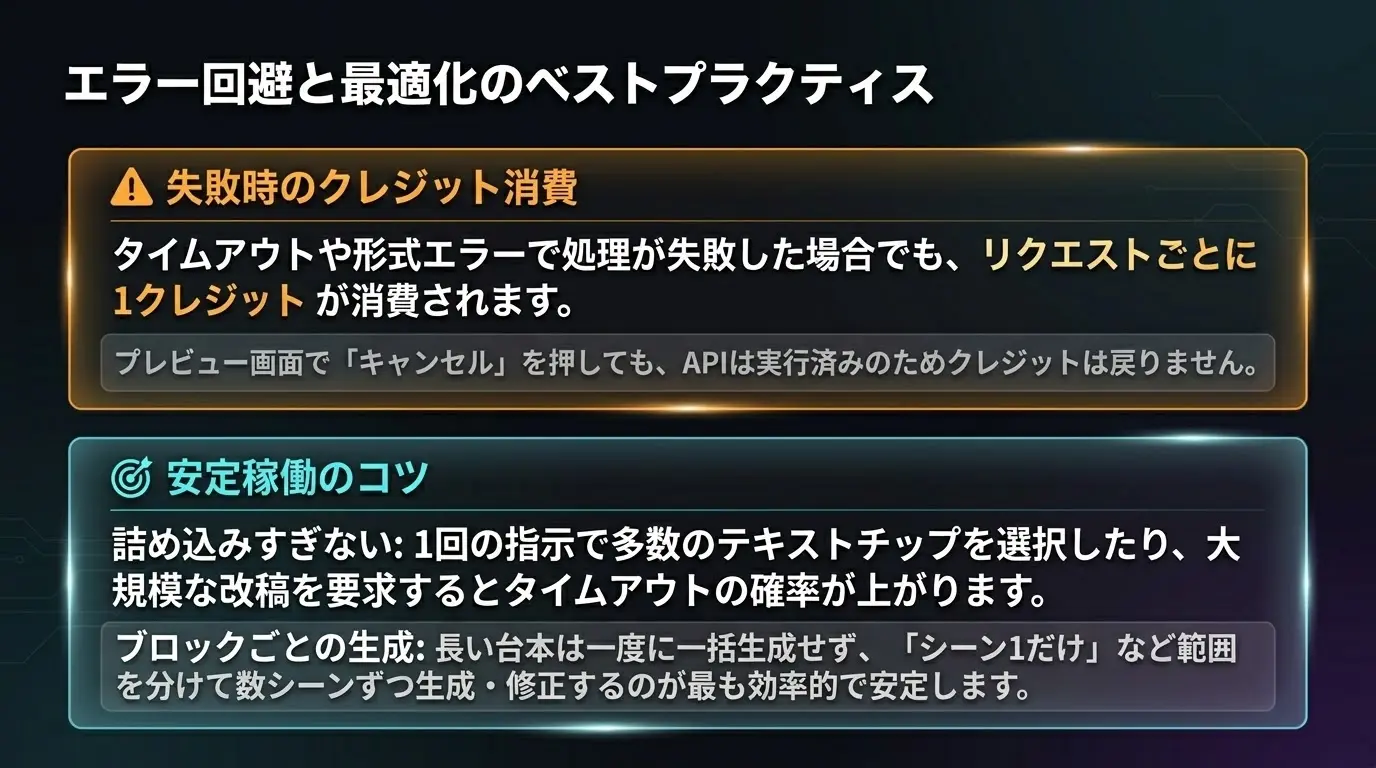
タイムアウトや形式エラーなどの失敗時も、リクエストごとにクレジット1 を消費してしまいます。
1回の指示に詰め込みすぎる(テキストチップなどを複数選択する)とタイムアウトしやすいので、範囲や目的は分けて複数回に分けると安定しやすいです。
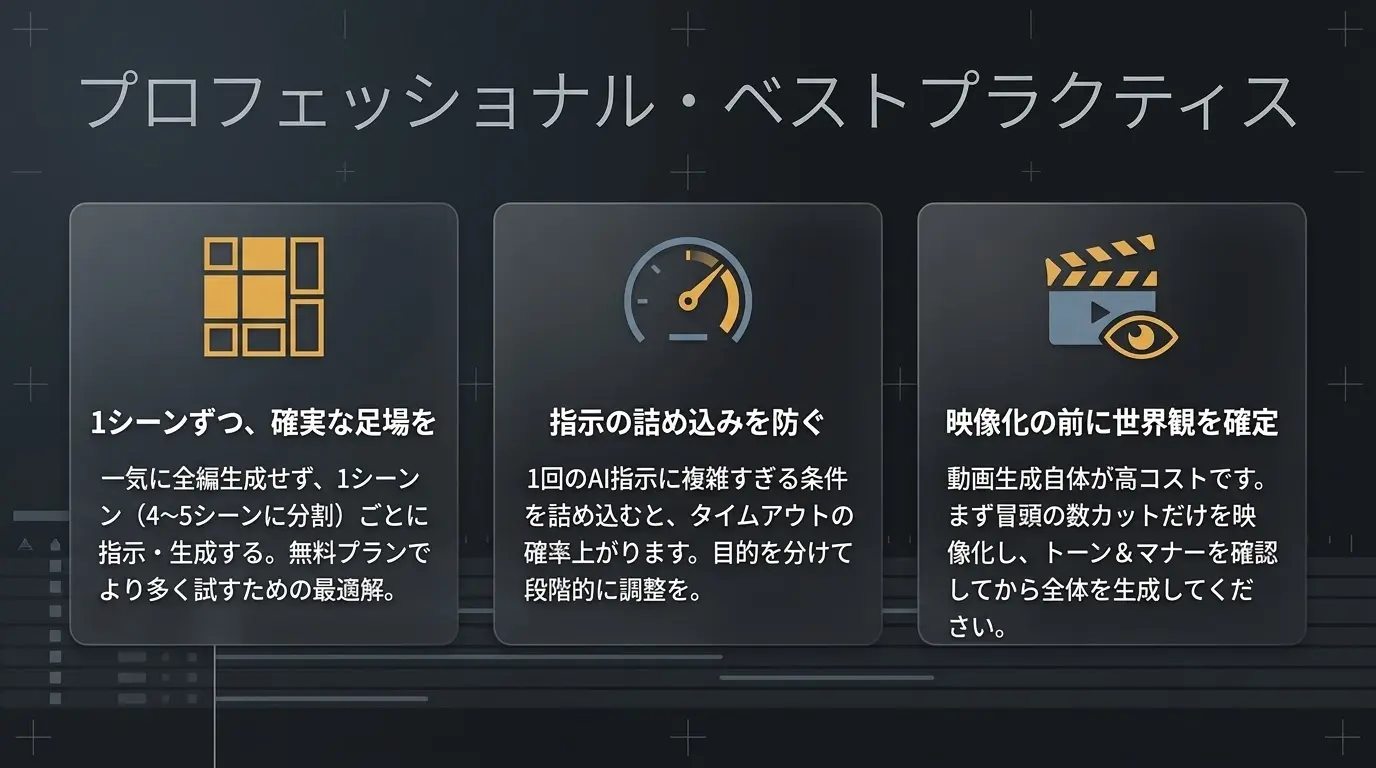
台本を一括で生成することもできますが、1 シーンずつまとめて指示して生成するのがおすすめです。台本生成では、だいたい 4〜5 シーンに分かれることが多いです。
該当箇所をコピー&ペーストして AI に範囲を指定し、1 つずつ作っていく方法もできます。無料プランの方(期間限定:月 10 クレジット)は、このやり方ならより多く試せます。
数値の正はアプリ実装(クレジット定数・API)に準拠します。詳しい表は AI 機能搭載ページ内の一覧も参照してください。
ドキュメントを読んで理解したら、実際にDirectors Consoleを使って映画制作を体験してみましょう。