月間プロンプト枠
ログイン中のプランに応じた月間上限のなかで、AI 機能ごとにプロンプトを消費します。上限に達すると案内が表示され、新規の AI 実行はできません(プラン・キャンペーンで上限は変わり得ます)。
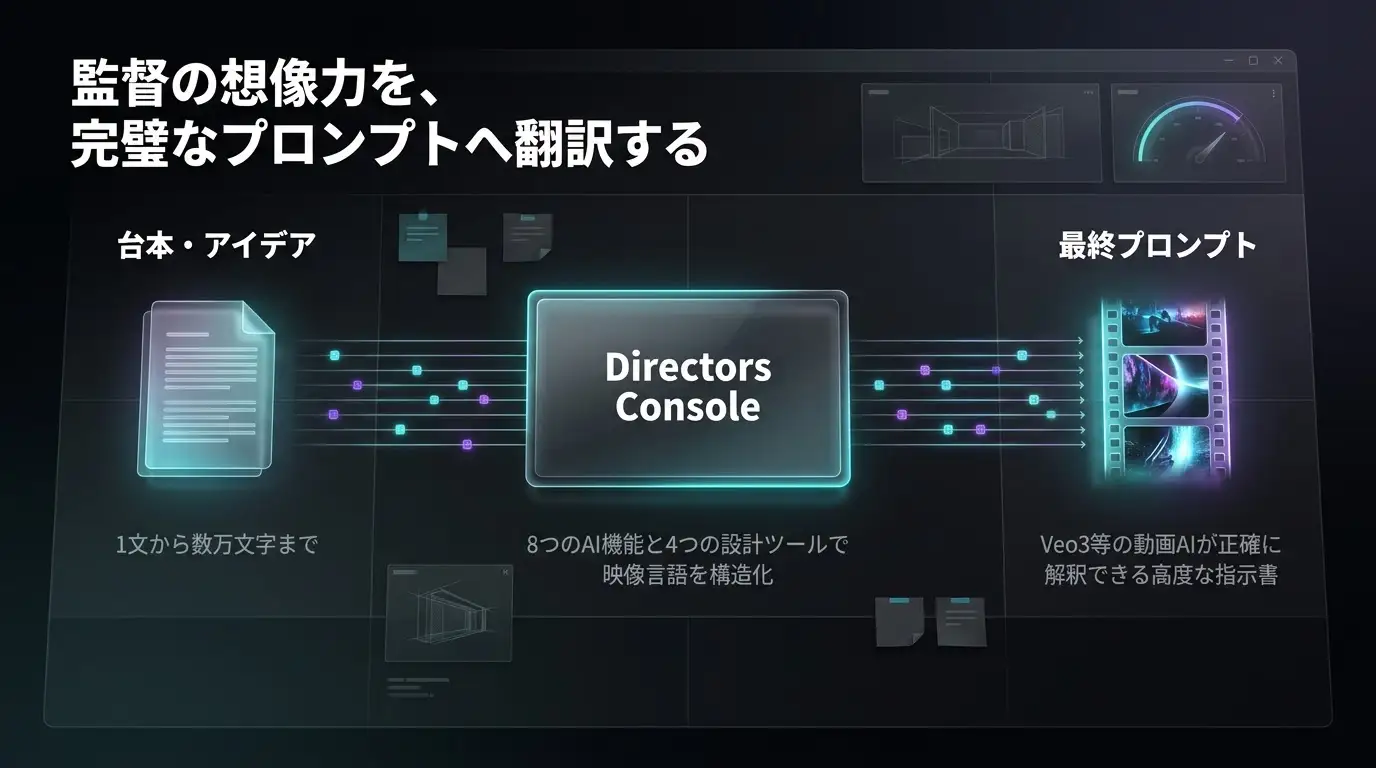
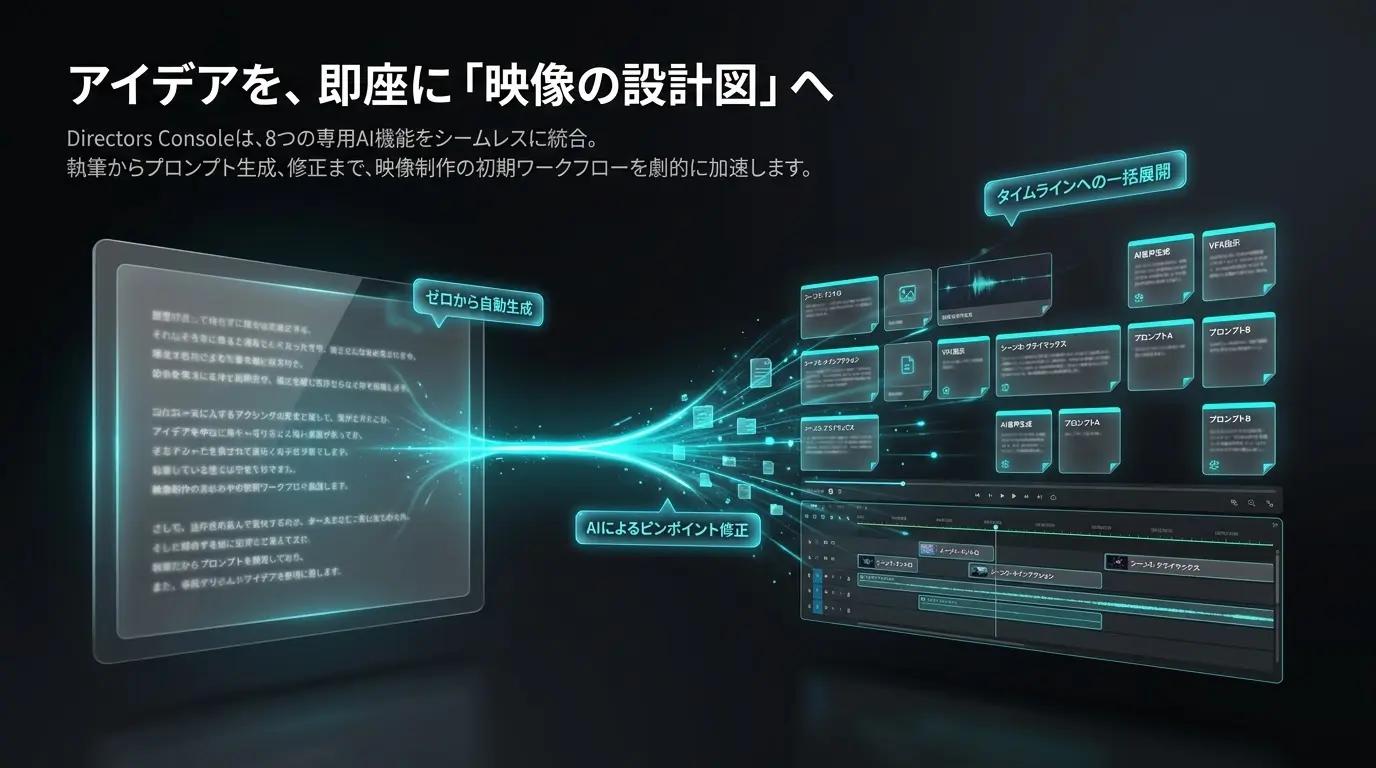
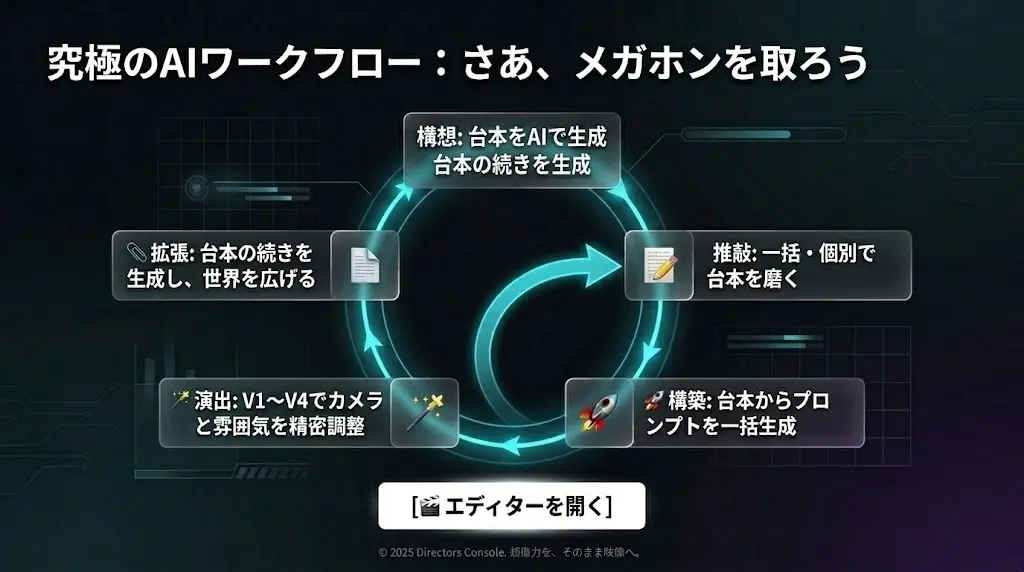
台本の作成・続きからカット生成・修正まで、AIが創作を加速します。
台本作成で、メインジャンル【恋愛】×サブジャンル【サスペンス】で生まれたストーリー。
動画生成場所は、VeoのFlow内で制作しました。
カットを1シーン一括生成→初めのカットを動画生成→動画チェック(必要であればカット修正機能で修正)→オッケーが出たら次のカット→次のシーンをまとめて一括カット生成→繰り返し
1カットずつ動画生成しカット(プロンプト)修正機能で修正し、オッケーが出れば先に進めていくのがおすすめです。
日本語字幕オンにしてご覧ください。
【プロムナイト】エピソード1
【プロムナイト】エピソード2
メインジャンル【ギャング・サスペンス】×サブジャンル【ハードボイルド】
メインジャンル【ヒューマンドラマ】×サブ【恋愛メロドラマ・恋愛メロドラマ・運命のいたずら】
台本生成機能で、「旧約聖書の『創世記』第1章〜第2章(天地創造からアダムの誕生まで)の台本を作ってください。」と記入して(他のジャンルやキーワードはデフォルト)で生成した台本で制作しました。ナレーション機能のあるので、教育系や解説動画も制作可能です。
旧約聖書『創世記』(1)
旧約聖書『創世記』(2)
旧約聖書『創世記』(3)
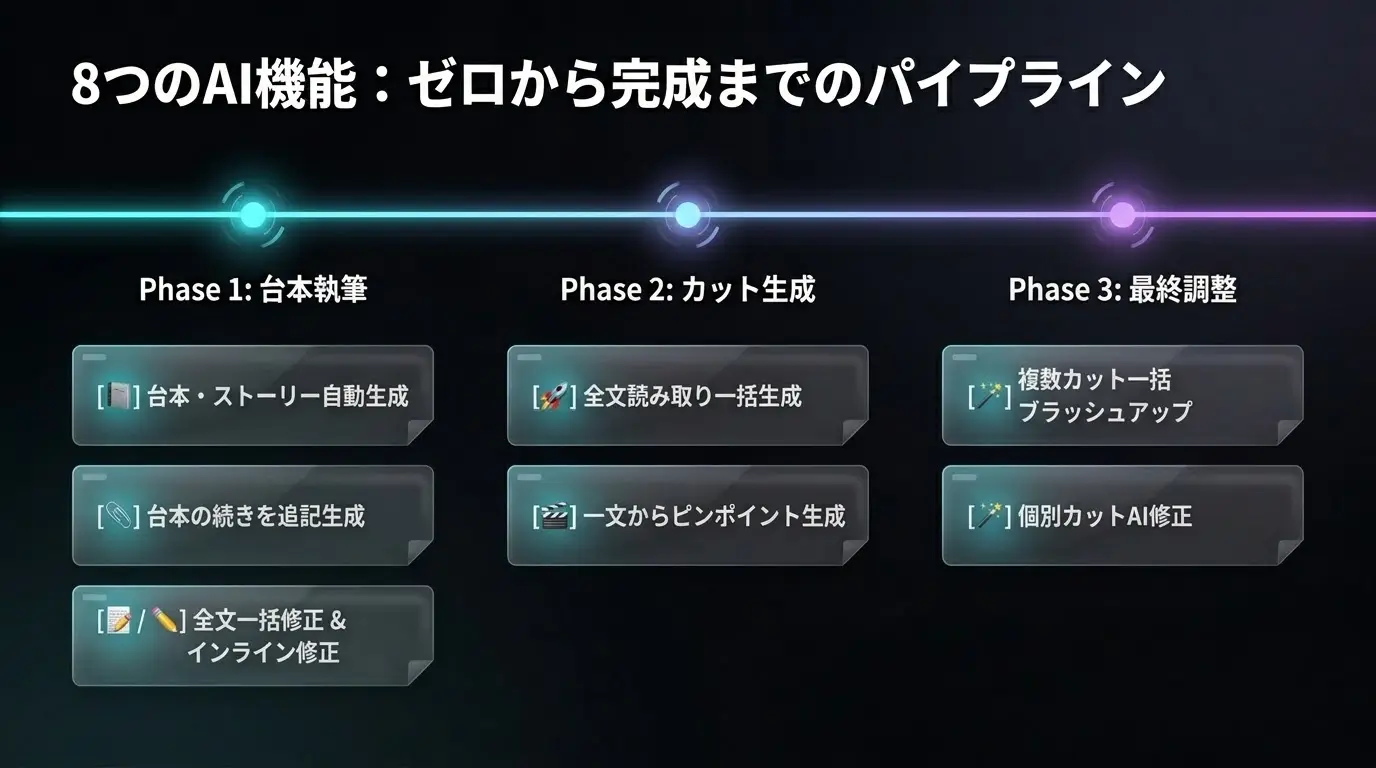
条件を選ぶだけで台本をゼロから自動生成
指示とチップで台本全体を書き換え、プレビューで確認してから適用
ドラッグ選択した範囲だけAIに書き換え指示(インライン)
台本全文からカット割りを一括自動生成
台本の特定箇所から1カットをピンポイント生成
タイムラインの複数カットをまとめて指示どおりブラッシュアップ
選択した1枚の付箋をAIの提案で改善
既存台本の直後に、次のパートやセクション2相当の続きを追記生成
おすすめのワークフロー
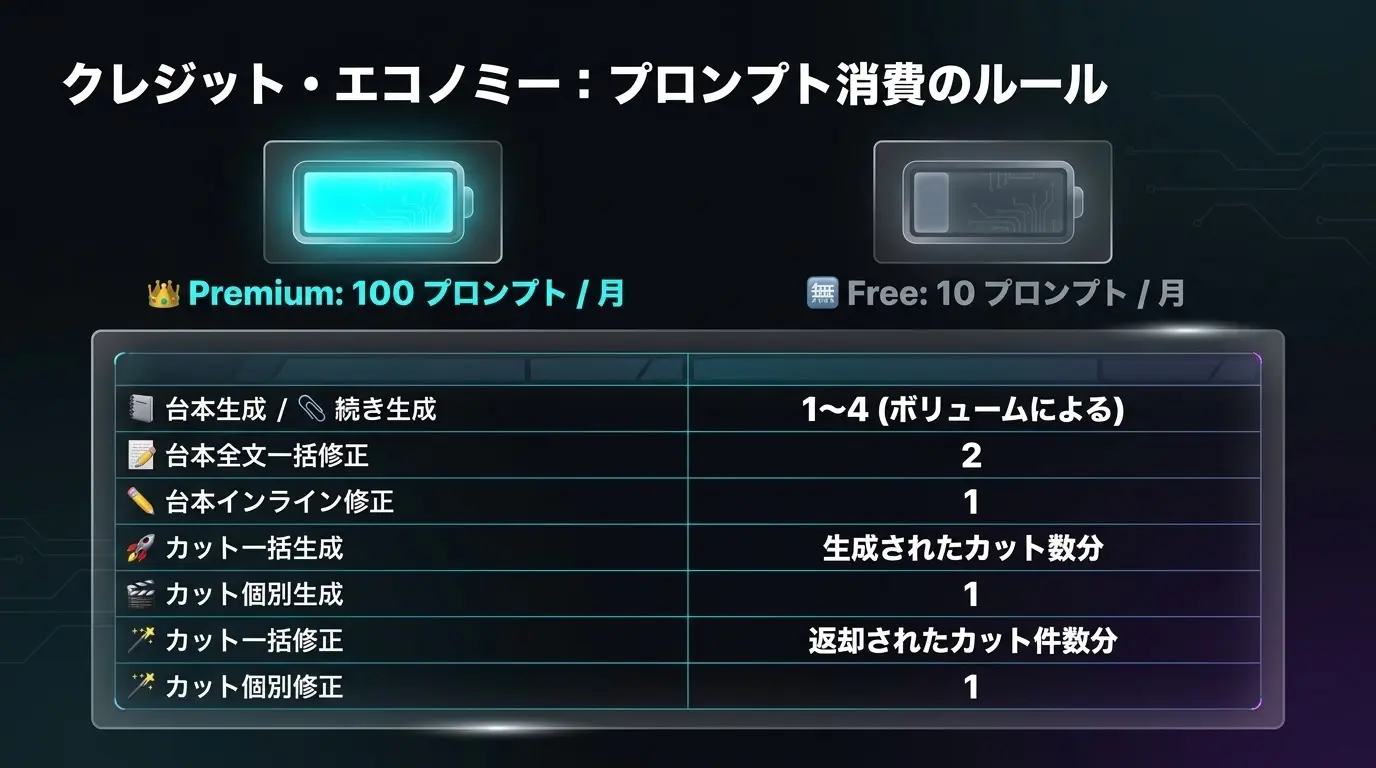
エディター内の AI ボタンは、だいたい「1 回の実行=プロンプトをいくつ使うか」でカウントされます。実行前に残数を確認し、以下の目安と照らし合わせてください。
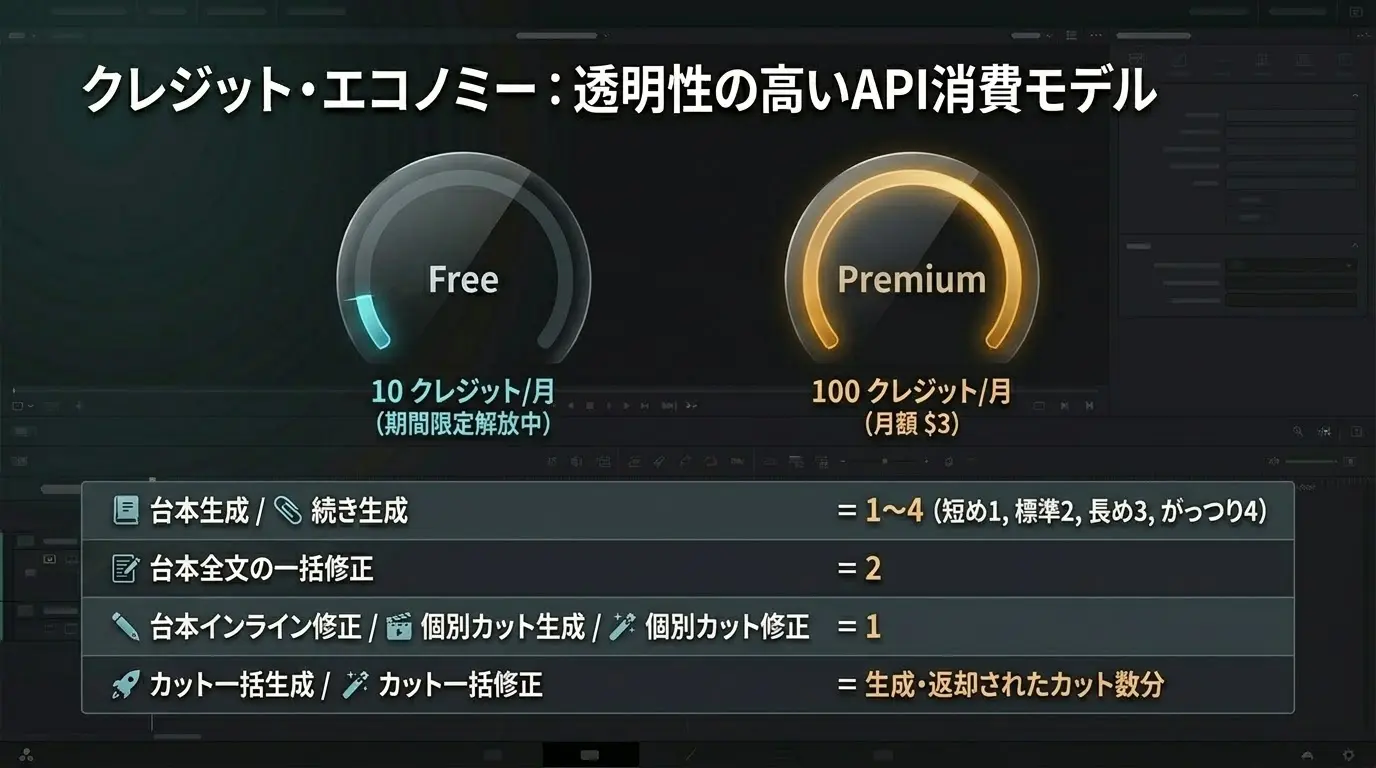
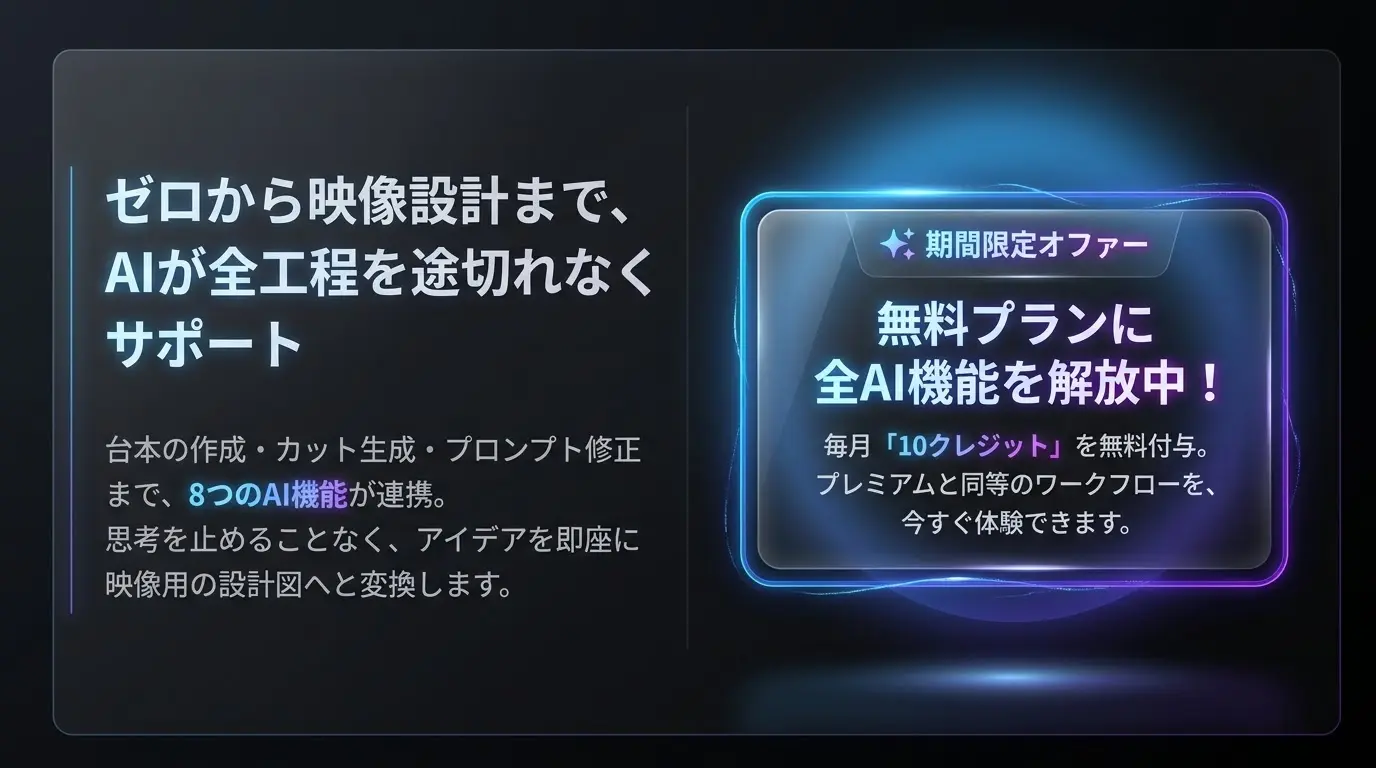
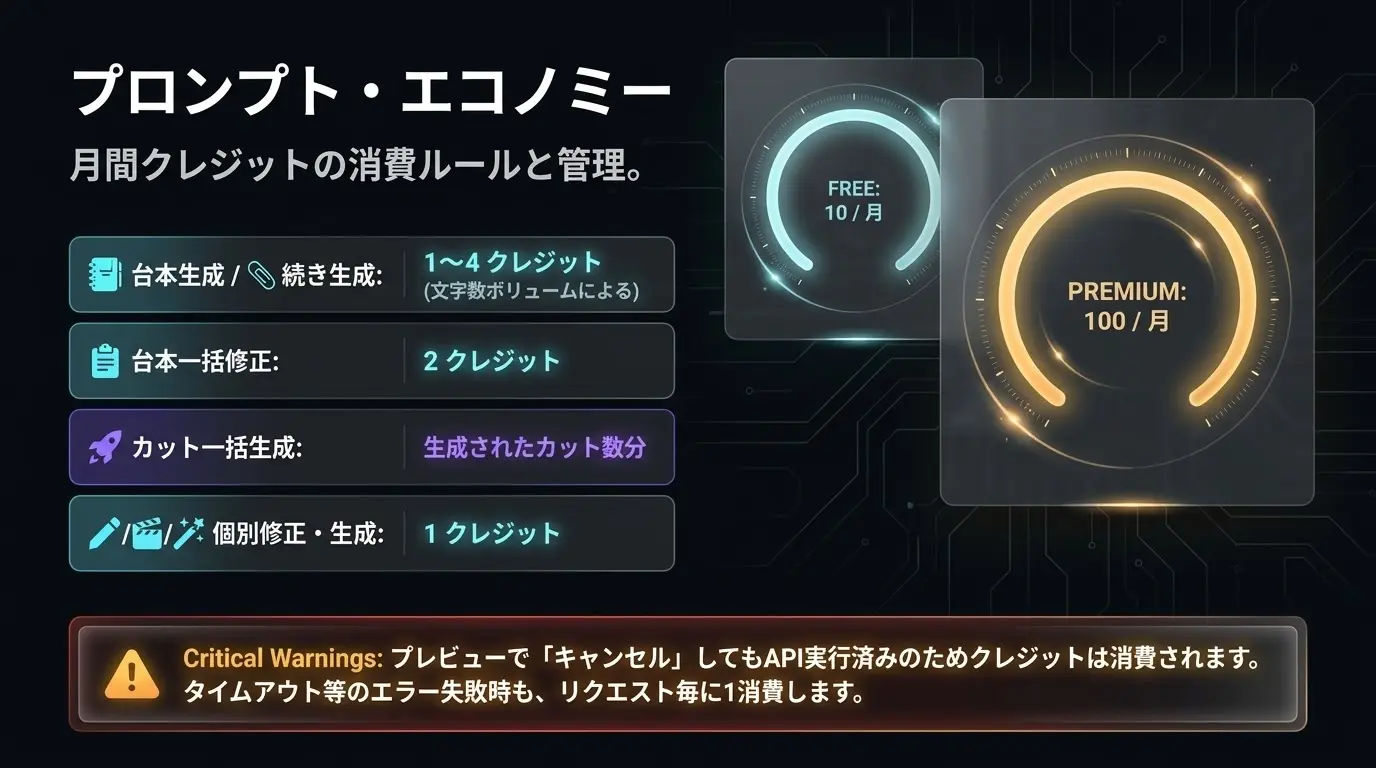
期間限定で、無料プランでも毎月 10 クレジットご利用いただけます。無料期間のうちにぜひお試しください。
(プレミアムプランは月額 3 ドル・100 クレジット/月)
ログイン中のプランに応じた月間上限のなかで、AI 機能ごとにプロンプトを消費します。上限に達すると案内が表示され、新規の AI 実行はできません(プラン・キャンペーンで上限は変わり得ます)。
台本のゼロから生成・続き生成は、モーダルで選ぶボリュームに応じて 1〜4(短め1・標準2・長め3・がっつり4)。
台本全文の一括修正は 1 回 2 プロンプト。ドラッグ範囲だけのインライン修正は 1 プロンプト。
台本からの一括カット生成は、生成されたカットの数だけ消費。台本の一文からの個別生成は 1 プロンプト。
選択中の 1 カットだけの AI 修正は 1 プロンプト。複数カットの一括修正は、AI が返したカットの件数に応じて消費(返却が 0 件でも成功時は最低 1)。
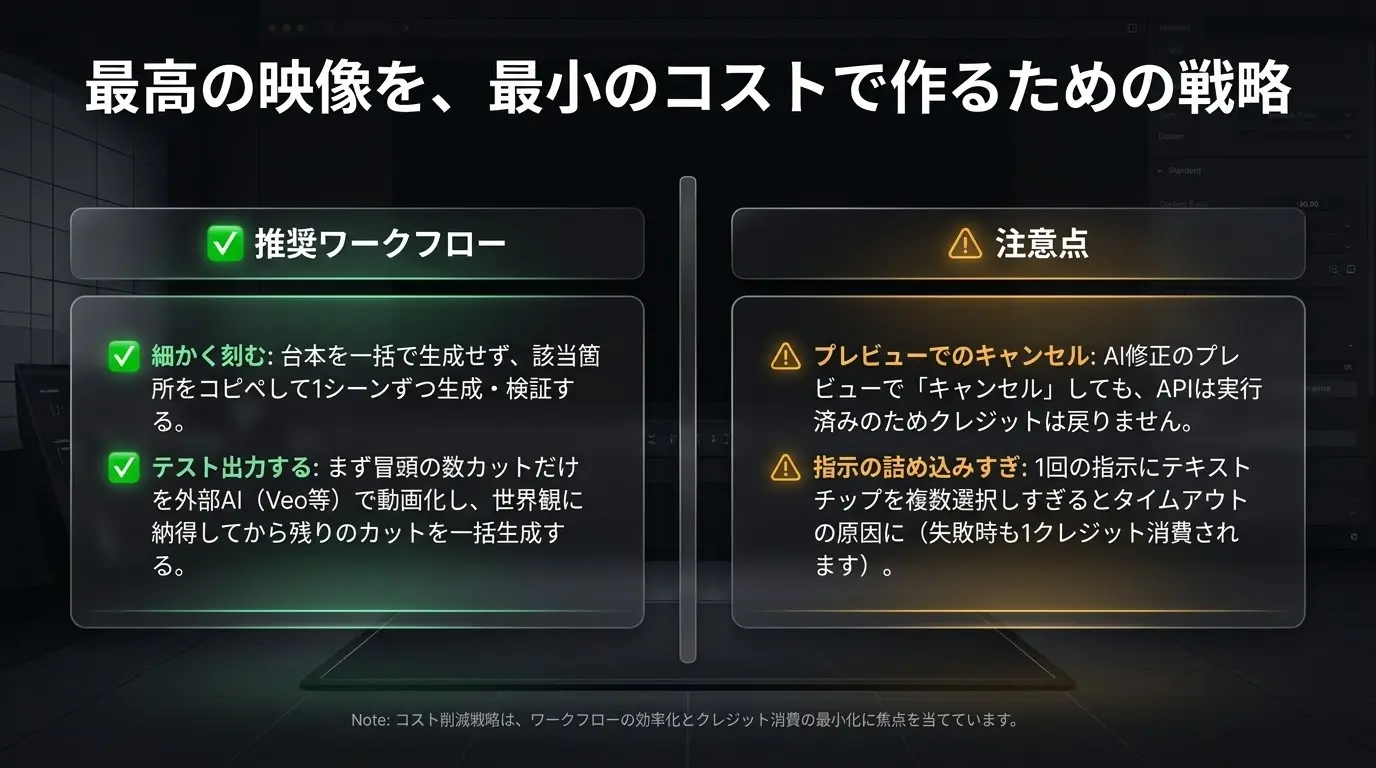
ムービーエディターの集中モードはレイアウト切替のみで、プロンプトは消費しません。台本一括修正やカット AI 修正では、プレビューで「キャンセル」しても API は実行済みのため、すでに消費したプロンプトは戻りません。
注意
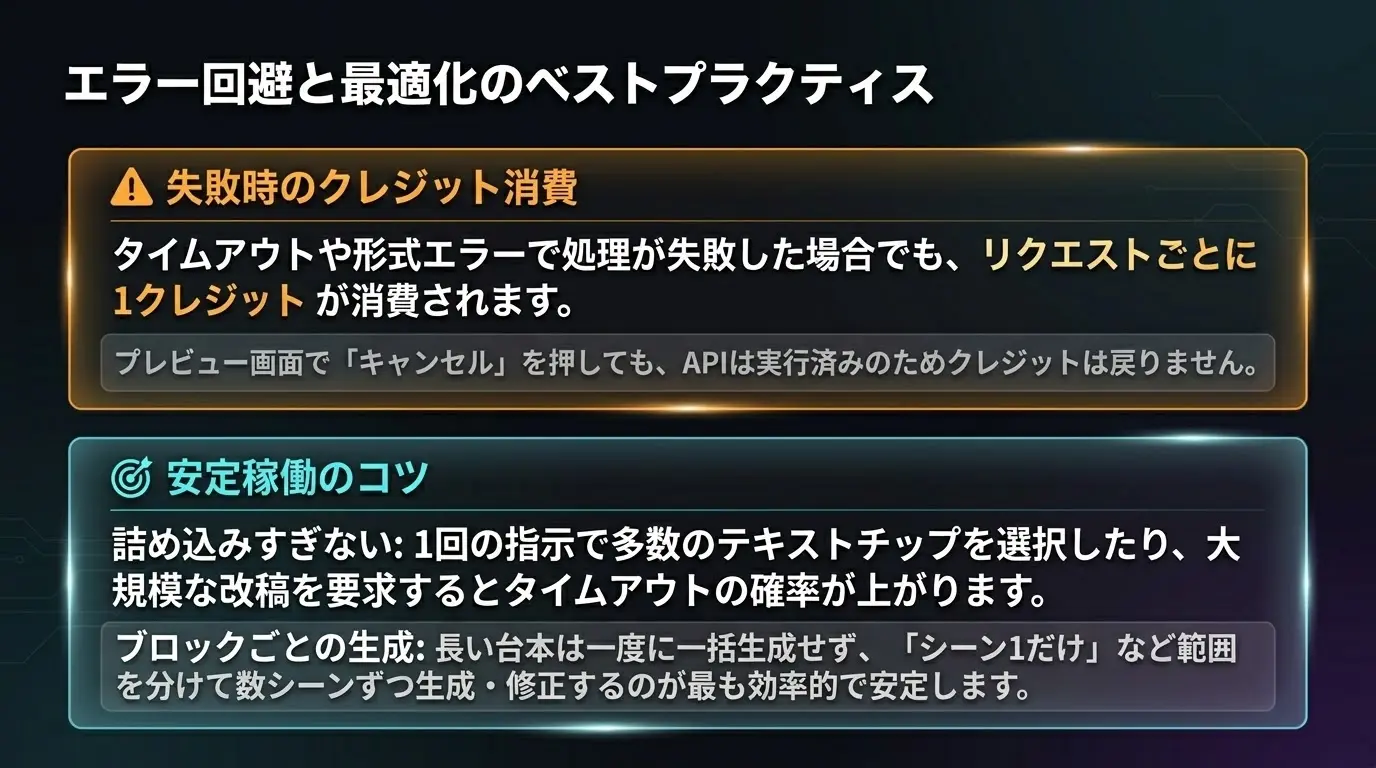
タイムアウトや形式エラーなどの失敗時も、リクエストごとにクレジット1 を消費してしまいます。
1回の指示に詰め込みすぎる(テキストチップなどを複数選択する)とタイムアウトしやすいので、範囲や目的は分けて複数回に分けると安定しやすいです。
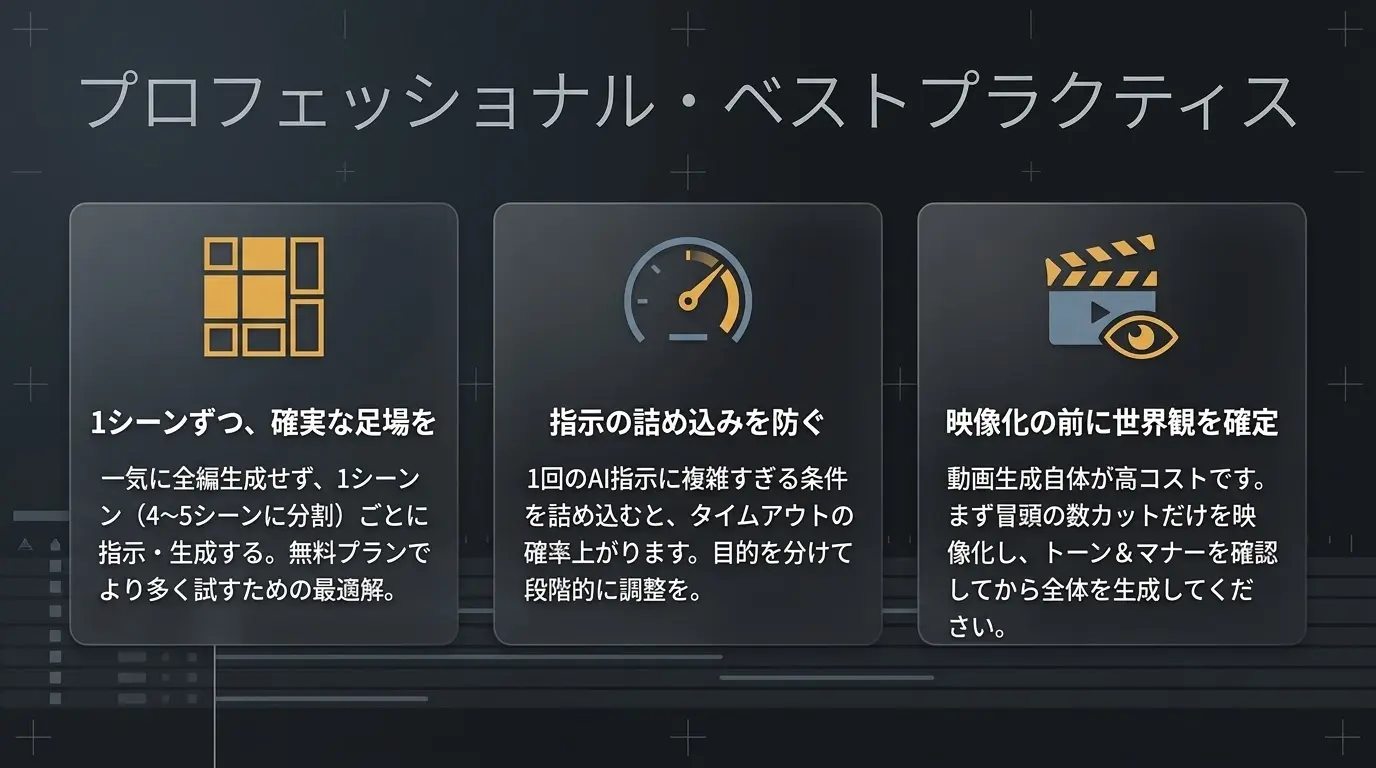
台本を一括で生成することもできますが、1 シーンずつまとめて指示して生成するのがおすすめです。台本生成では、だいたい 4〜5 シーンに分かれることが多いです。
該当箇所をコピー&ペーストして AI に範囲を指定し、1 つずつ作っていく方法もできます。無料プランの方(期間限定:月 10 クレジット)は、このやり方ならより多く試せます。
数値の正はアプリ実装(クレジット定数・API)に準拠します。詳しい表は AI 機能搭載ページ内の一覧も参照してください。
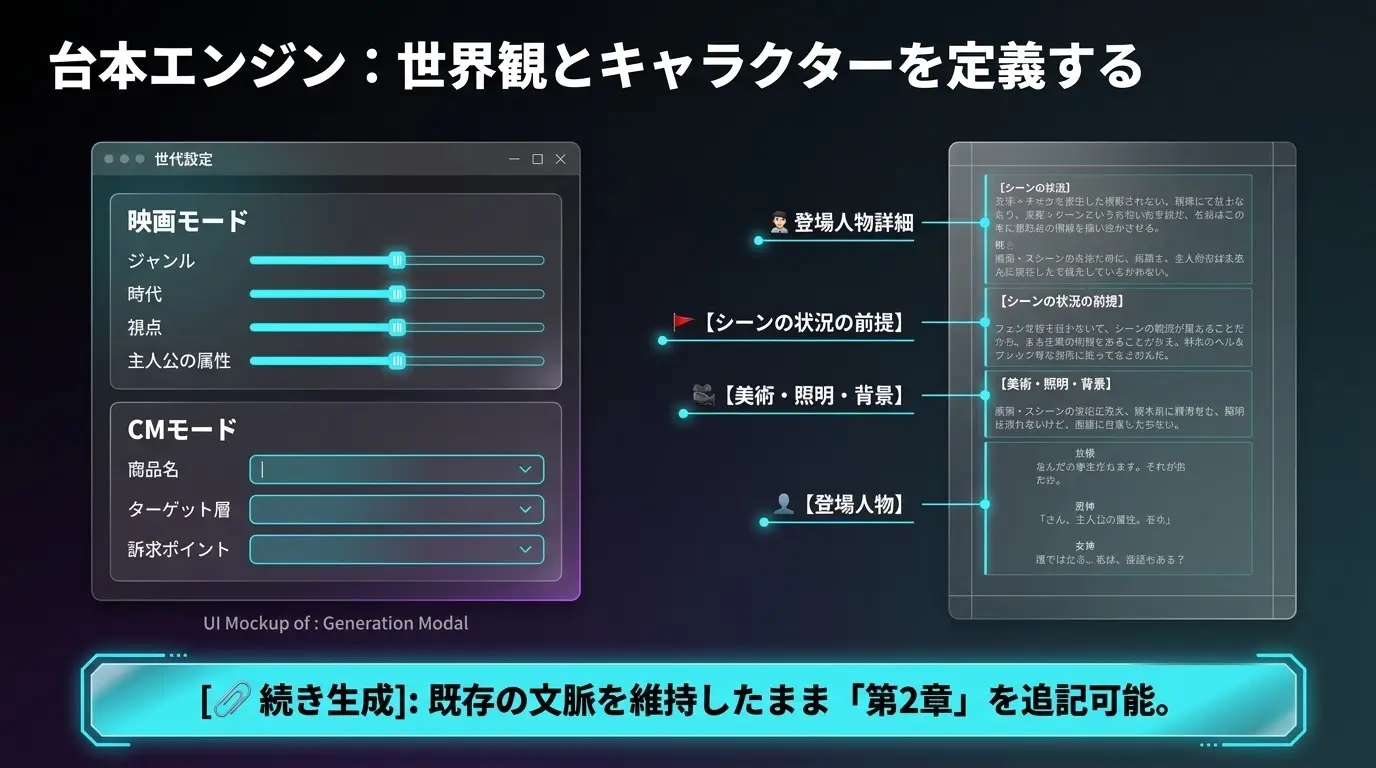
ゼロから台本を自動生成する機能です。メインジャンル・サブジャンル、時代、キーワード、登場人物の属性などを選択するだけで、ストーリー、登場人物、シーンの背景、美術、エキストラなどの背景がセットでまとめて生成されます。組み合わせは何億通り以上あるので、あなただけのオリジナルストーリーが生成されます。
ジャンル・視点・主人公・ストーリー展開などを設定して、映画やショートフィルムの台本を生成します。
CM・広告および解説動画は新サイトで提供しています
開発および本サービスは、台本から動画生成まで一貫して行える「studio.directors-console.com」へ移行しました(※下のCMフォームは旧ベータ版として残しています)。
商品名・カテゴリ・映像スタイル・ターゲット層を設定して、CM・広告動画の台本を生成します。
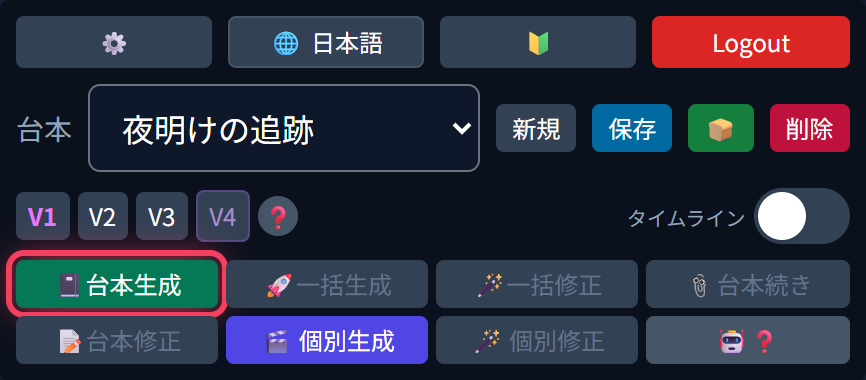
映画エディタの操作パネルにある「📓 台本生成」ボタン(赤枠で強調されたボタン)をクリックして、生成モーダルを開きます。
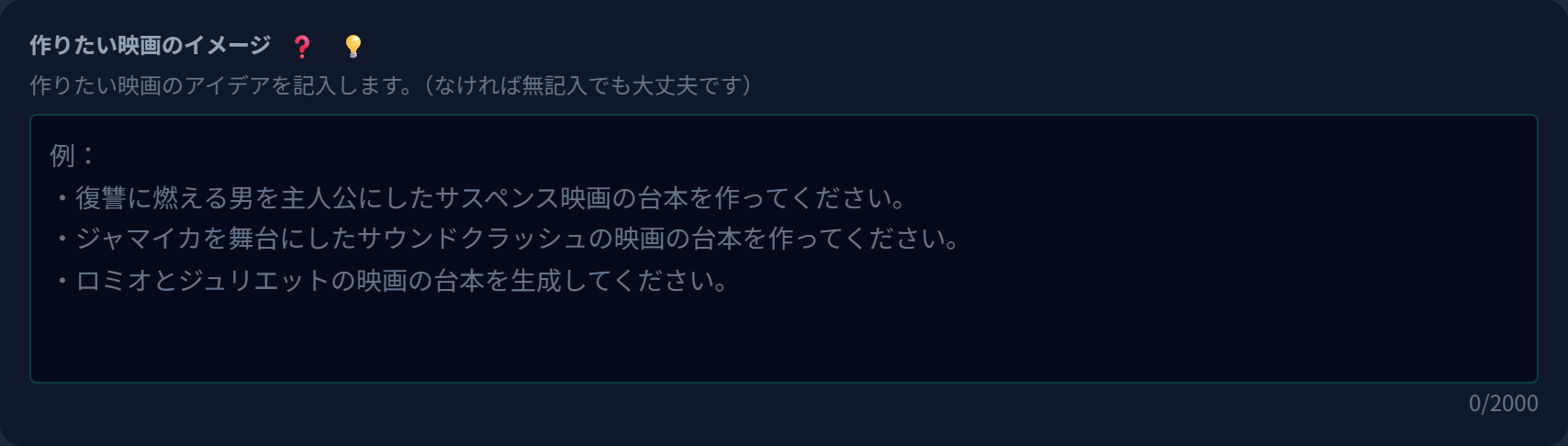
モーダル最上部の「作りたい映画のイメージ」に、頭の中の映像や作りたい作品をシンプルに書きます(空欄のまま下のジャンル・条件だけで生成することも可能です)。
「作りたい映画のイメージ」のすぐ下にあるチェックボックスです。ロミオとジュリエットやアリスなど既存の物語・古典を題材にする場合はチェックを入れます(完全オリジナル作品を作る場合はオフのままでOKです)。

原典を題材に、あなただけの映画台本へ。既存映画の写しではなく、脚色・ビジュアライズとしてのオリジナル映像台本。
上の「作りたい映画のイメージ」に作品名やイメージを書き、すぐ下の「原典を題材にした脚色・ビジュアライズ」にチェックを入れるだけで、古典文学・神話・名作をベースにしたオリジナル映像台本を生成できます。
映画業界の「リメイク」は既存映画の作り直し。古典文学や名作の映像化は脚色・ビジュアライズに近く、Directors Console も同じ考え方です。
原典の筋・名場面・人物関係を踏襲した新作台本
既存映画・ドラマ台本の写し
口語の現代映画台本調の日本語セリフ
教科書訳・舞台調・有名フレーズの逐語
本作向けに書き直したト書き・演出
既刊邦訳や原典英文のそのままの引用
口語の映画台本調。舞台劇・教科書訳は避け、現代映画で自然な日本語(英訳行も日常的な映画セリフ)を目指します。
生成物の公開・商用利用の権利処理は利用者の責任で行ってください。パブリックドメインかどうかは国・版により異なります。現代作品を許可なく題材にしないでください。
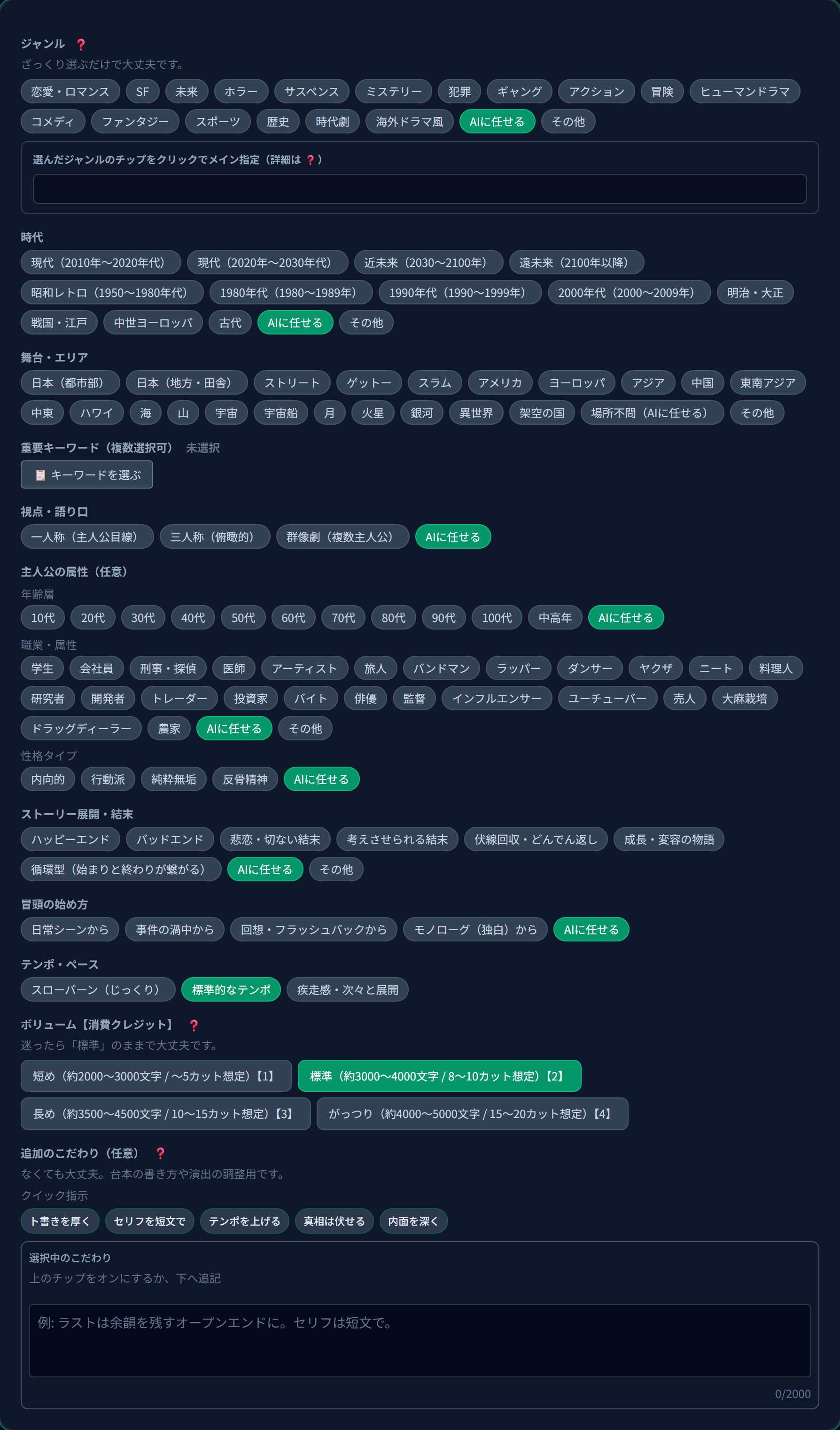
その下にあるジャンル・時代・舞台・重要キーワード・視点・主人公の属性・ストーリー展開・テンポ・追加のこだわり(自由記入欄)などを選択します(分からない項目は「AIに任せる」のままでOK)。ジャンルは複数選べ、必要なら1つに「メイン」を付けられます。
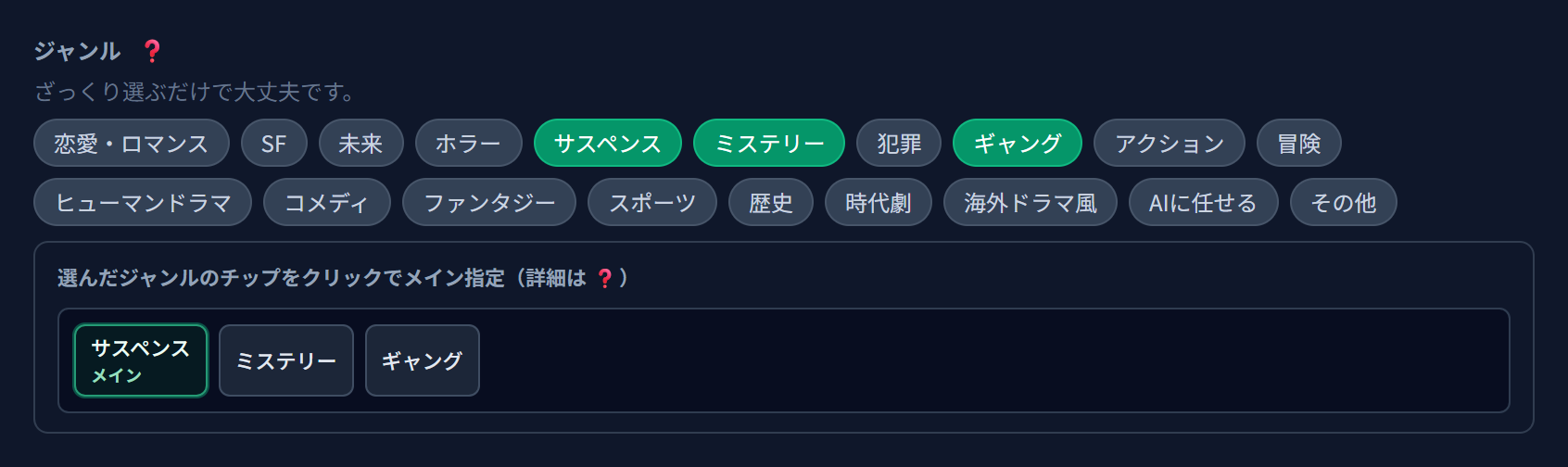
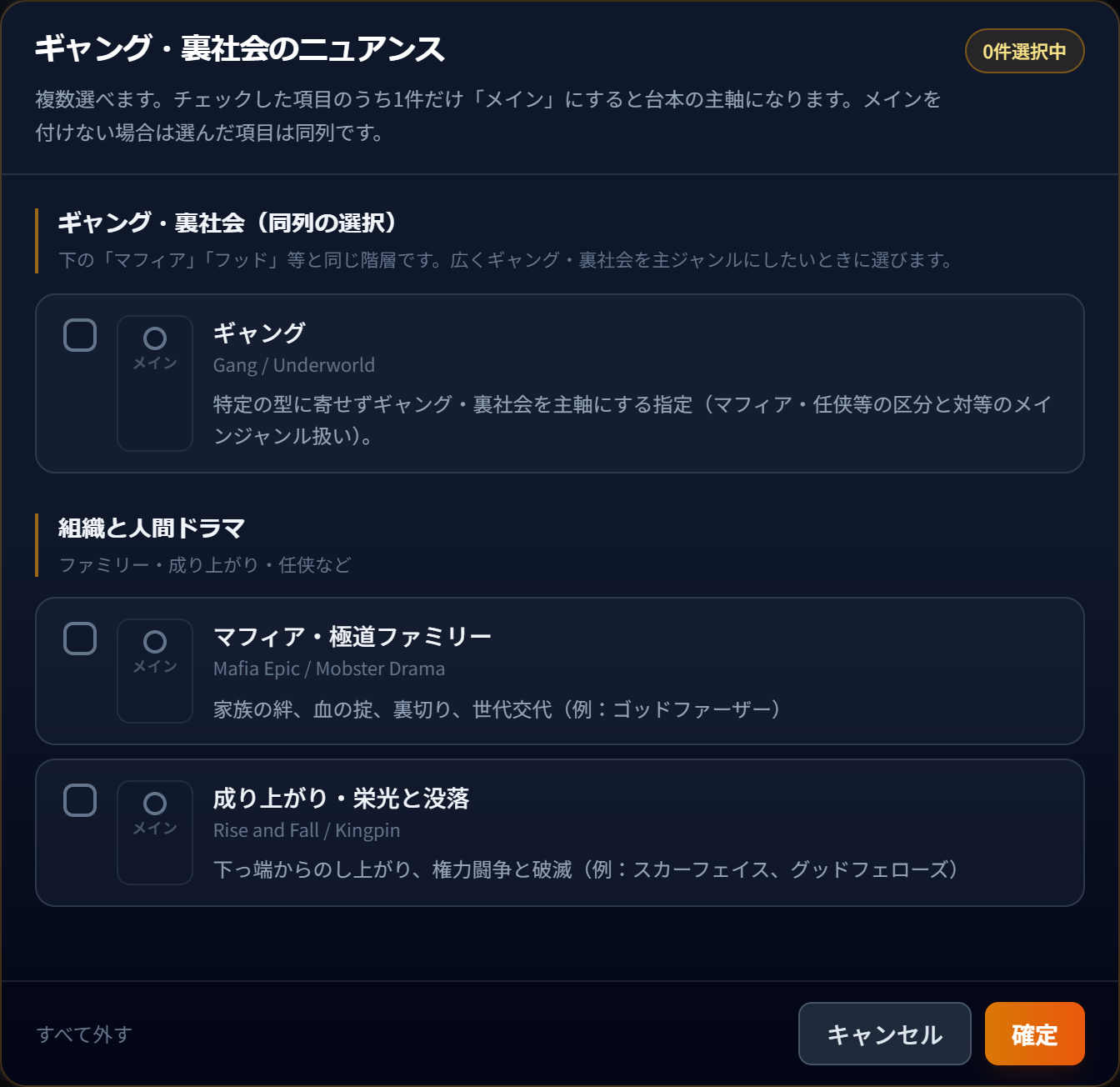
「ギャング・裏社会」「恋愛」「コメディ」などの特定ジャンルでは、さらに細かな作風・ニュアンスを選択できる専用モーダルが開きます。世界観のトーン(フィルムノワール、任侠、サイバーパンクなど)を直感的に絞り込めます。
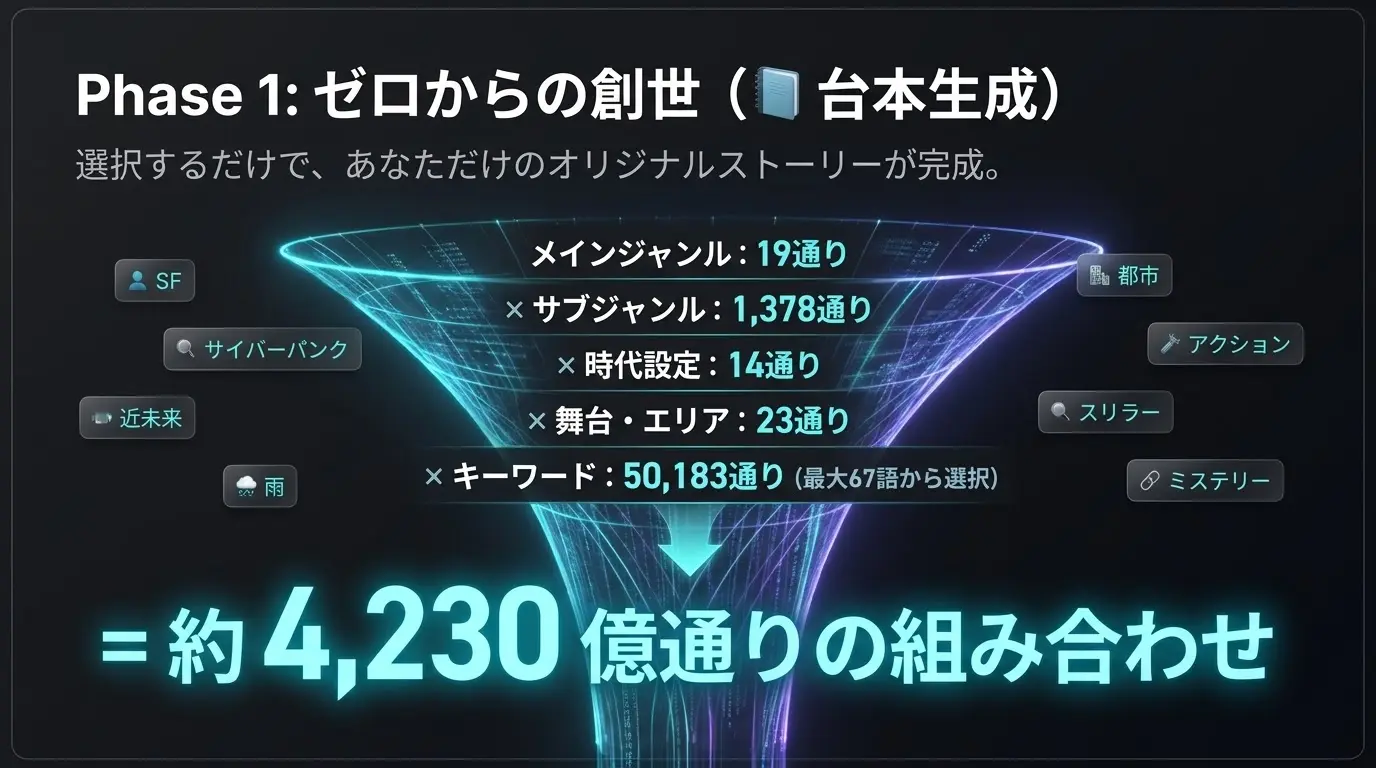
生成モーダルで選べる「メインジャンル1つ・サブジャンル2つ・時代・舞台・エリア・キーワード」を、実装の候補数から積み上げたざっくりの目安です。キーワードは最大67語から複数選べますが、いくつ選ぶかの仮定で総数が大きく変わります。
| 条件 | 通り数 |
|---|---|
| メインジャンル(「その他」含む) | 19 |
| サブジャンル2つ(恋愛24+ギャング16+コメディ13=53から2つ) | 1,378 |
| 時代(「その他」自由入力を除く固定候補) | 14 |
| 舞台・エリア | 23 |
| キーワード1〜3個の選び方(67からの組合せの合計) | ≈ 50,183 |
積み上げ(上表すべて掛け合わせ): 約 4,230 億通り — ざっくり数千億スケール
19 × 1,378 × 14 × 23 × 50,183
| キーワード | 総組み合わせ(概算) |
|---|---|
| 1個のみ | 約 5〜6 億通り |
| 1〜2個 | 約 192 億通り |
| 1〜3個 | 約 4,000 億通り超 |
| 制限なし(理論上 2^67 通り超) | 天文学的(10²⁰ 超のオーダー) |
最低でも数億通り、キーワードを複数選ぶ現実的な使い方では数千億通り規模になります。数値は UI の候補数に基づく概算であり、キャンペーンや仕様変更で変わり得ます。
神話の7法則を物語に。あなたの世界観を変えずに、ドラマだけを濃くするプレミアム機能。
なぜ、数千年前の神話や名作は、いまも世界中の人の心をつかんで離さないのでしょうか。人間の根源的な弱さ・欲望・救済への渇望を、極限までむき出しに描いているからです。ハリウッドの脚本術(ヒーローズ・ジャーニーなど)も、この「時空を超える物語の構造」を体系化したものでした。
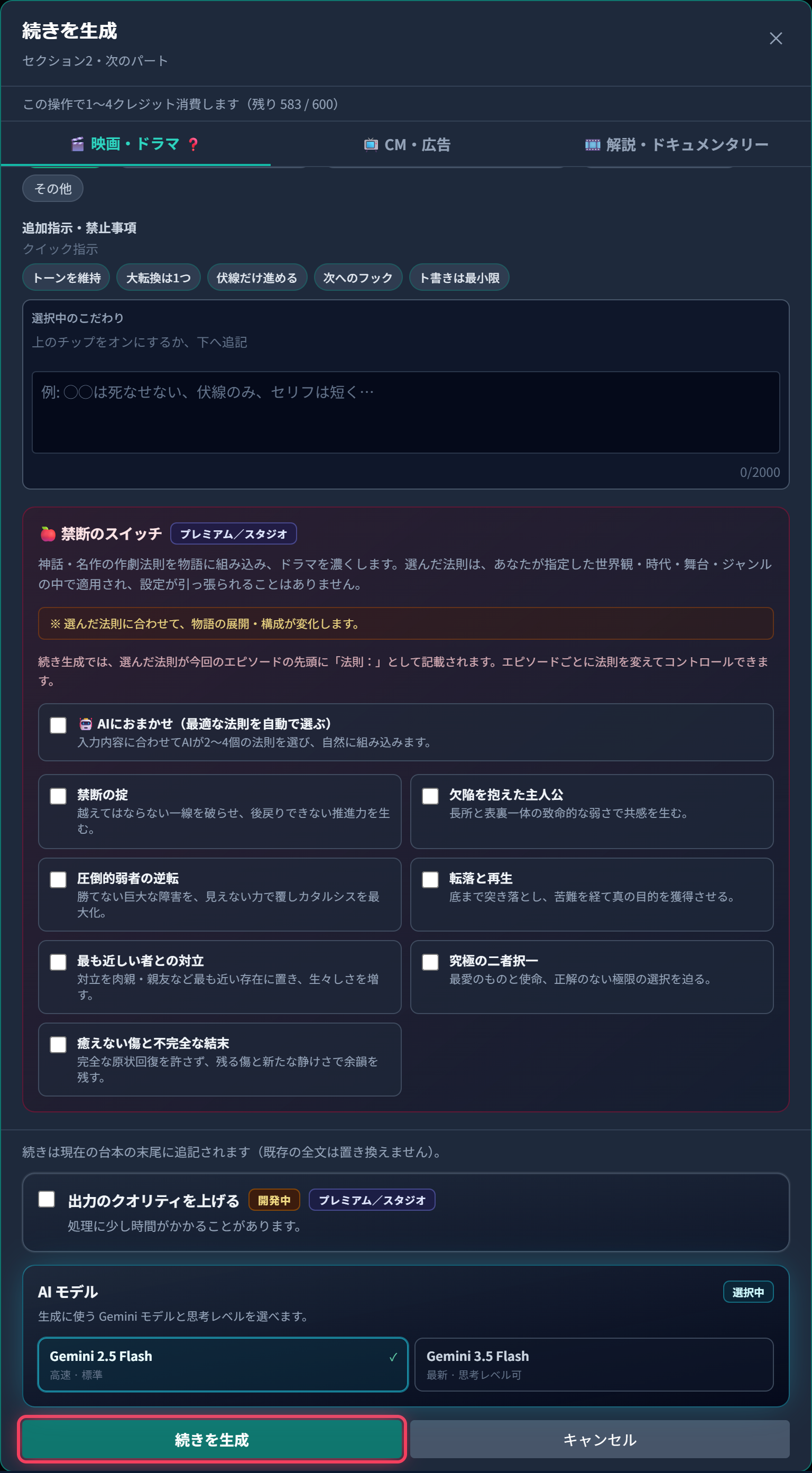
「禁断のスイッチ」は、神話・名作を動かしてきた7つの強力な作劇法則を、台本生成のシステムに直接組み込む機能です。チェックを入れるだけで、あなたの物語に“時空を超える物語の力学”が宿ります。台本生成モーダル(映画タブ)の下部にパネルが表示されます。
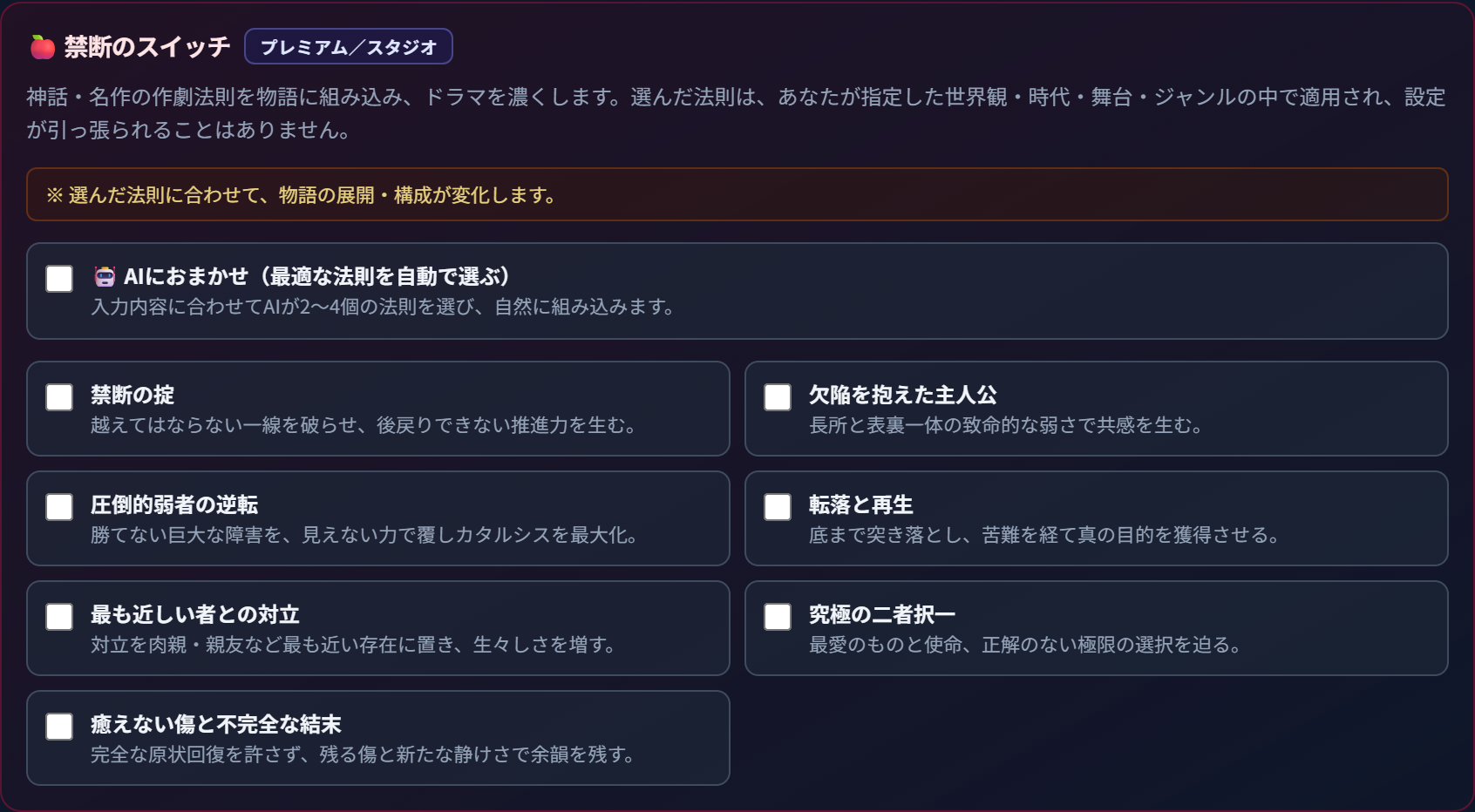
物語を牽引する「エンジン」を7つに体系化。1つだけ使っても、複数を重ねても構いません。題材に合わせて、ドラマの濃さを自在にコントロールできます。
禁断の掟
「絶対に越えてはいけない一線」を物語の早い段階で破らせ、もう後戻りできない――その緊張が観客を一気に引き込みます。
欠陥を抱えた主人公
完璧な人間には共感できません。長所と裏表の致命的な弱さがあるからこそ、観客は自分を重ねます。
圧倒的弱者の逆転
力では勝てない巨大な壁を、知恵と信念で覆す。時代を問わず人を熱狂させる最強のカタルシス。
転落と再生
すべてを失った底から、苦難を経て本当の目的を掴む。人間の成長の本質を描く王道の弧。
最も近しい者との対立
最大の敵を、外の悪役ではなく肉親や親友に。最も愛する者からの裏切りは、何より深く生々しい。
究極の二者択一
最愛のものと、譲れない使命。正解のない選択が、登場人物の本当の価値観を暴き出します。
癒えない傷と不完全な結末
安っぽい「めでたしめでたし」を壊す。消えない傷と引き換えに得た静けさが、強烈な余韻を残します。
① 自分で選ぶ
7つの法則を個別にチェック。「逆転劇と究極の選択を効かせたい」といった狙いを、ピンポイントで指定できます。
② 🤖 AIにおまかせ
ジャンル・時代・主人公・結末などをAIが分析し、最も効果的な法則を2〜4個、自動で選んで自然に織り込みます。相反する法則は避けるので破綻しません。
「神話の法則」と聞くと宗教的・神話的な世界に引っ張られそうで不安かもしれません。禁断のスイッチは、固有名詞・モチーフを一切持ち込みません。
指定した時代・舞台・ジャンル・世界観を最優先で厳守。法則は“構造”としてだけ作用します。現代SFでも、近未来のオフィスドラマでも、戦国の恋物語でも――舞台はそのままに、骨格だけが力強くなります。
いわば“プロの脚本ドクター”を常駐させる機能。「なんだか平坦」「あと一歩、心に刺さらない」台本に、観客が見入る推進力と余韻を与えます。クレジット消費は通常の台本生成と同じ。まずは一本、スイッチを入れて生成してみてください。
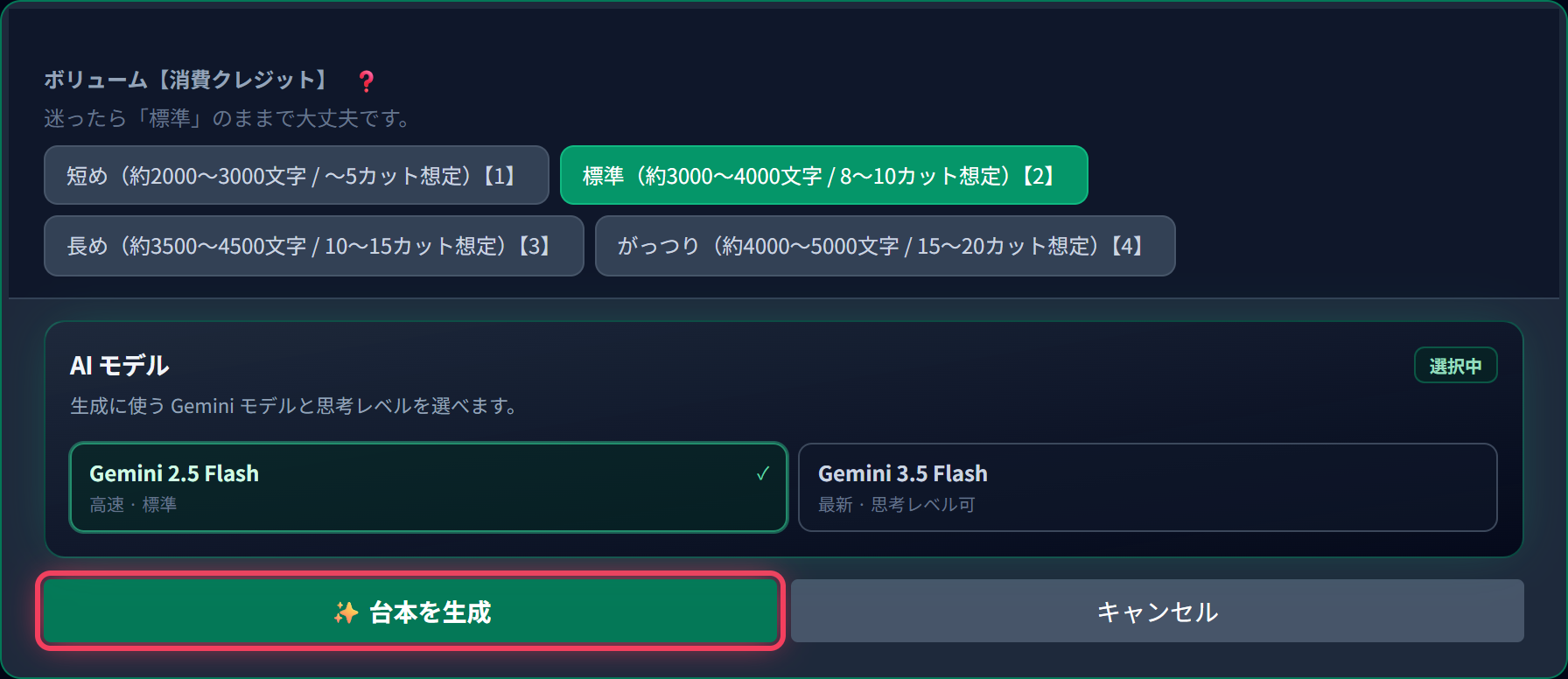
設定を確認したら、モーダル最下部でボリューム(短め1・標準2・長め3・がっつり4クレジット)とAIモデルを確認し、「✨ 台本を生成」ボタン(赤枠)をクリックします。数秒〜十数秒で完了します。
台本テキストエリアに本文と登場人物詳細が自動で挿入されます。そのまま使うことも、手動で編集することもできます。

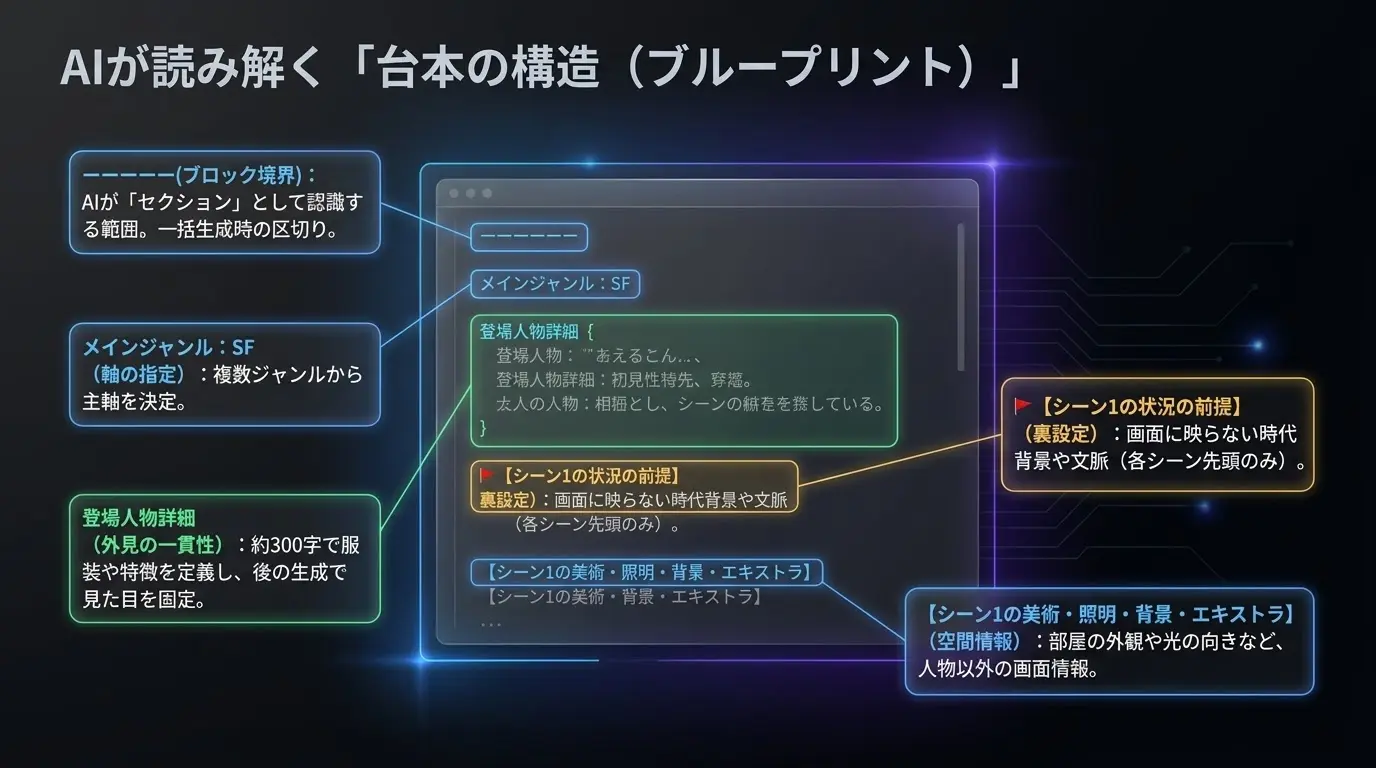
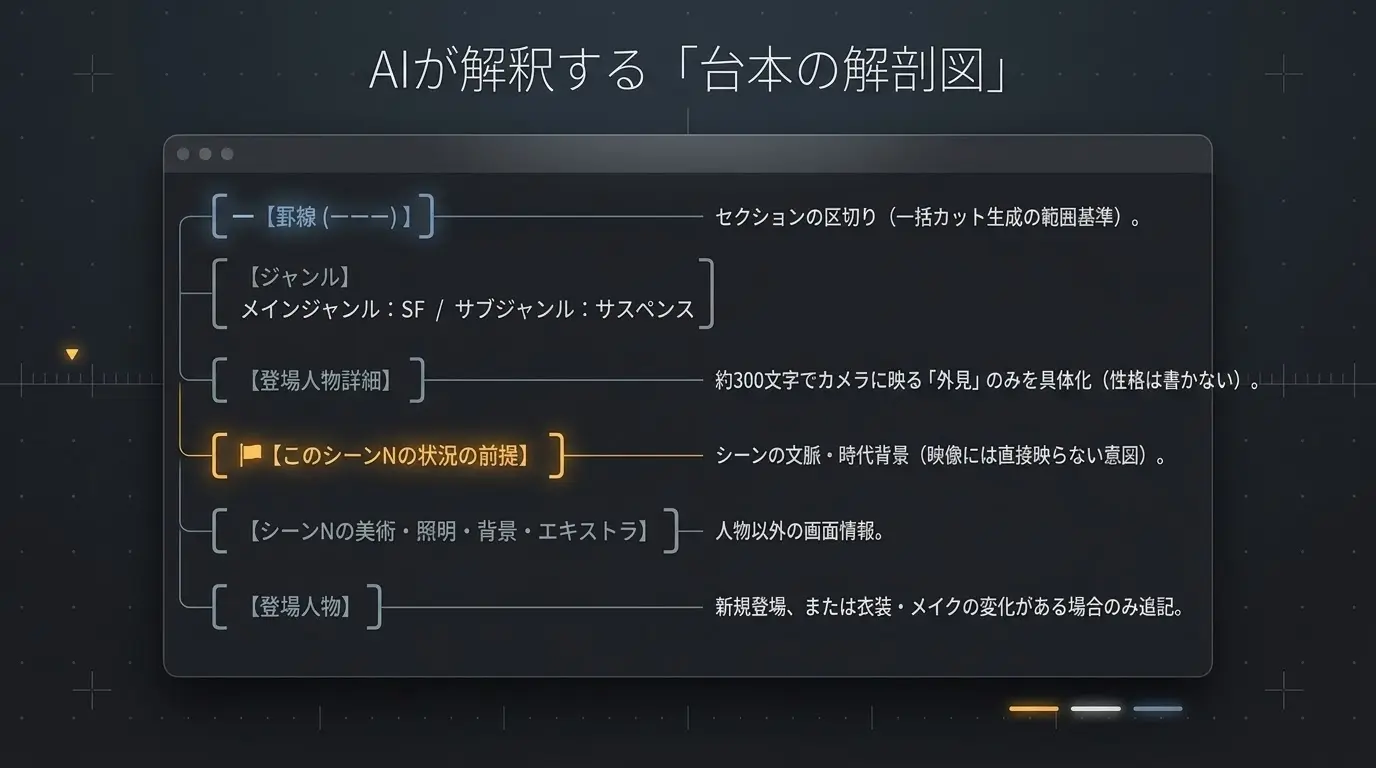
実際の文言は作品ごとに変わります。全体の「かたち」は次のようなイメージです(見出しの表記はそのまま使われます)。
ーーーーーーーーーーーーーー

エピソード1「金色の罠」

メインジャンル:ミステリー
サブジャンル:サスペンス、社会派

登場人物詳細
【主人公: エミリー】…(1文・見た目のみ・約300文字程度の目安)

【台本本文】

🚩【このシーン1の状況の前提】
(時代背景・文脈・思惑など。画面に直接は写らない。台本にない事実は創作しない)

【シーン1の美術・照明・背景・エキストラ】
(空間・小道具・照明・背景エキストラなど。登場人物の外見は書かない)

【登場人物】
変更なし

(ト書き・セリフ)

🚩【このシーン2の状況の前提】
(別の場所・時間のシーンでも、先に前提)

【シーン2の美術・照明・背景・エキストラ】
(別シーンの空間・照明など)

【登場人物】

【新規人物】

【容疑者 ― 新規】
…(初登場の見た目を具体的に)

(ト書き・セリフ)

🚩【このシーン3の状況の前提】

【シーン3の美術・照明・背景・エキストラ】
(別シーン)

【登場人物】

【衣装・メイク・外見が変わった登場人物】

【エミリー ― 外見変化/1回目|デート|肌・メイク・衣装】
…(新規と同様の全文外見・約300文字程度の目安)

(ト書き・セリフ)

ーーーーーーーーーーーーーー
出力の先頭と末尾を挟みます。後工程の一括カット生成などが、この範囲を台本として扱うのに使います。ムービーエディタ左のバッジ「セクション X/Y」は、この罫線で区切ったブロックの順番(位置)を表します。
「エピソード1「タイトル」」のように1行で入ることがあります。無い場合は、罫線の直後からメインジャンル行から始まります。見出しが抜けると、バッジのセクション番号と台本内の「エピソードN」表記がずれることがあります。
モーダルで選んだジャンル要素と、メイン指定の有無が反映されます。サブに相当するものが無いときは「サブジャンル:なし」になり得ます。
本文の前に置かれるキャスト一覧です。各人は原則1文、読点でつなぎ、句点は文末に1つだけ。職業・年齢・人種・身長・体型・髪・目・服(上下)・アクセサリーなど、カメラに映る見た目を約300文字程度の目安で具体化します(性格や仕草は書きません)。
この見出しのあとから、シーン単位の映像台本が続きます。
各シーンの**最初**に置きます。**🚩 はこの1行の見出しだけ**に付け、**N** は直後の美術見出しと同じ連番です。画面に直接は写らないが、そのシーンの読みを決める要素(時代背景・文脈・思惑など)を本文に書きます。**台本にない事実の創作はしません**。空間の列挙は直後の美術ブロックに任せます。
**🚩【このシーンNの状況の前提】の直後**に、シーンごとに**1回**。**美術の見出し行には 🚩 を付けない**。**N** は台本全体で 1 からの連番(続き生成では続きブロック内で 1 から)。部屋の間取り・外観・小道具・質感・光の向きなど、人物以外の画面情報を書きます。同じシーンの途中で繰り返しません。
**【シーンNの美術・照明・背景・エキストラ】**ブロックの直後に来ます。人物の容姿はここにまとめ、美術ブロックには混ぜません。新規・外見変化があるときだけ、その下に小見出しを足します(不要な小見出しや「なし」だけの小見出しは出しません)。
「台本の続きをAIで生成」との違い
続き生成でも各シーンは **🚩【このシーンNの状況の前提】** → **【シーンNの美術・照明・背景・エキストラ】** → **【登場人物】** の順です(**N は続きブロック内で 1 から**の連番。前提行のみ 🚩)。新規や衣装・メイク・外見の確定が変わるシーンにだけ **【新規人物】**/**【衣装・メイク・外見が変わった登場人物】** を足します。該当がなければ **変更なし** または **なし** の1行のみです。続きでは全文用の登場人物一覧やメイン/サブジャンル行は出しません。
CMモードの並び
CMでは**映画とは順序が異なります**。台本本文のあとに「商品ビジュアル詳細」または「商品・サービス詳細」と「登場人物詳細」が続きます(商品も1文・約300文字程度の目安で、見た目または事実ベースの説明)。
💡 「登場人物詳細」と各シーンの「【登場人物】」で外見が整理されるため、後続のカット生成で被写体の見た目を一貫させやすくなります。
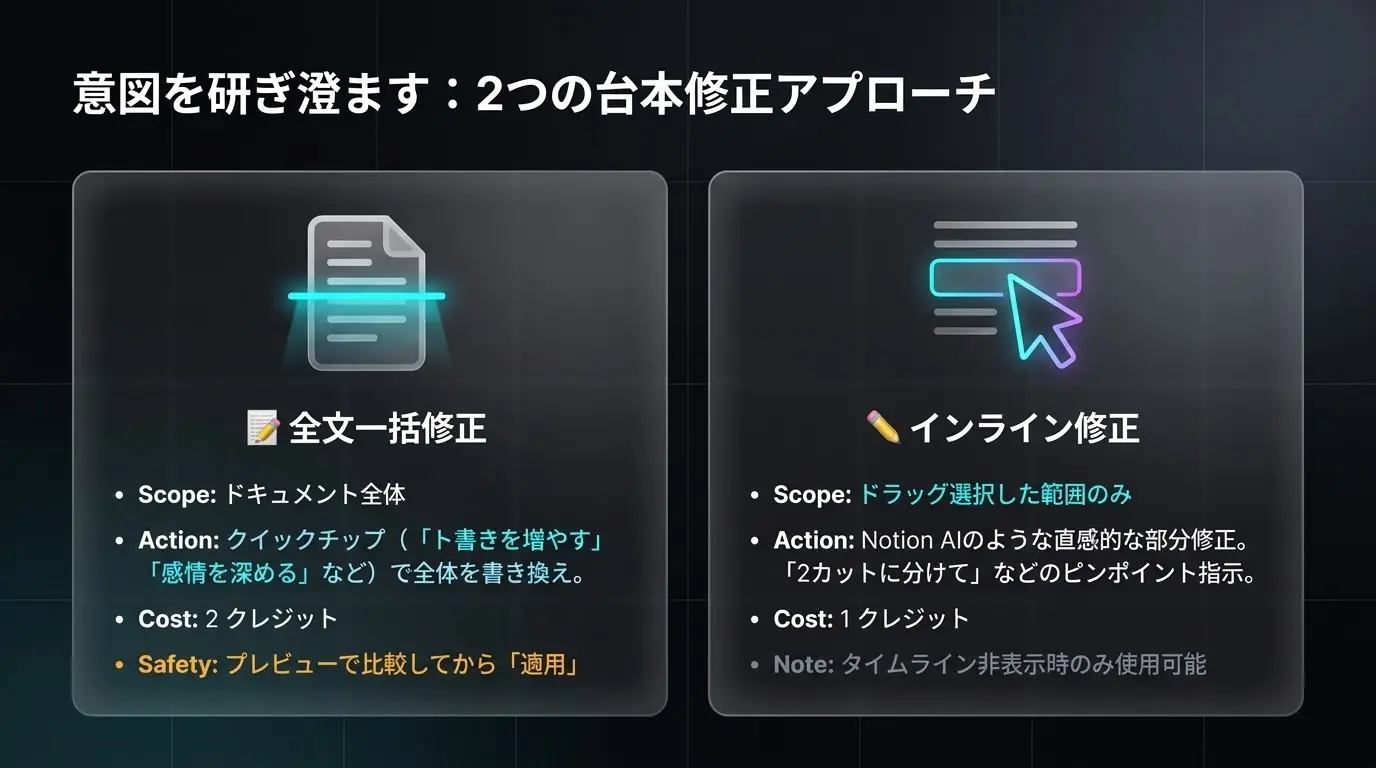
台本ドキュメントの全文を、監督のイメージに沿って自然言語での修正やクイック指示(用意されたテキストチップ)に基づきAIが書き換える機能です。タイムラインのカット付箋とは独立し、テキストエリア上の台本だけが対象です。変更前と変更後を並べたプレビューで確認してから、台本全体を一度に置き換えられます。
左カラム、台本エリアのツールバー下段にある「📝台本修正」をクリックします。(台本の気になるところはこの段階で修正しましょう。この後のカット生成は台本を元に生成されます。)
モーダルで、自由記述の修正指示を入力します。難しく考えなくて大丈夫です。「こう直したい」という意図を、ストレートに伝えましょう。
例:ストーリーをハッピーエンドにしたい、登場人物のボスをもっと怖い外見にしたい——といった要望なら何でも。監督(あなた)の意図に沿って、AIが台本全体を書き換えます。
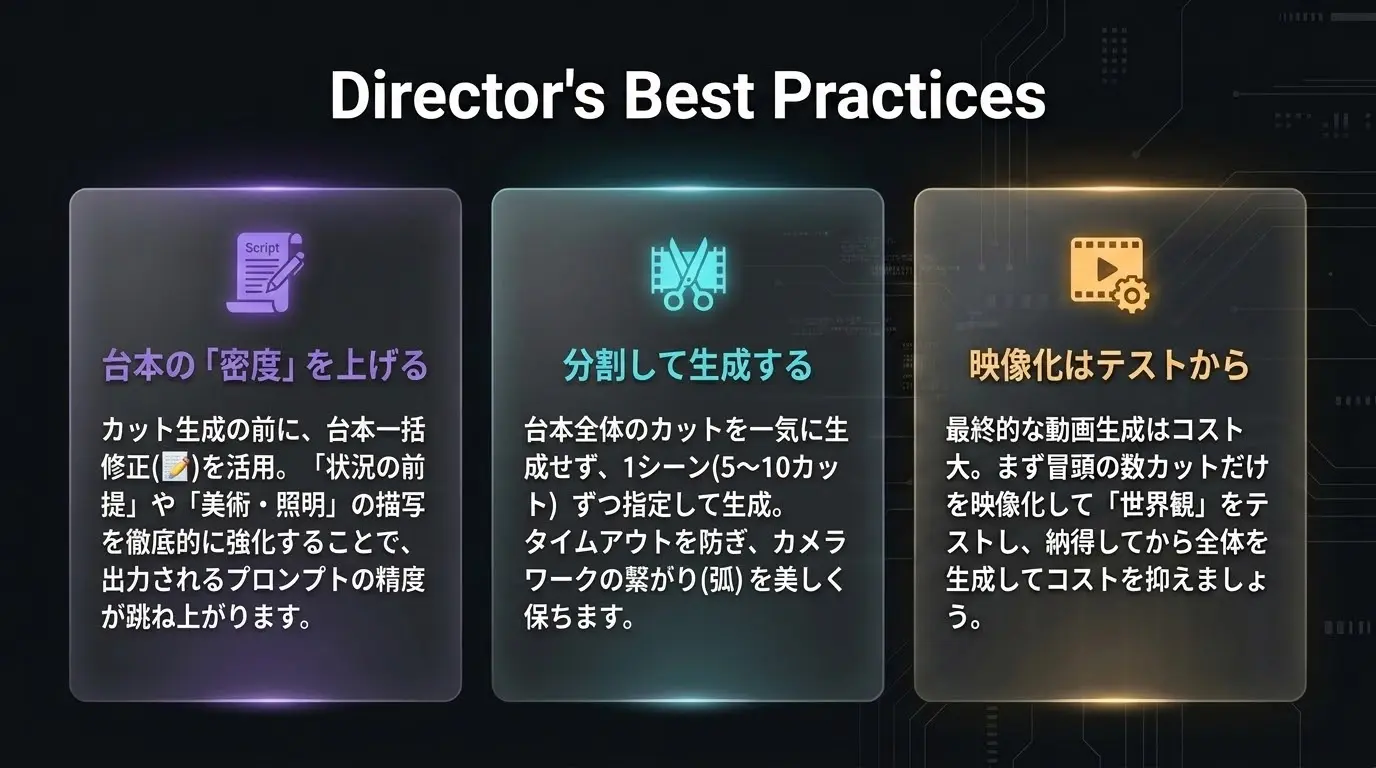
希望の台本に近づいたら、デフォルトのクイック指示で「状況の解説」「世界観」「美術」などに厚みを足すと、このあとのカット生成の精度が上がりやすくなります。
「実行」でAIが書き換え後の台本全文を返します。この操作ではプロンプトを2消費します(設定はアプリ内のクレジット定数に準拠)。
変更前と変更後を並べて比較します。問題なければ「適用」で台本テキスト全体が置き換わります。「キャンセル」で元の台本はそのままですが、APIは既に呼ばれているためクレジットは消費されたままです。
✏️のインライン修正はドラッグ選択した範囲だけを書き換え、1プロンプトです。📝の一括修正は台本ドキュメント全文が対象で、プレビュー経由の置き換えになり、消費は2プロンプトです。
台本の一部をドラッグ選択し、フローティングパネルからAIに編集指示を送ることで、選択箇所だけを書き換える機能です。
タイムラインを非表示にして、テキストエリアを編集可能な状態にします。
台本テキスト上で、編集したい範囲をマウスでドラッグして選択します。
選択すると表示されるパネルに、自然言語で指示を入力します。
AIが台本全体の文脈を考慮して、選択箇所だけを書き換えます。前後の文脈やキャラクター設定との整合性が保たれます。
タイムライン表示中はテキストエリアが読み取り専用になるため、この機能は使用できません。タイムラインを非表示にしてからお使いください。
台本はできた。でも、このままカット生成まで進めていいのか──長文を読み切る前に、多くの監督が一度立ち止まります。エピソードごとに絵コンテや登場人物参照を1枚ずつ可視化し、読むより先に、見て判断する制作フローを可能にします。
Google Gemini 画像生成が、台本からシーンごとのコマ割り・見出し・ト書きキャプション入りの絵コンテシート、または登場人物のキャラクターシートを生成します。1枚 = 10 AIクレジット。罫線(`-----`)で区切られたエピソード単位が対象です。
AI 台本はすぐに長文化します。エピソード1枚を数秒見れば、トーン・主人公の立ち位置・クライマックスの方向性が伝わる。テキストは詳細確認用、絵コンテ・キャラシートは意思決定用──そう使い分けるのが設計思想です。
「作る/作らない」を即決
数千字の台本を通読しなくても、エピソード1枚で温度・トーン・登場人物のイメージが伝わります。
構図とストーリーの流れを一望
複数コマが1枚に並び、シーンの切り替わり・人物配置・カットのリズムを監督の目で把握できます。
カット生成とは役割分担
カット一括生成は Veo・Sora 向けの技術プロンプト。絵コンテ・キャラシートはその前段のイメージ共有用です。
バージョン比較
Premium 2枚・Studio 5枚まで保存。台本修正後に差し替えてビフォー・アフターを見比べられます。
リーダーで物語を通し読み
罫線直下に絵コンテ・キャラシートをインライン表示。台本と絵を交互に追えます。
スマホでもフィルムストリップ
台本直上の EP 横スクロール。タップで全画面、横倒しで大きく確認できます。
キャラクターシート
登場人物を横一列に並べた参照シート。映画風・実写で「誰がどう映るか」を共有できます。
左カラム(台本エリア)の上部に、エピソード単位(罫線 `-----` 区切り)のフィルムストリップが表示されます。絵コンテやキャラクターシートを作りたいエピソード枠(例:`EP1`)の「+ 生成」ボタンをクリックします。
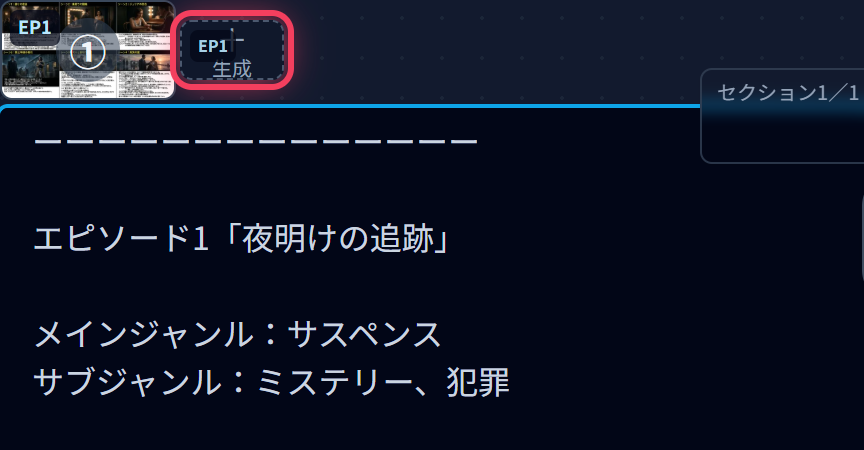
「🎬 絵コンテを生成」モーダルが開いたら、上から順番に設定して「生成する」ボタンを押します(1枚 = 10クレジット)。
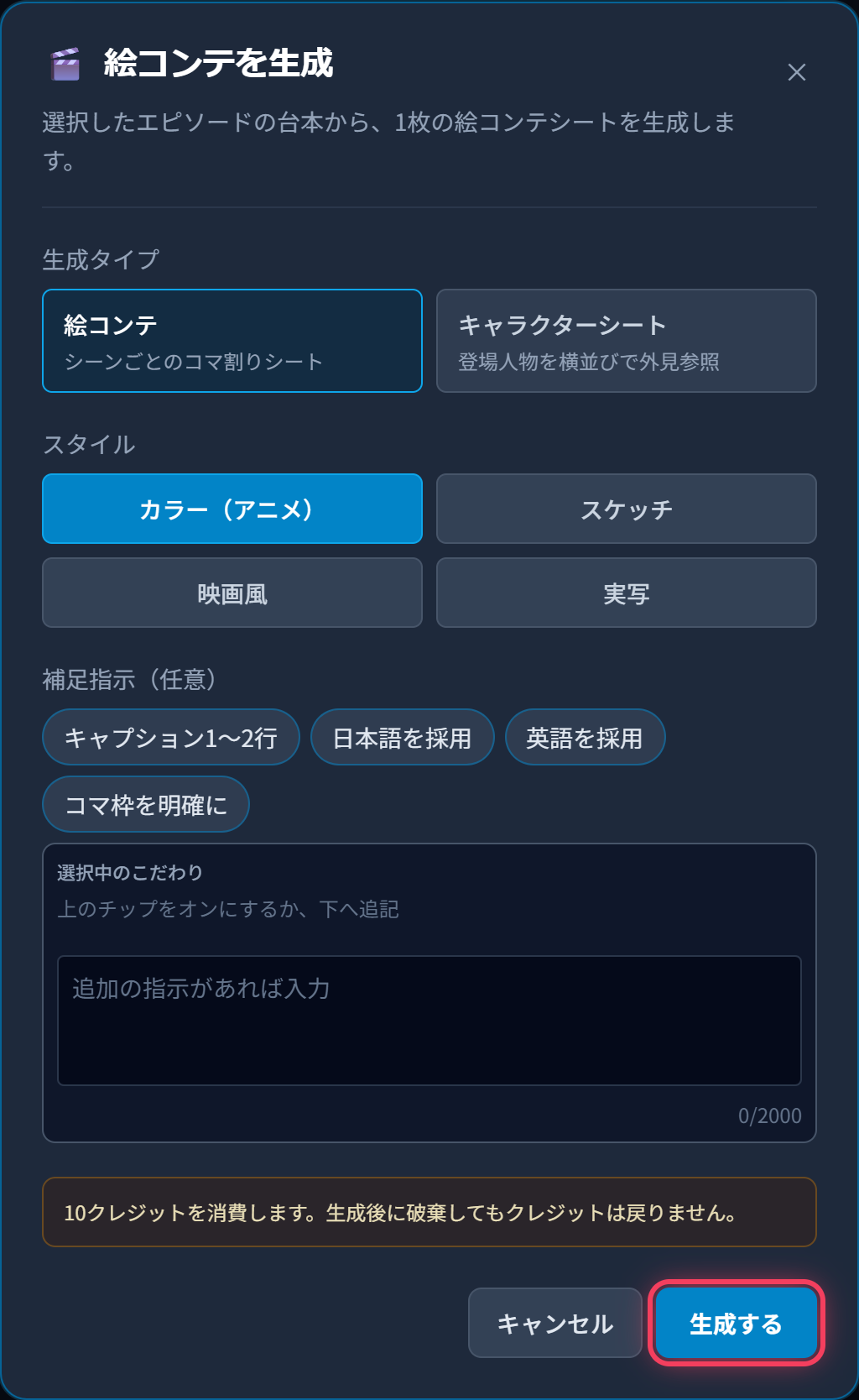
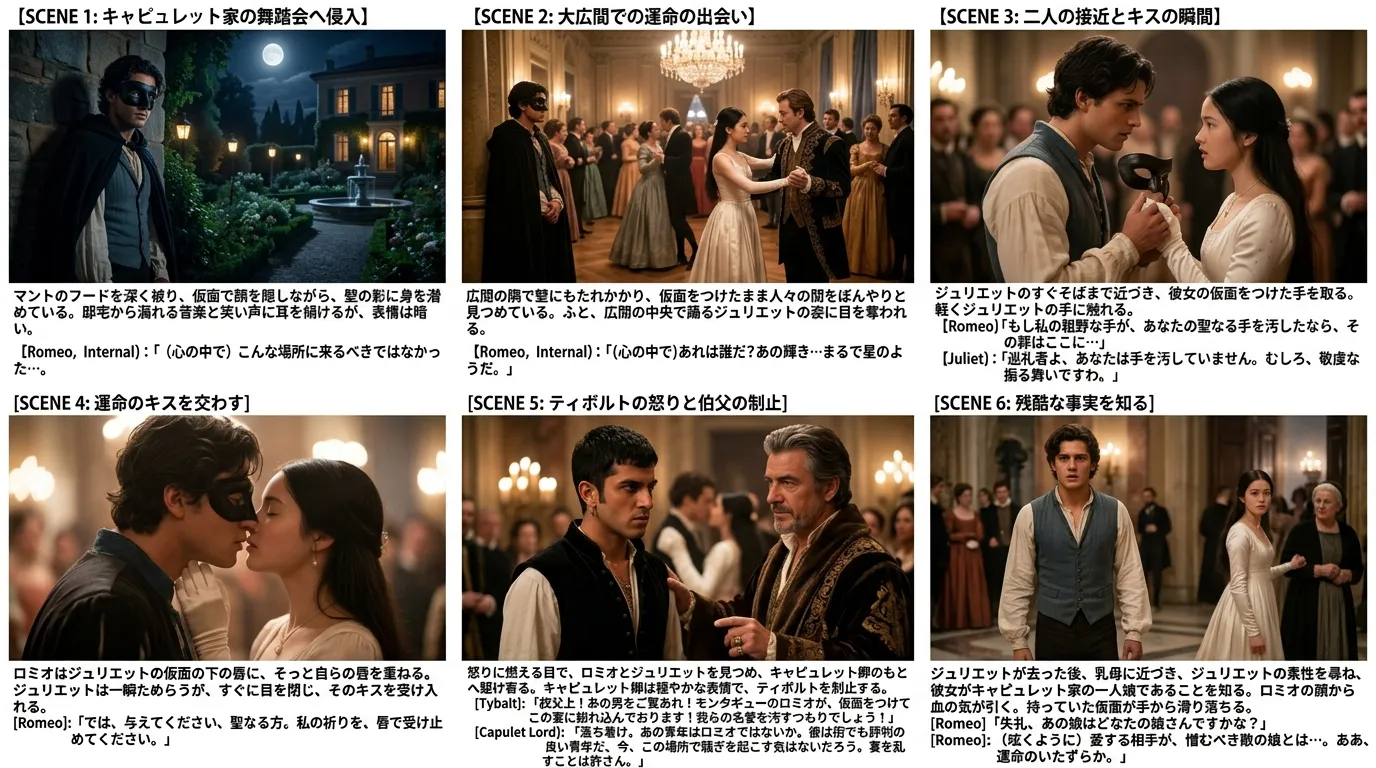
生成が完了するとプレビューが表示され、エピソード枠に保存されます(1エピソードにつき Premium は最大2枚、Studio は最大5枚まで保持)。同じエピソードで「キャラシート+絵コンテ」や「別スタイル」を並べて比較でき、台本ヘッダーの「🔍 拡大表示(リーダーモード)」を開けばエピソードの区切りごとに絵コンテをインライン表示しながら台本を通し読みできます。
映画現場に近いレイアウト。シーン見出し・ト書き・台詞キャプションがコマに載り、1K(WebP)で精読より全体把握を優先した設計です。
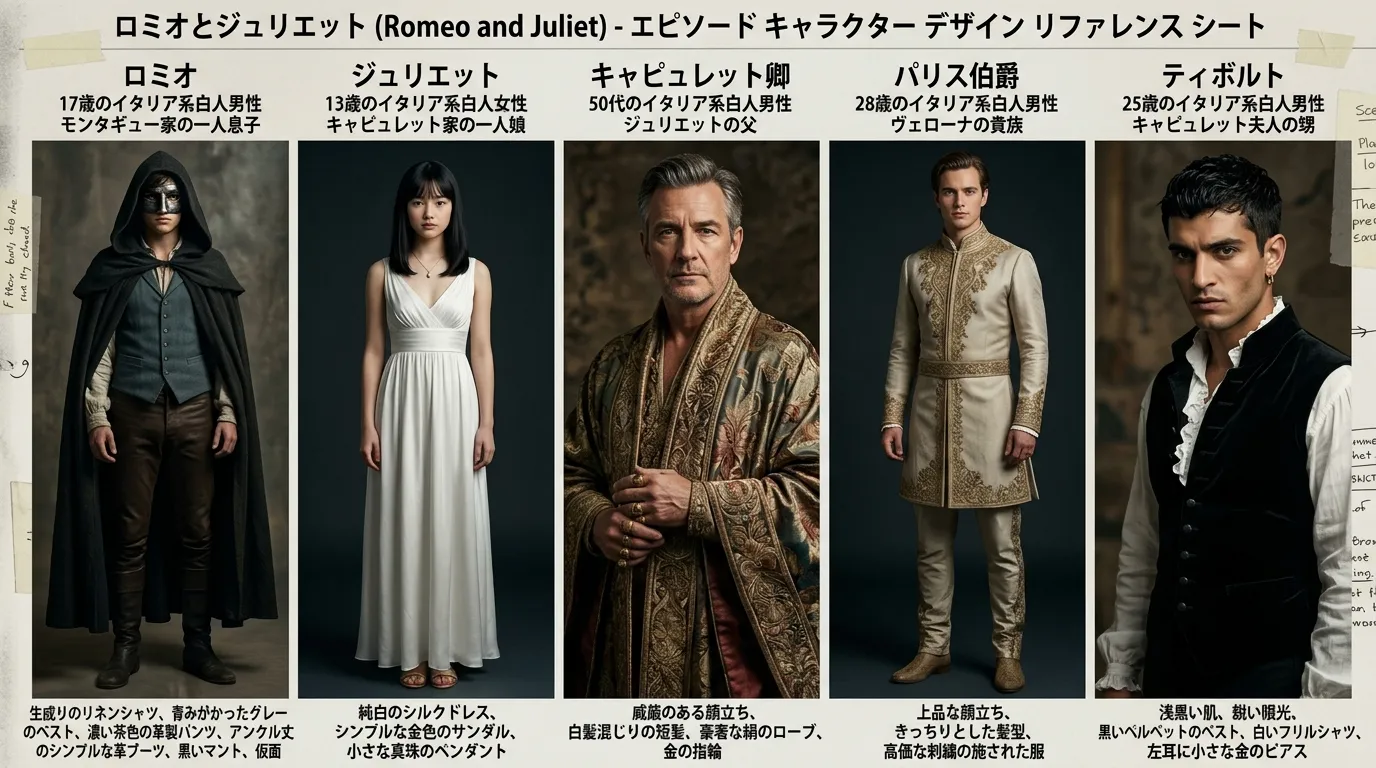
エピソードの登場人物を横一列に並べた参照シート。長文の外見描写の代わりに「誰がどう映るか」を1枚で共有でき、絵コンテの前に作ると人物イメージを固めやすくなります。
「+生成」で同じエピソードでもスタイルを切り替え可能。カラー(アニメ)・スケッチはラフ共有向け、映画風・実写は完成イメージの確認向け。各10クレジットで2〜3枚比較がおすすめです。
カラー(アニメ)
劇画調・全体の雰囲気
スケッチ
鉛筆ラフ・構図確認
映画風
リアル質感・映画照明
実写
カメラで撮ったような写実
画像生成 API を使う高コスト機能(1枚 10 クレジット)ですが、長文精読・関係者説明・迷いを視覚1枚に圧縮し、企画段階の時間を節約できます。台本生成 → 絵コンテで判断 → カット生成の一気通貫フローに最適です。
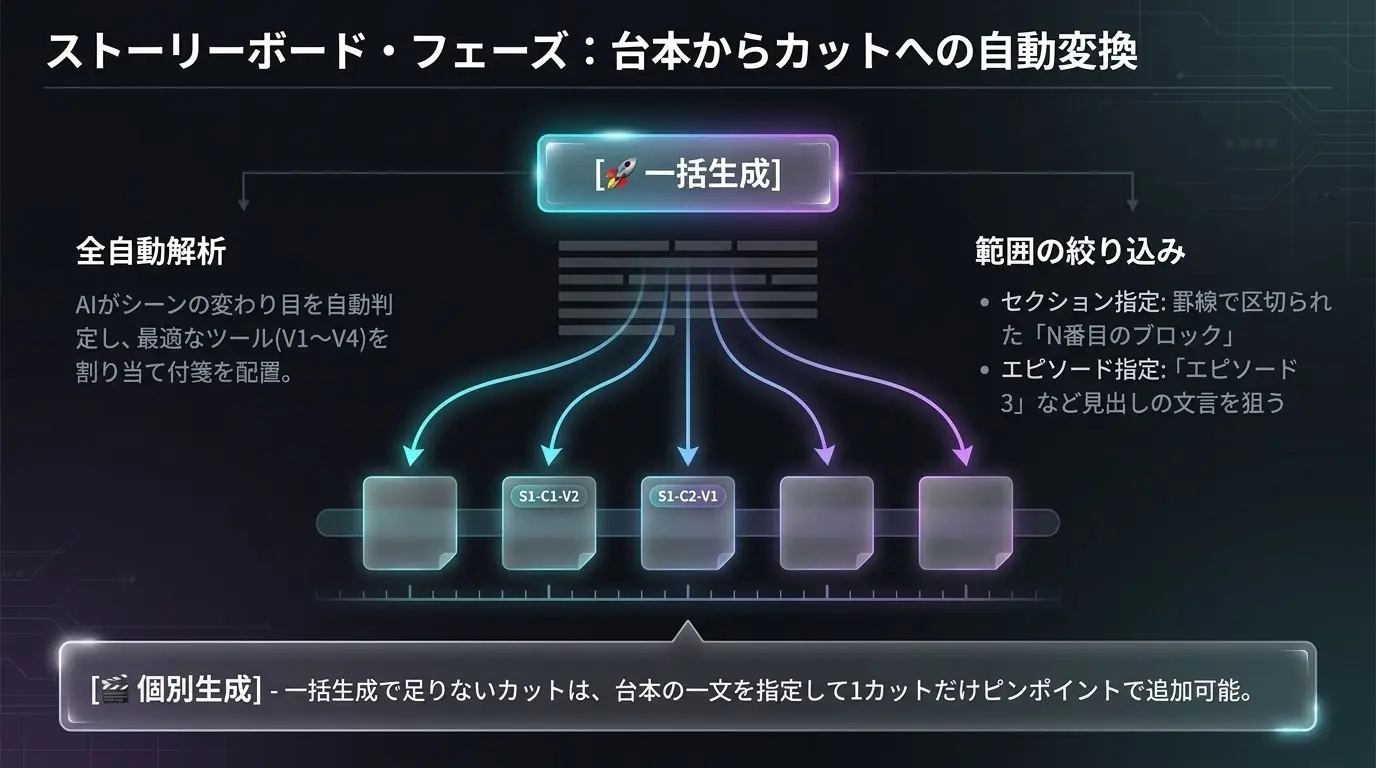
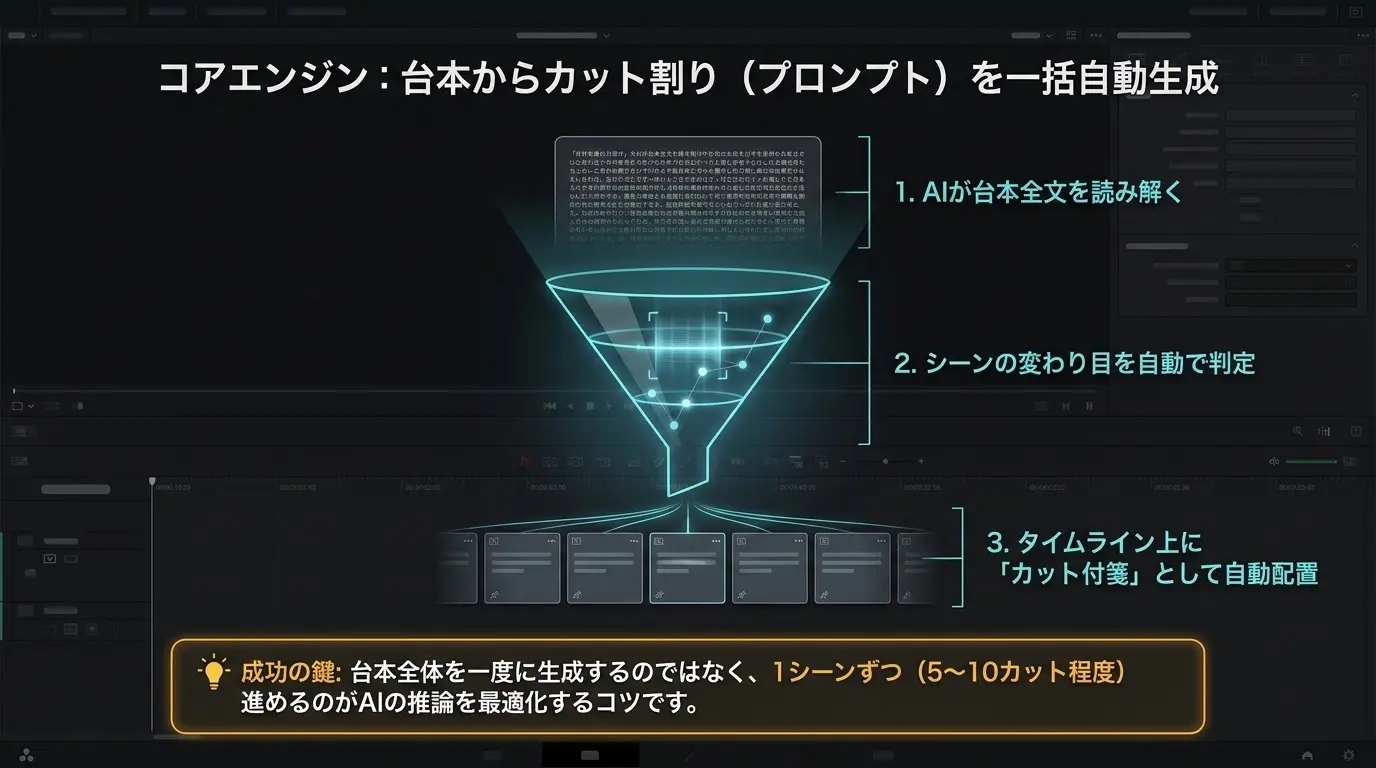
台本全文をAIが読み解き、シーンの変わり目を自動判定して複数のカット付箋を一括生成します。最も中心的なAI機能です。
範囲を指定せずに実行すると、台本**全体**が一度にカット化の対象になります。**プロンプトを多く消費する**場合があり(例として**50件以上**になることも)、長尺台本では特に注意してください。
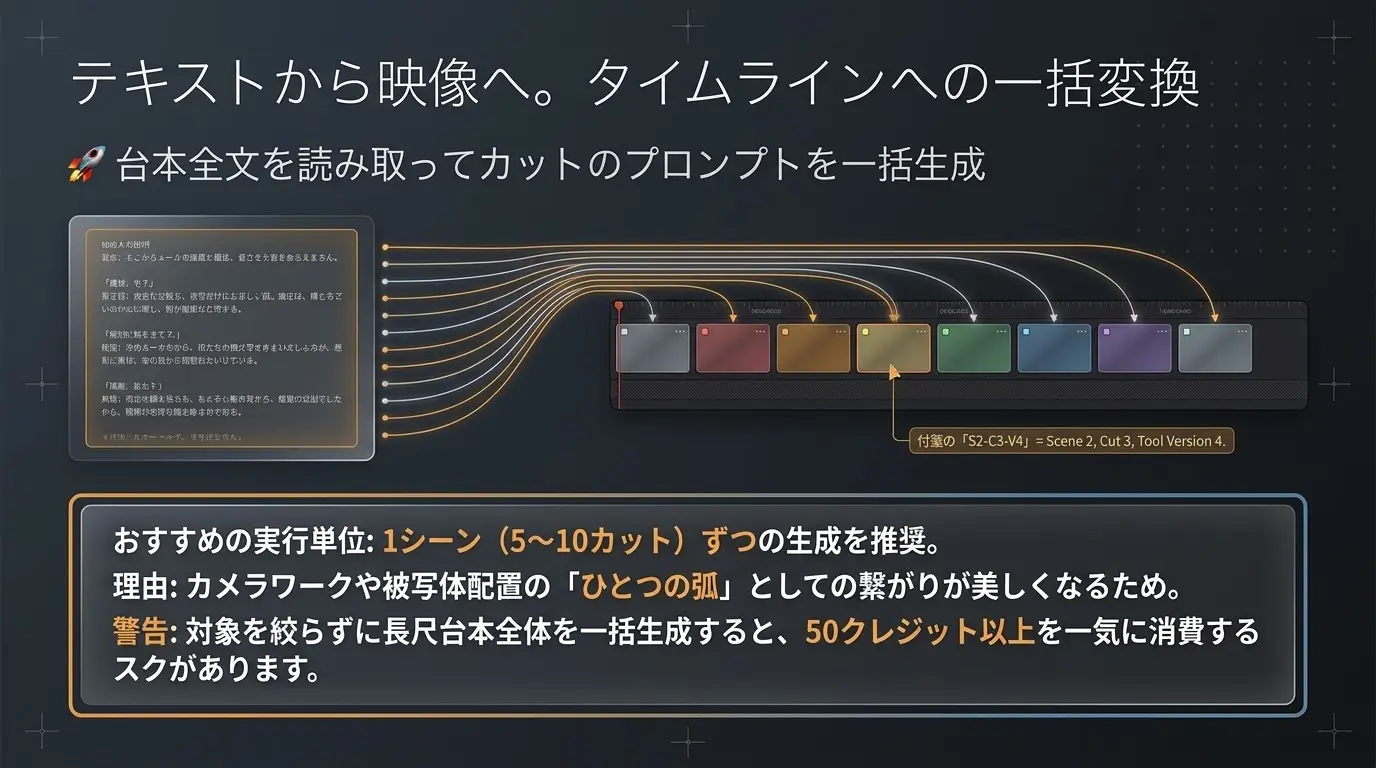
**1シーンあたりおよそ5〜10カット程度**の塊ごとに一括生成するのがおすすめです。各シーンを**ひとつの弧**として設計する(カメラワーク・画角・被写体の配置のつながり)ため、AIの推論とも相性がよくなります。
対象の絞り込みは、カット一括生成パネルの**「+ 選ぶ」**から、行頭**🚩**のブロック単位で指定できます。
生成後に世界観や登場人物がしっくり来ない場合は、**台本の修正**をするか、**新しいプロジェクトで切り直す**のがおすすめです。
最終的な**動画生成**はコストが高くなりがちです。まず**冒頭の数カットだけ**を動画化して世界を確かめ、「この作品を撮り続けるか」を**映像を見てから決める**と、動画生成のコストと、Directors Console での**プロンプト消費**の両方を抑えやすくなります。
台本にシーンの番号や🚩見出しが揃っていない場合は、**台本を一括修正**モーダル(📝)のクイック指示から**「見出しを(番号付き)に揃える」**を選び、台本を整えてから一括生成すると扱いやすくなります。
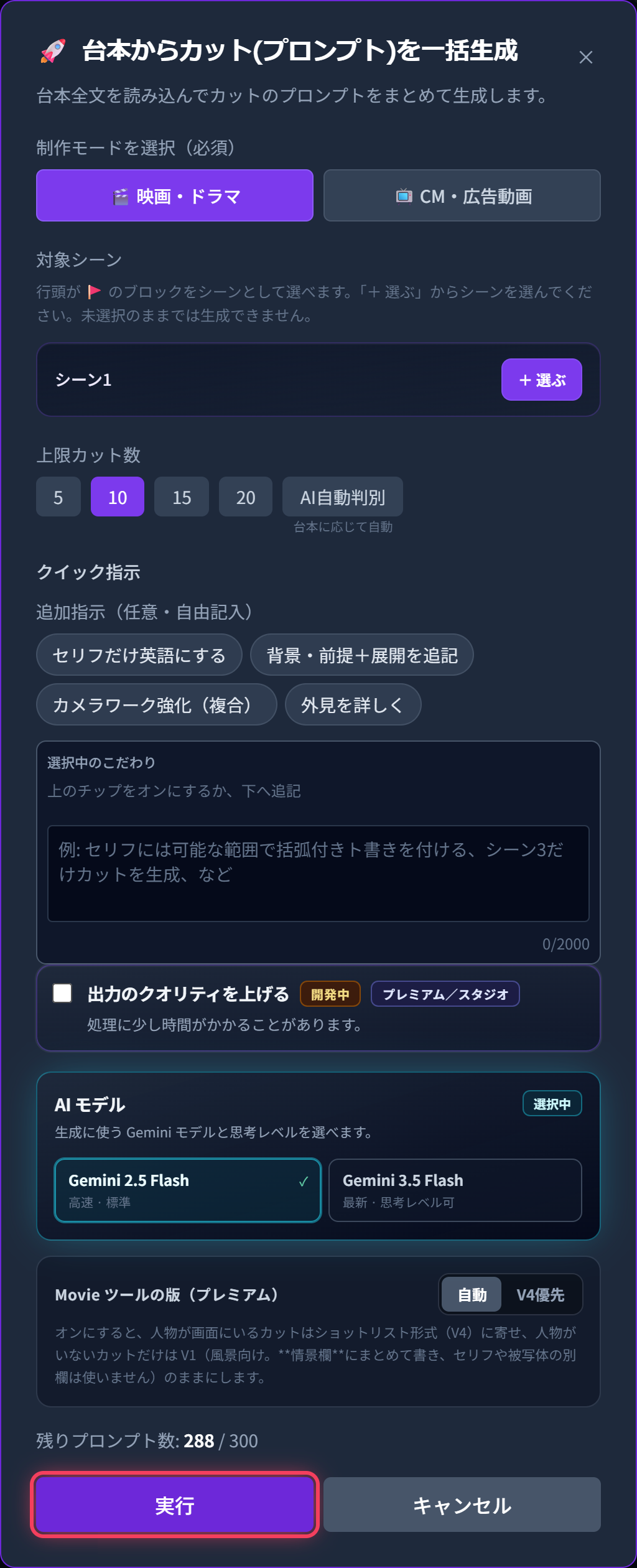
カット一括生成は台本を読み込んでカットを組み立てるため、まずは台本(特にシーン番号や「🚩」見出し、背景・エキストラの描写)を整えておきます。準備ができたら、左カラム(台本エリア)上段ツールバーにある「🚀 一括生成」ボタンをクリックします(台本が空のときは無効化されています)。
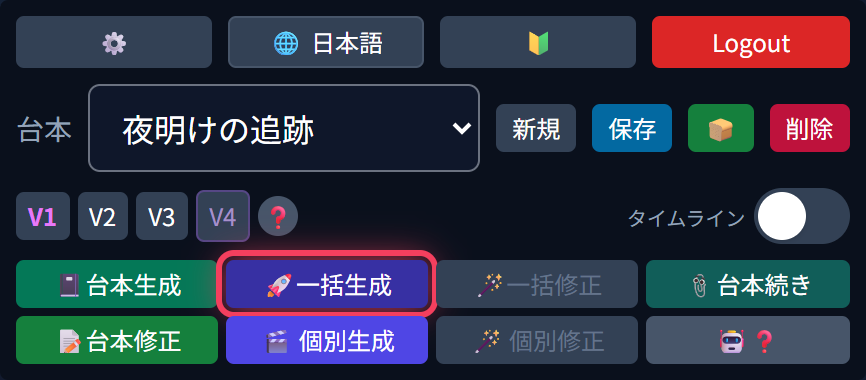
モーダル内の対象シーンにある「+ 選ぶ」を押すと、「シーンを選択」サブモーダルが開き、台本内の「🚩」ブロック単位でチェックを入れられます。台本全体を一気に実行すると50クレジット以上消費する場合があるため、1シーン(約5〜10カットの塊)ずつ選んで「決定」を押すのがおすすめです。
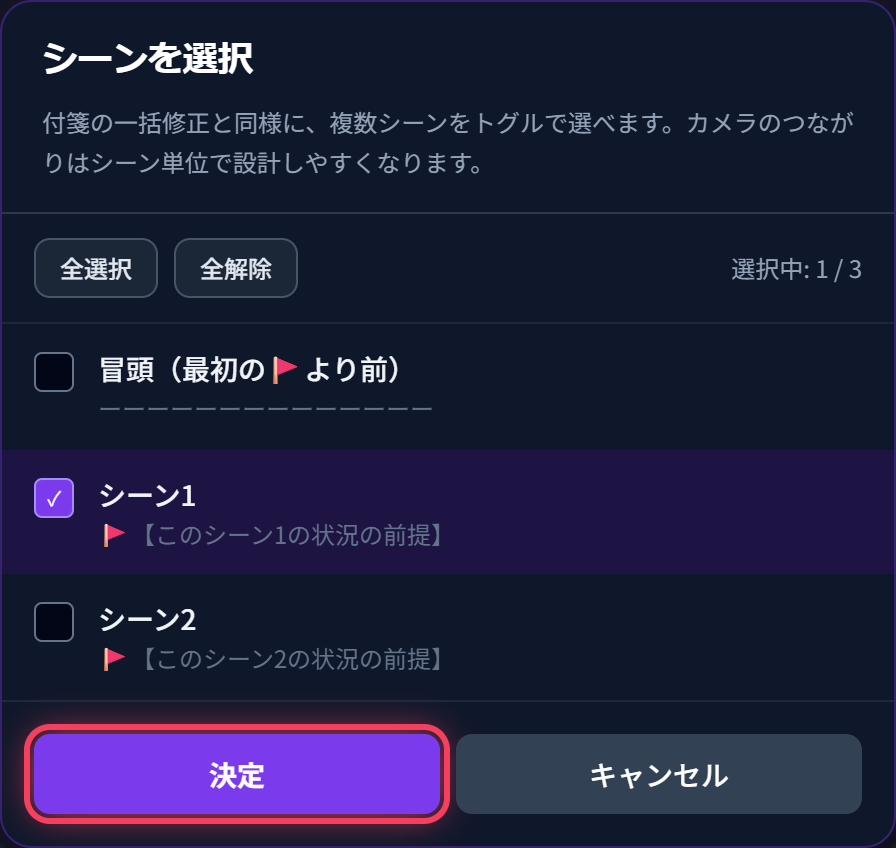
モーダル上から順に、①制作モード(🎬 映画・ドラマ / 📺 CM・広告)、②対象シーン、③上限カット数(目安)、④クイック指示チップや自由記述の追加指示、⑤出力のクオリティを上げる(オフ/オン)、⑥AIモデル(標準/高性能)と Movie ツールの版(自動 / Premium以上はV4優先も選択可)を確認し、右下の「実行」ボタンを押します。
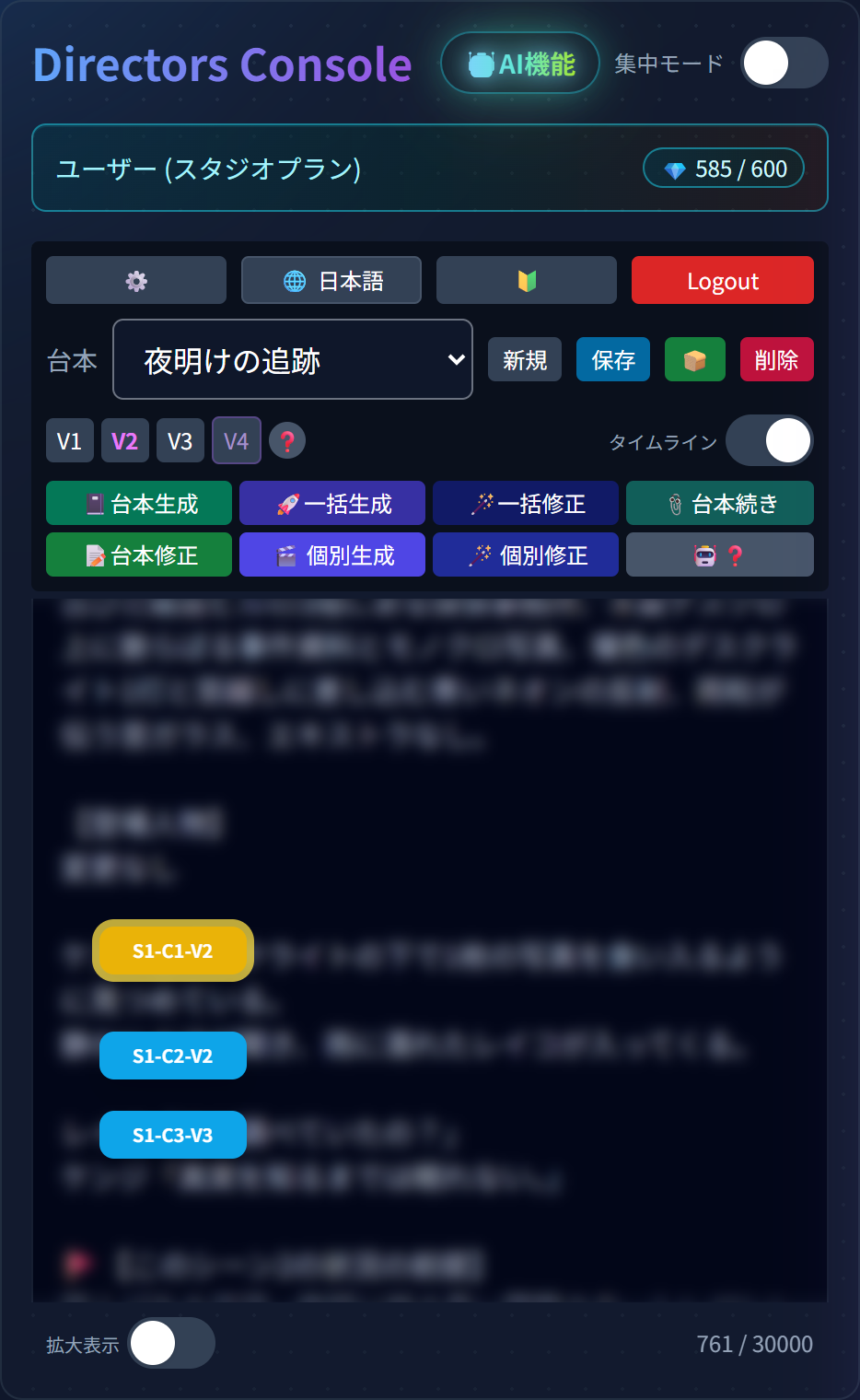
実行が完了すると、台本エリア左側のタイムラインにカット付箋(S1-C1-V2、S1-C2-V2、S1-C3-V3 など)が対応する台本行へ自動配置されます。付箋をクリックすると中央カラムにプロンプト設計データが読み込まれ、右クリック(スマホは長押し)で位置の移動や個別AI修正も行えます。
カット AI 生成
カット生成では、AI が台本を読み取り、人数や構図に合わせて V1〜V4 のうち最適なバージョンを選びます。
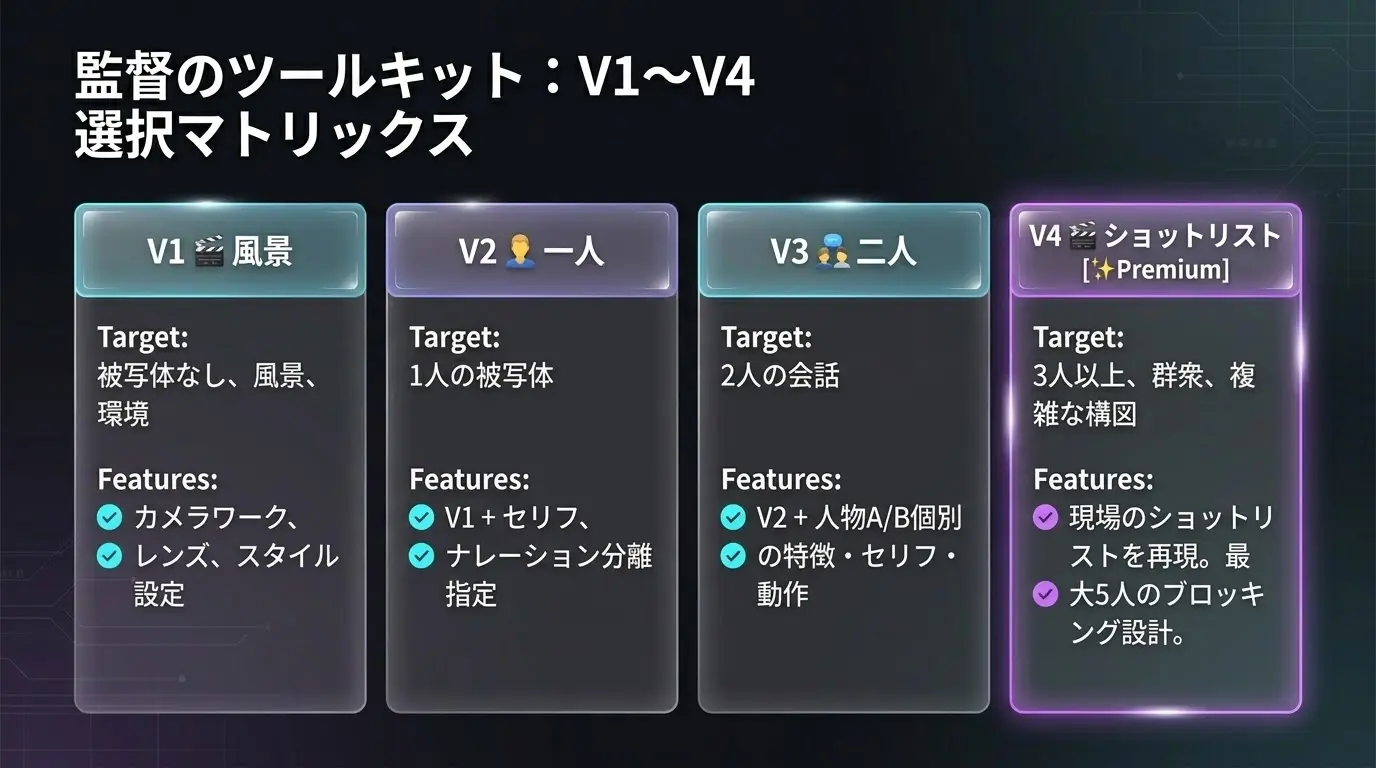
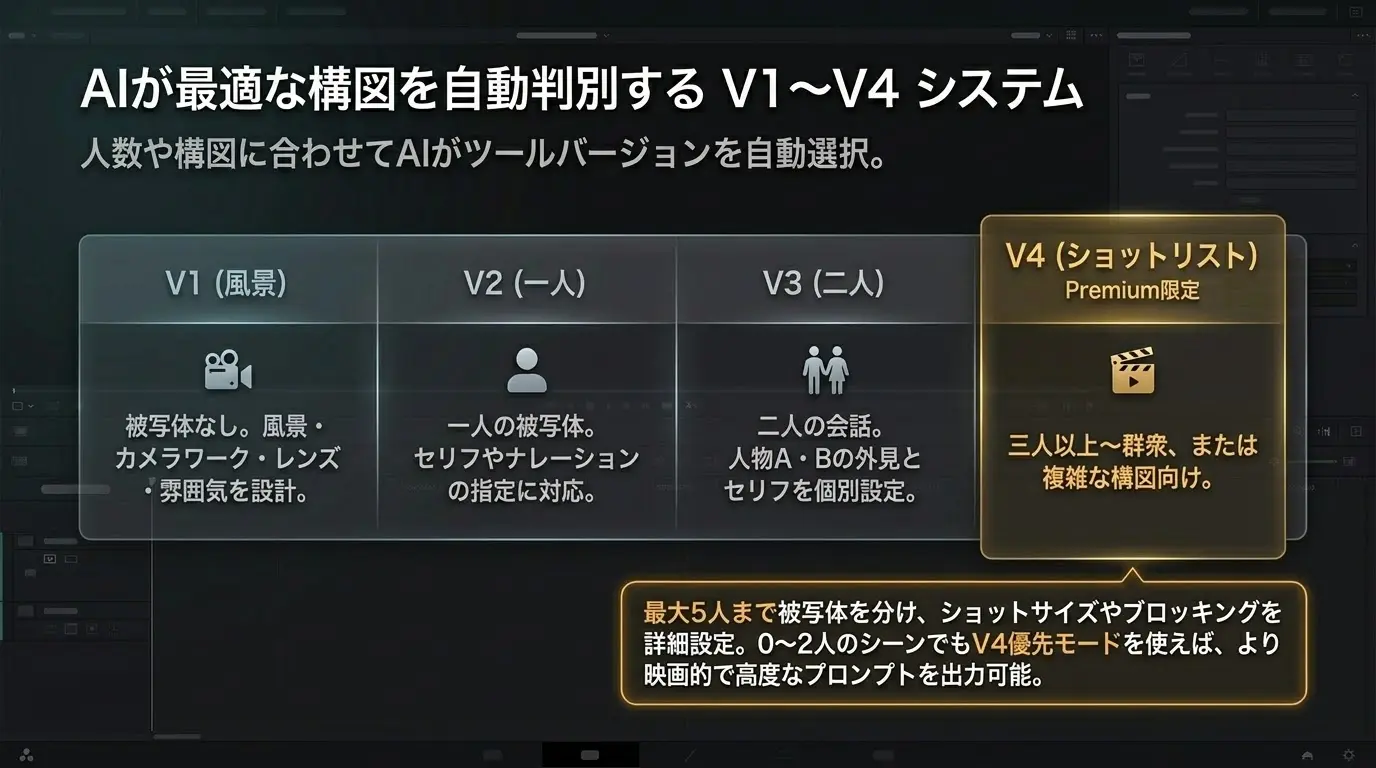
**一括生成・個別生成・カットAI修正・カット一括修正**の確認画面で、**プレミアム**以上のときだけ「自動」と「V4優先」を選べます。オンにすると movie カットは原則 **V4(ショットリスト)**寄りになり、**人物が画面にいないカット**だけ **V1(風景向け)**に寄せます。**V4**は配置やカメラのセッティング・音響・小道具などを細かく設定できるため、被写体が**0人から2人**の場面でも使えます。**プレミアム**プランでは、すべて**V4**で制作することも可能でおすすめです。
被写体のないシーンや風景カット向け。カメラワーク・レンズ・雰囲気・スタイルを設計します。
一人の被写体が登場するカット向け。セリフあり・なしに加え、ナレーションは別欄で指定できます。
二人の人物が会話するカット向け。人物Aと人物Bの外見・セリフをそれぞれ設定します。
三人以上・群衆・複雑な構図向け。被写体を最大5人まで分け、ショットサイズやブロッキングも整理して入力します。
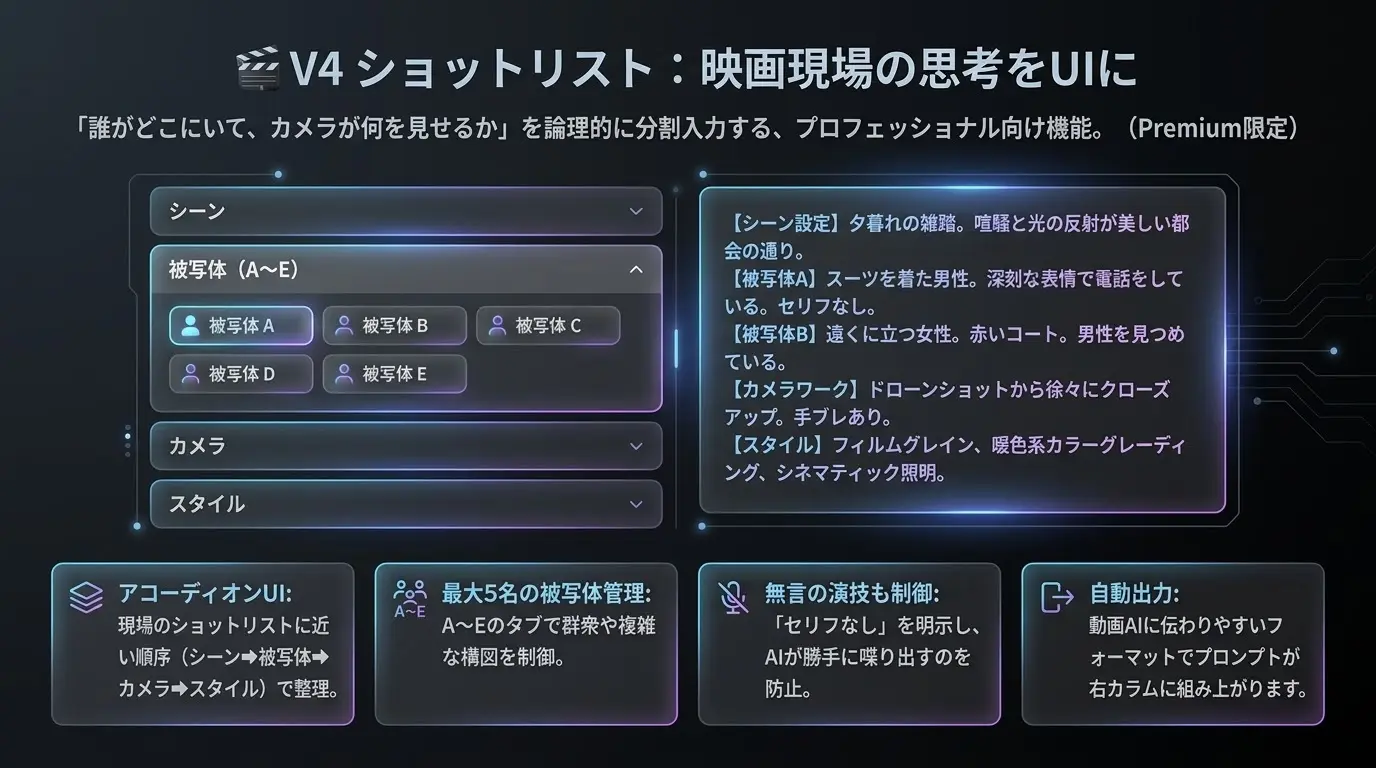
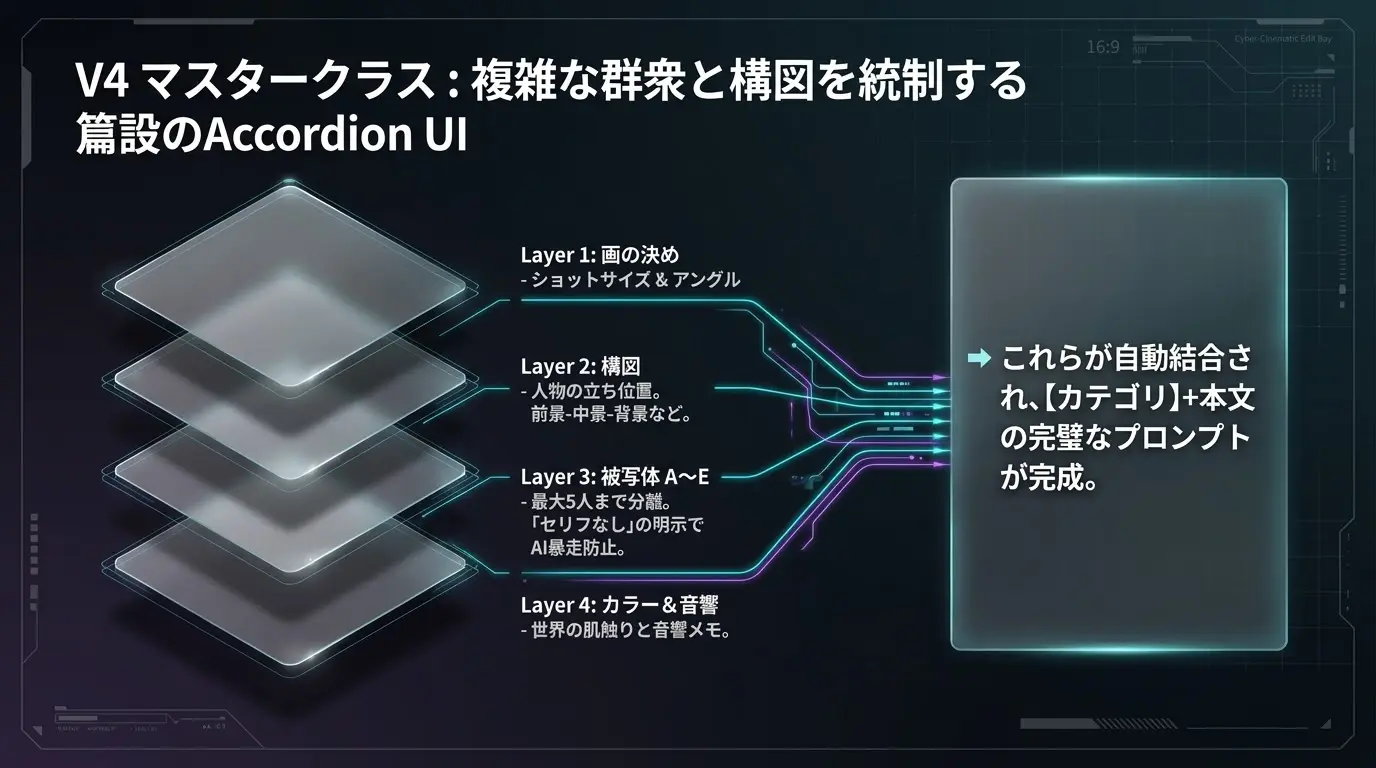
映画現場の**ショットリスト**の考え方で、誰がどこにいて、カメラが何を見せるかを分けて入力します。V1〜V3より設定できるパラメータが多いので、0〜2人のカットでも使用することができて、おすすめです。
ムービーエディター上部の **V1 → V2 → V3 → V4** の並びで、**V4**(ショットリスト)を押します。**プレミアム会員**向けの機能です。
いつもどおり、タイムラインをオンにして台本に沿った位置に付箋(カット)を置きます。
中央カラムは**モダンなアコーディオン**です。**シーン** → **被写体(A〜Eのタブ)** → **カメラ**(ショットサイズ・アングル・フォーカスなど)→ **スタイル・美術**…と、現場のショットリストに近い順で整理できます。使わない被写体のタブは空のままで大丈夫です。
入力内容が**【カテゴリ】+本文**の形で右側にまとまります。細かい指示がそのまま動画AIに伝わりやすいよう設計しています。
AI一括生成やAI個別生成のカット付箋には、横長ラベル(例:S2-C3-V3、S2-C3-V4)が付きます。Sは台本のシーン番号で、【シーンNの美術・照明・背景・エキストラ】のN(旧形式の🚩【シーンNの美術…】も同じN)に対応します。🚩【このシーンNの状況の前提】のNはSには使いません。Cはそのシーン内のカット通し番号、末尾のV3 / V4はツールバージョンです(V4は三人以上向けのショットリスト)。
台本が長音「ー」やハイフンだけの罫線でエピソードごとに区切られている場合、ラベル先頭に EPが付くことがあります(例:EP2-S1-C3-V2)。罫線で話が分かれていない単一ブロックの台本では EPを付けずS2-C3-V4のように出る想定です。
タイムライン上で手動で置いた付箋や、ラベルが付く前に保存したデータでは、従来どおりV1 / V2 / V3 / V4だけの小さな付箋になることがあります。
付箋に**カーソルを合わせる**と、ツールチップにラベル・カット名・カメラワーク・**情景文の冒頭**などが表示されます。細かい指示を書くときの目印に使えます。
台本の特定箇所を指定して、そこに対応する1カットだけをピンポイント生成する機能です。一括生成で足りないカットを追加したいときや、特定のシーンだけカットを作りたいときに便利です。
無料プランの期間限定10クレジット付与の方は、こちらで少しずつ試すと、たくさん試していただけます。
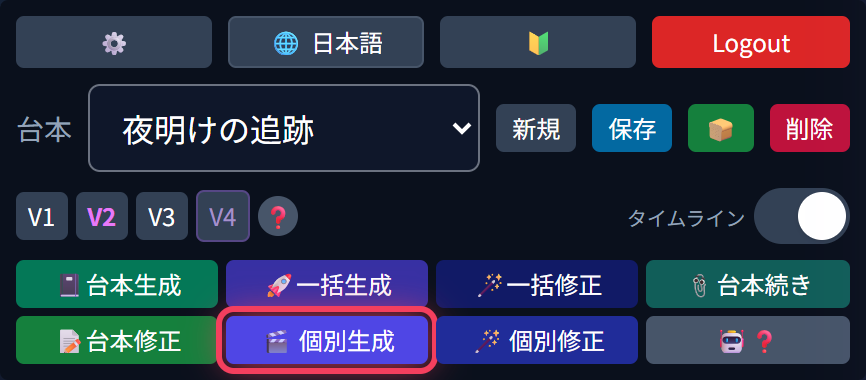
台本エリア(左カラム)の上部ツールバー下段にある「🎬 個別生成」ボタンをクリックします。タイムライン上の付箋の選択有無に関係なく、台本が空でなければいつでも呼び出せます。
「🎬 台本からカット(プロンプト)を個別で生成」モーダルが開いたら、①台本のどの場面・セリフをカット化したいかを「台本の該当箇所テキスト」に貼り付け(または入力)し、②カメラワークや演出の要望があれば「自由指示」に記入します。③出力のクオリティを上げる・AIモデル・Movieツールの版(自動 / V4優先)を選んで「生成」を押します(1クレジット消費)。
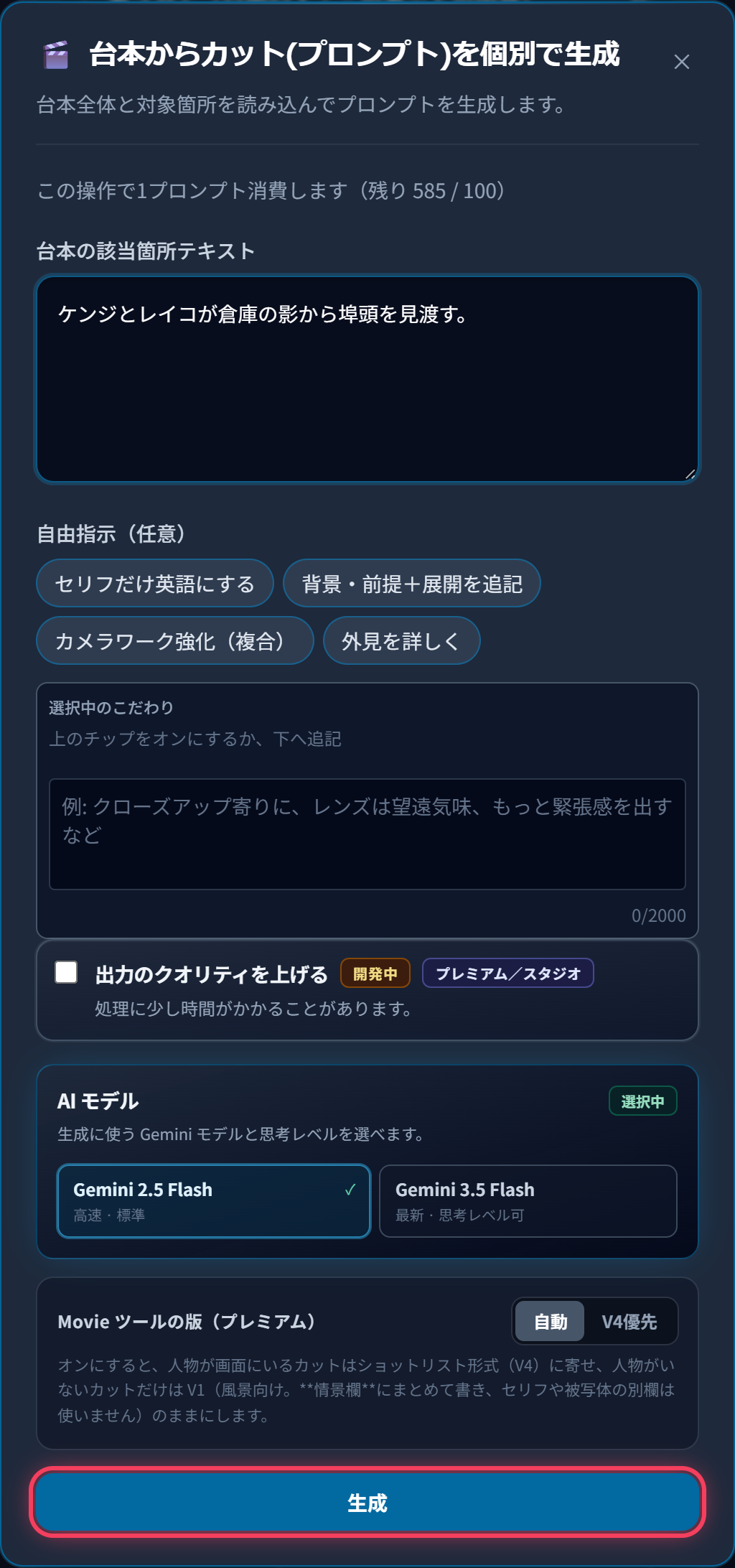
AIが台本全文・登場人物設定・前後のカットとのつながりを考慮して1カット分のプロンプトを生成します。生成されたカットはタイムライン上に新しい付箋として自動追加・選択され、中央カラム(Step 1〜Step 4)でそのまま確認・微調整できます。
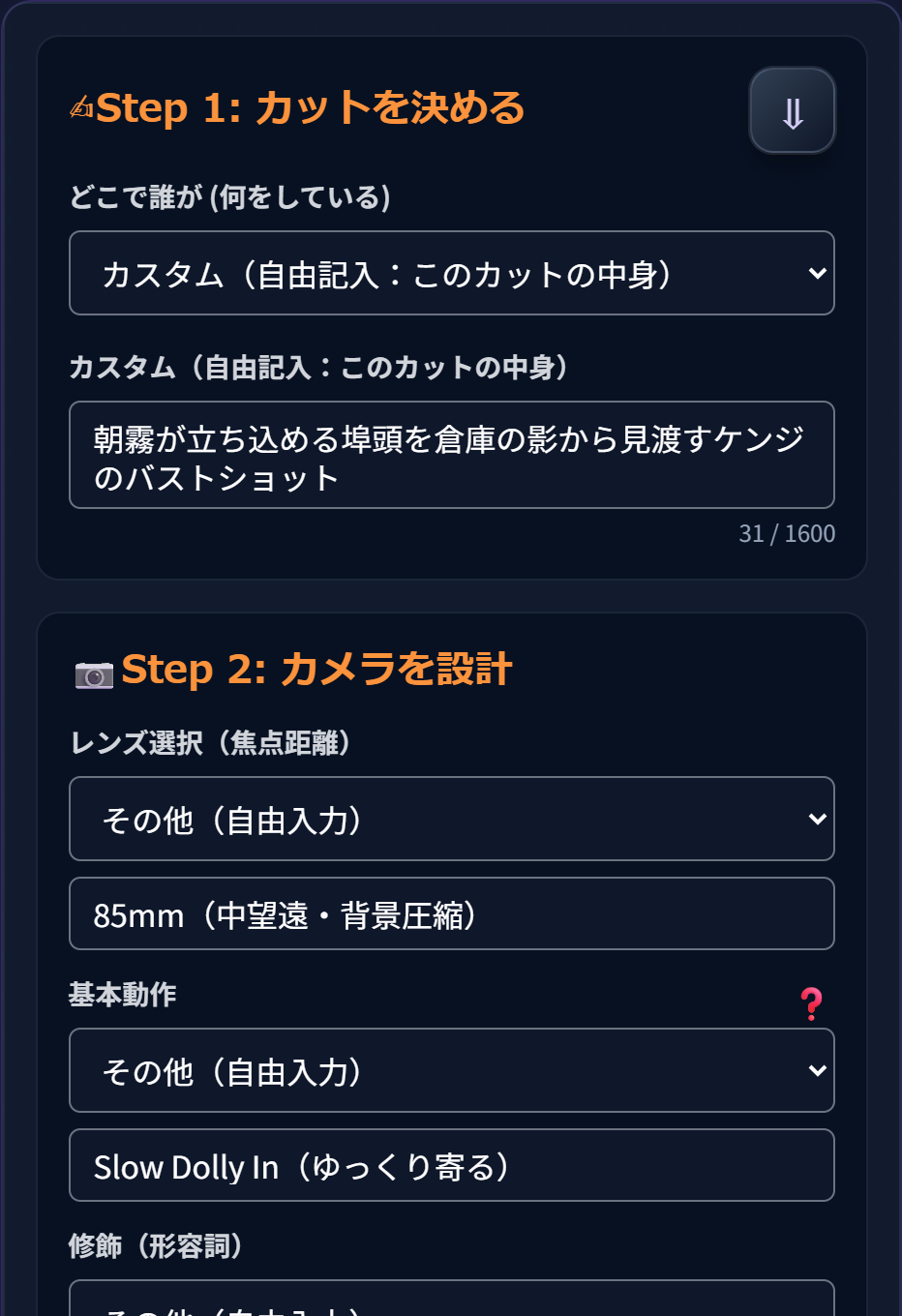
💡 前後にあるカットの情報もAIに自動で渡されるため、トーン・カメラワーク・時系列の整合性が保たれます。
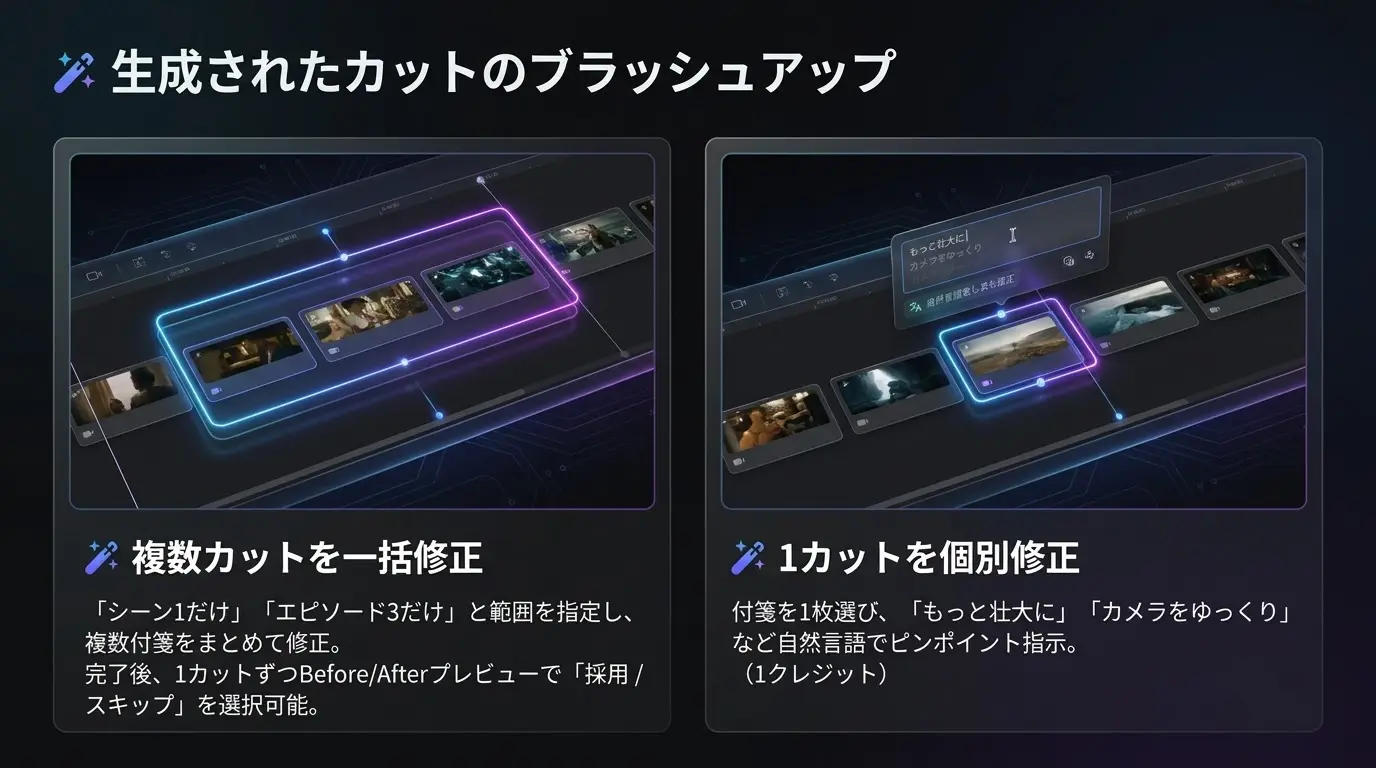
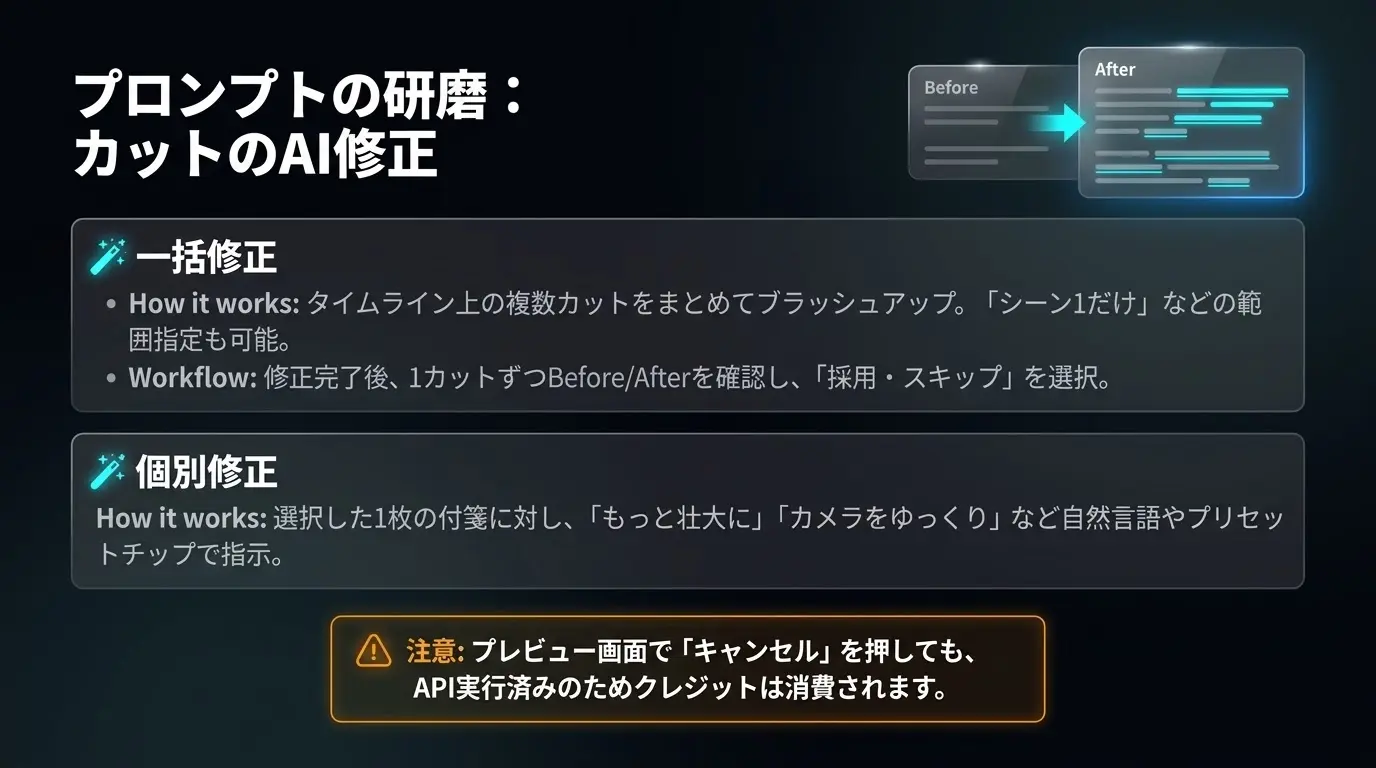
タイムライン上のカット(付箋)を、台本と照らし合わせながらまとめてブラッシュアップする機能です。1本の修正指示で複数カットを処理し、完了後はカットごとにプレビューで採用・スキップを選べます。
タイムライン上にカット付箋が配置されている状態で、左カラム(台本エリア)上段ツールバーにある「🪄 一括修正」ボタンをクリックします(付箋が0枚のときはボタンが無効化されています)。
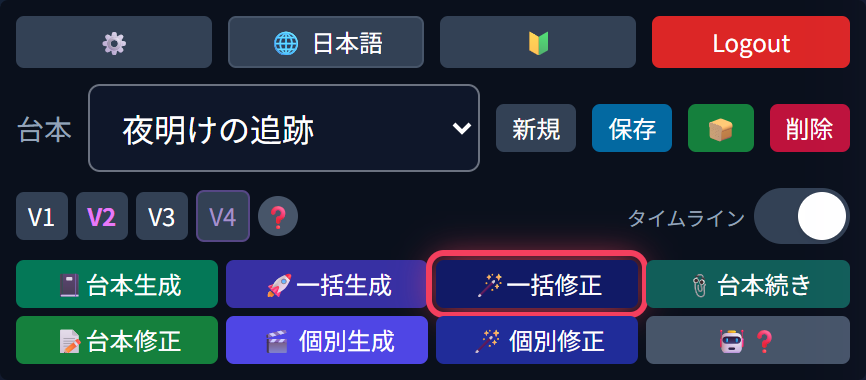
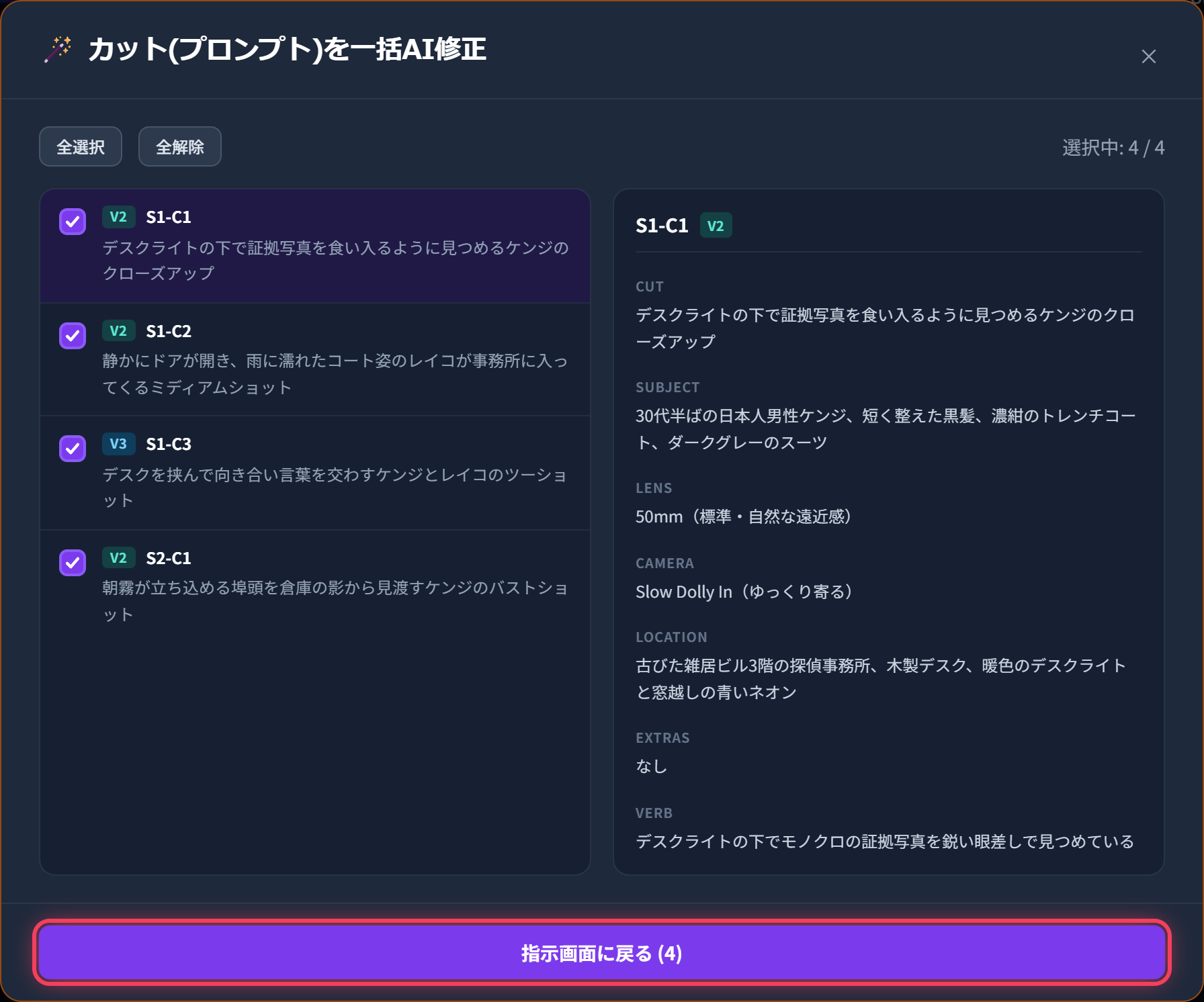
モーダル上部の「カットを選択」ボタンを押すと、2ペインの選択画面に切り替わります。左リストで修正したいカット(S1-C1〜など)にチェックを入れ、右ペインで各カットの現在の内容(情景・カメラ・セリフなど)を確認してから「指示画面に戻る」を押します。
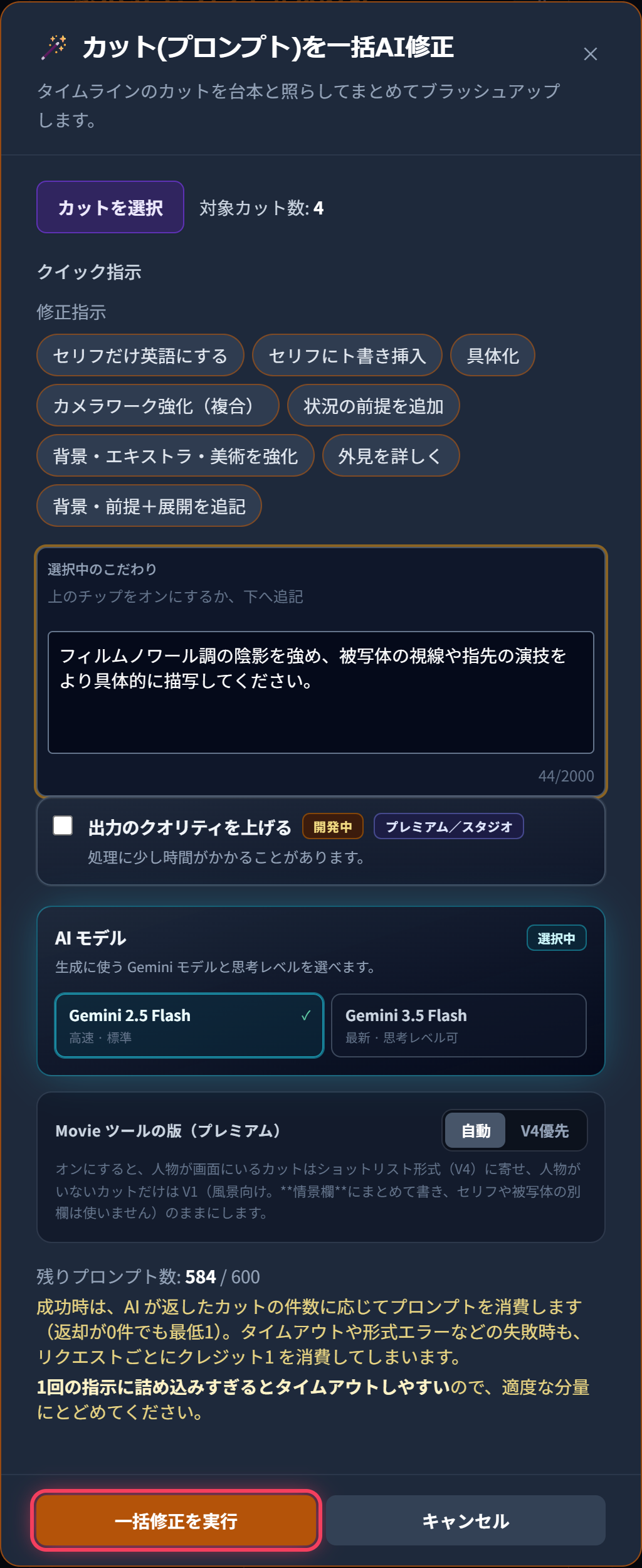
指示画面に戻ったら、まず自然文で「もっと被写体の演技(動詞)を詳しく」「全体の照明をフィルムノワール調に統一」などの要望を書くか、「クイック指示(クリックで追記)」のチップから演出・カメラ・背景の指示を追加します。下部でクオリティ・AIモデル・Movieツールの版を選び、「一括修正を実行」を押します。
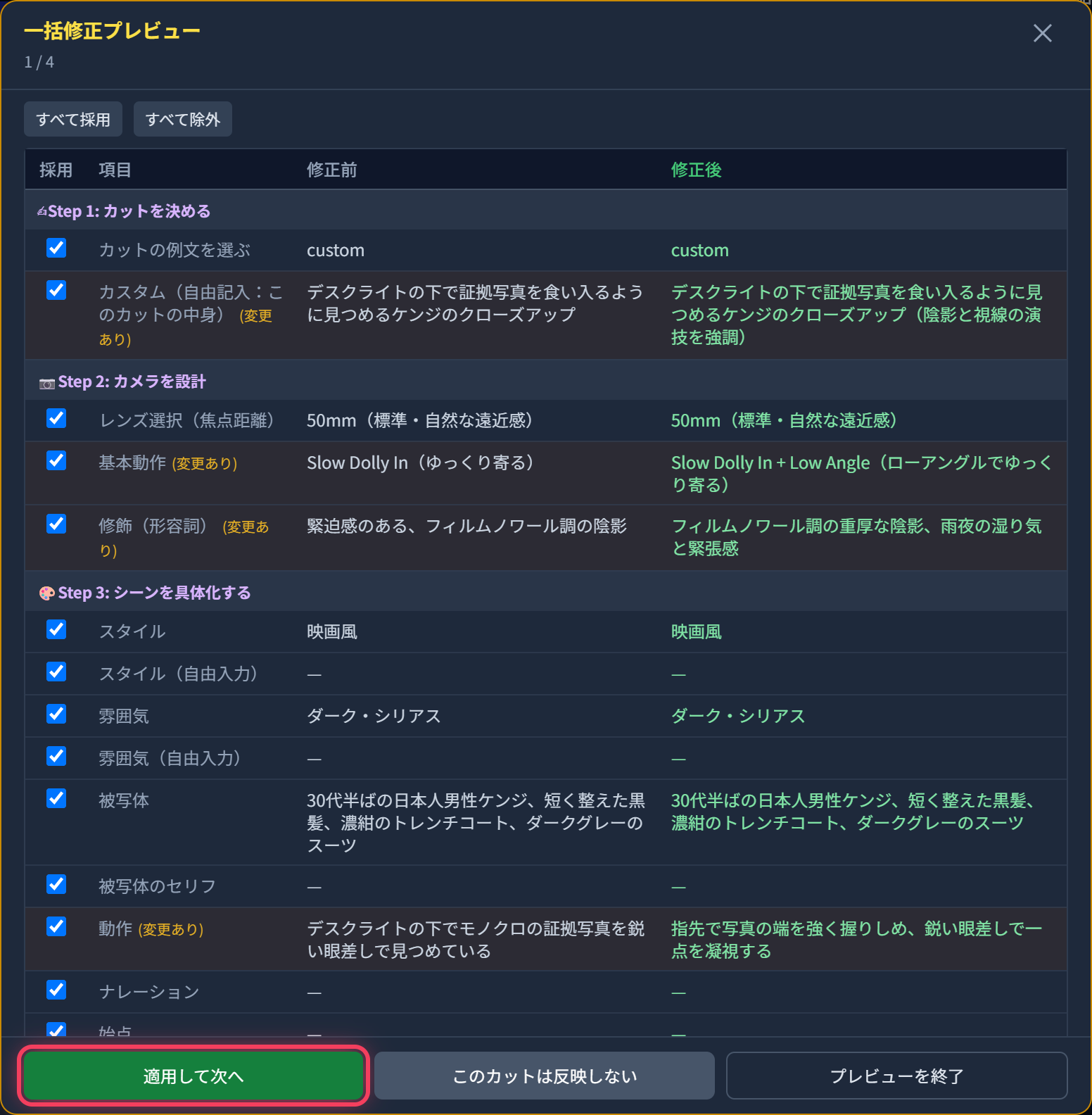
生成が完了すると「一括修正プレビュー(1 / N)」が開きます。変更された項目ごとに「修正前」と「修正後」を見比べ、反映したい項目のチェックボックスを選んだうえで「適用して次へ」または「このカットは反映しない」で順番に確定できます。
一括修正は複数カットを同じ指示でまとめて処理し、**消費は AI が返したカットの件数に応じます(返却0件でも成功時は最低1。タイムアウトや形式エラーなどの失敗時も、リクエストごとにクレジット1 を消費してしまいます)**。個別修正は選択中の1枚だけを対象にし、左カラム下段ツールバーの「🪄 個別修正」(または付箋の右クリックメニュー)から1クレジットで実行します。
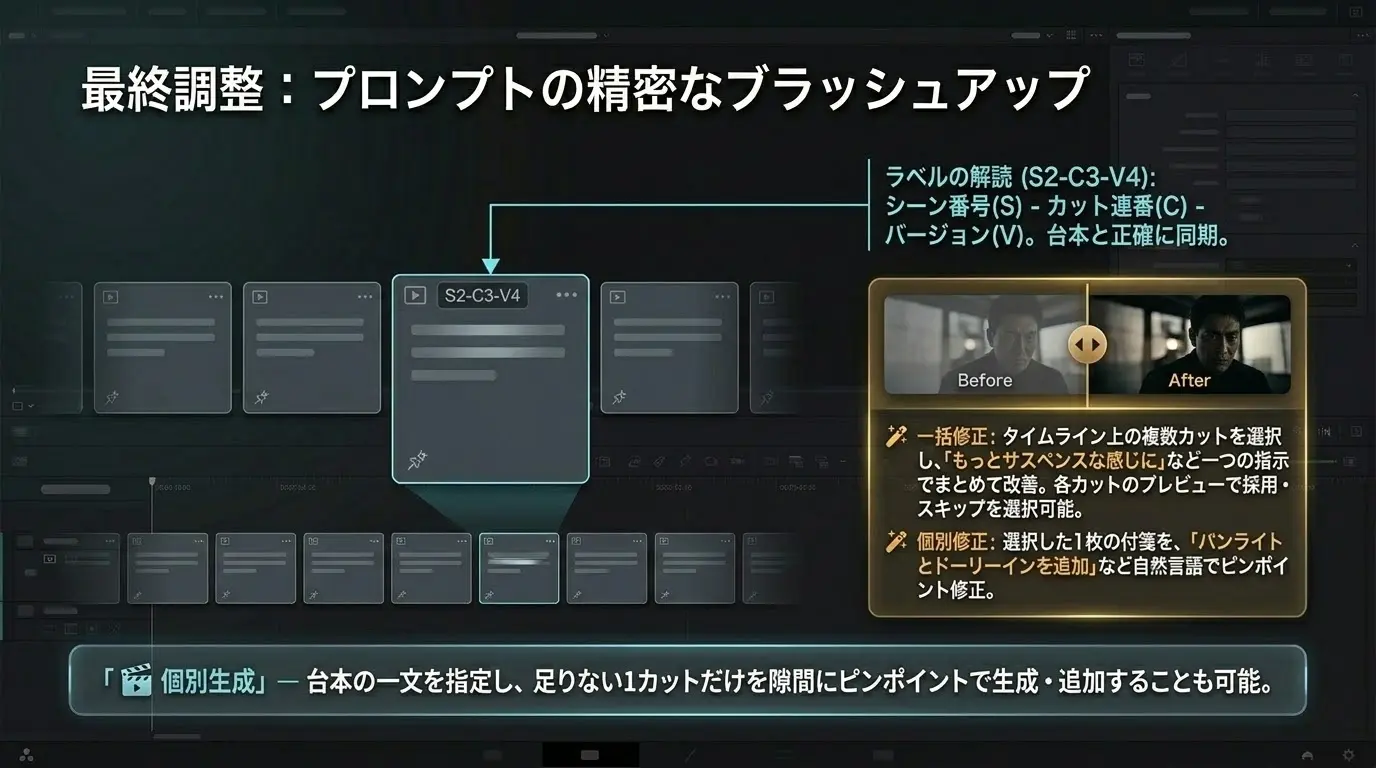
選択した1枚のカット付箋を、AIの提案でピンポイント改善する機能です。「指示例:パンライトとドーリーインで被写体Bを捉えて、配置もそれに合わせて変えて」「もっとサスペンスな感じのカットにして」などの自然言語で修正指示を出せます。
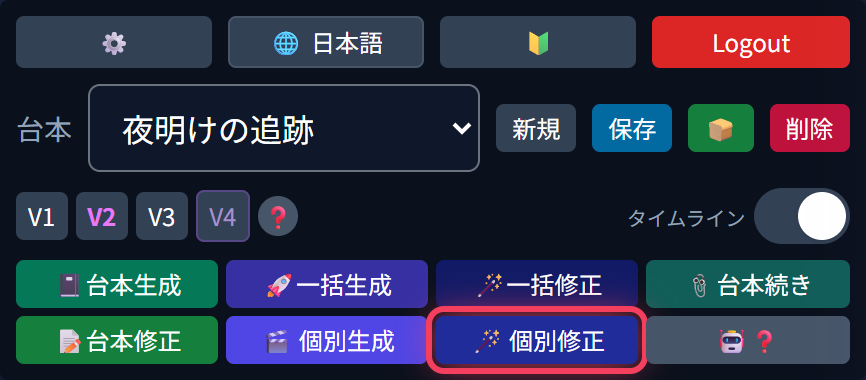
まずタイムライン上で修正したいカット付箋(例:S1-C1-V2)をクリックして選択状態にします。続けて左カラム(台本エリア)下段ツールバーの「🪄 個別修正」をクリックするか、付箋を右クリックしてメニューから「🪄 このカットをAI修正」を選びます。
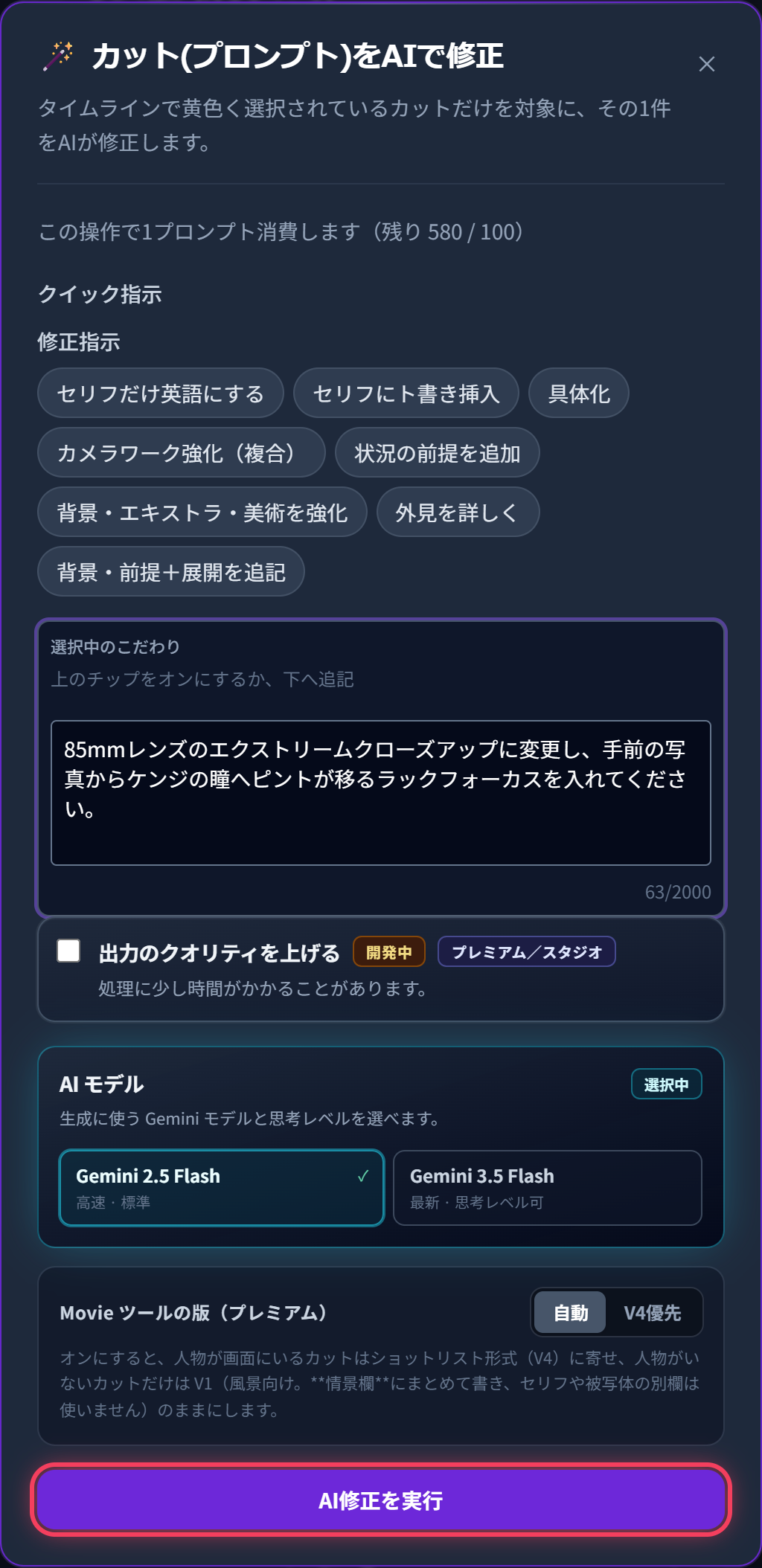
モーダル上部の「クイック指示(クリックで追記)」チップ(カメラワーク強化・照明の雰囲気・感情表現・情報密度アップなど)を押すか、テキスト欄に自由な演出指示を入力します。下部でクオリティ・AIモデル・Movieツールの版を選び、「AI修正を実行」をクリックします(1クレジット消費)。
AIの修正案が生成されると「AI修正プレビュー」が開きます。変更された各フィールド(情景・被写体の動作・カメラ設定など)の「修正前」と「修正後」が並んで表示されるため、採用したい項目にチェックを入れた状態で「適用」を押すとカット付箋に反映されます(「キャンセル」を押せば元のまま保たれます)。
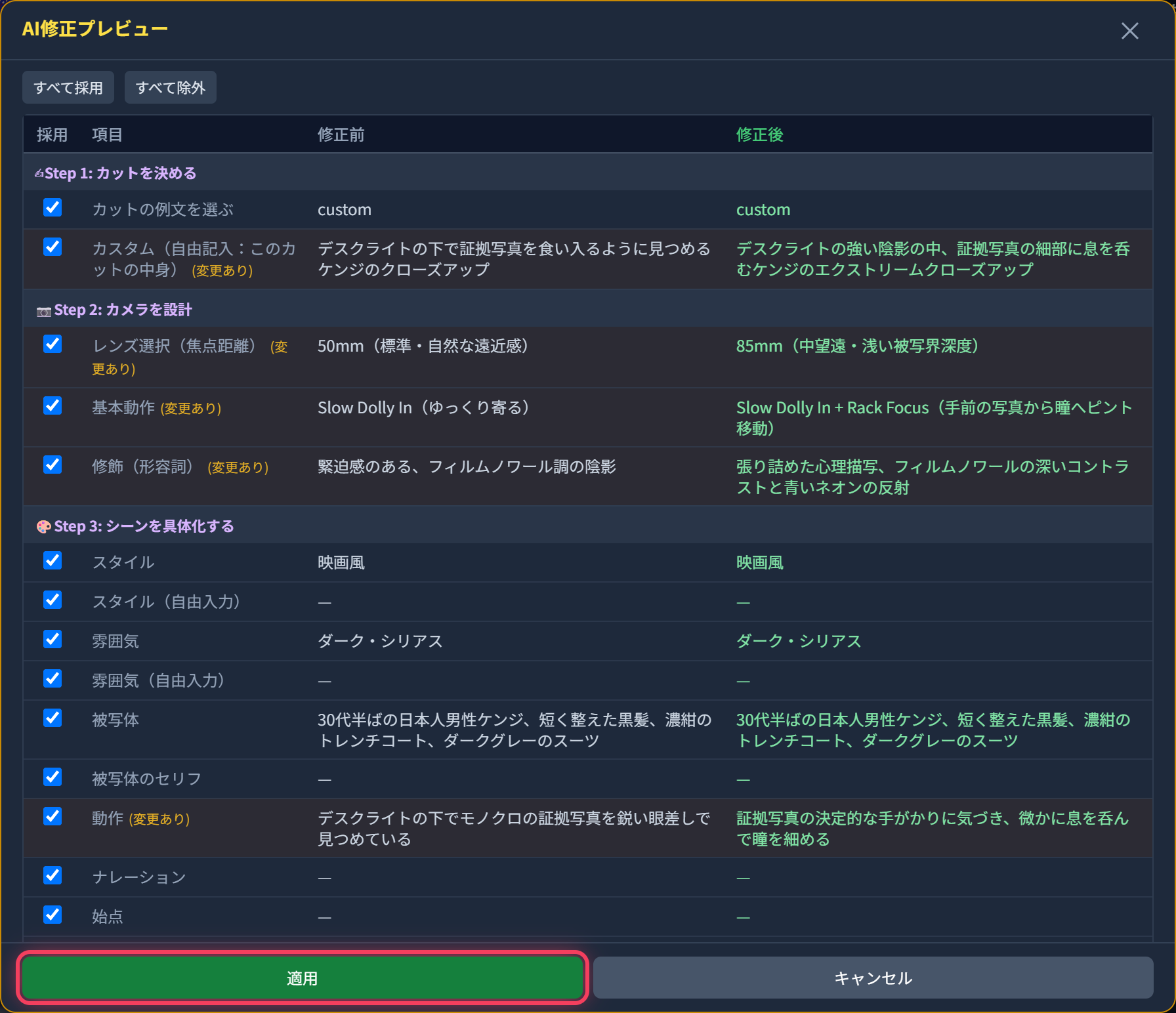
修正前と修正後のデータを並べて比較でき、項目単位で採用・除外を切り替えられます。「適用」を押すまでフォームのデータは変更されないため、安心して試せます。
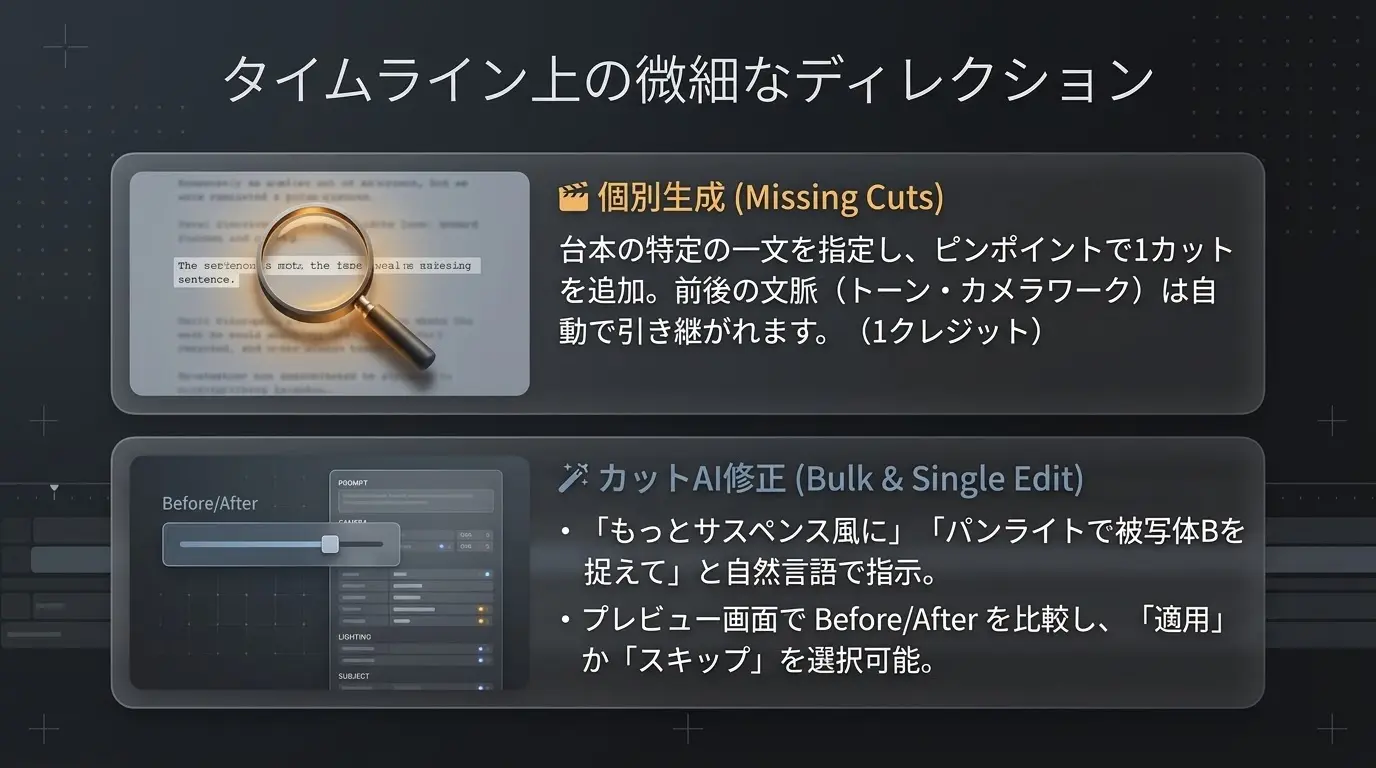
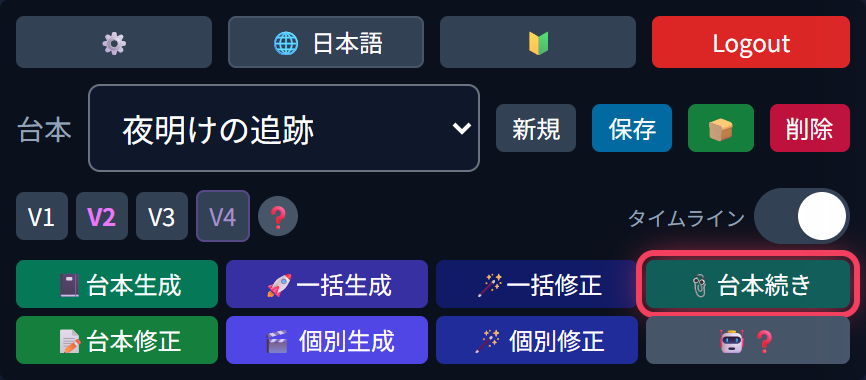
いま開いている台本の「その先」を、条件を指定してAIが書き足します。ゼロからの生成(📓台本生成)とは別で、既存の流れを壊さずセクション2相当・次の章・CMの続きパートなどを足せます。生成結果は末尾に追記され、全文の置き換えはしません。
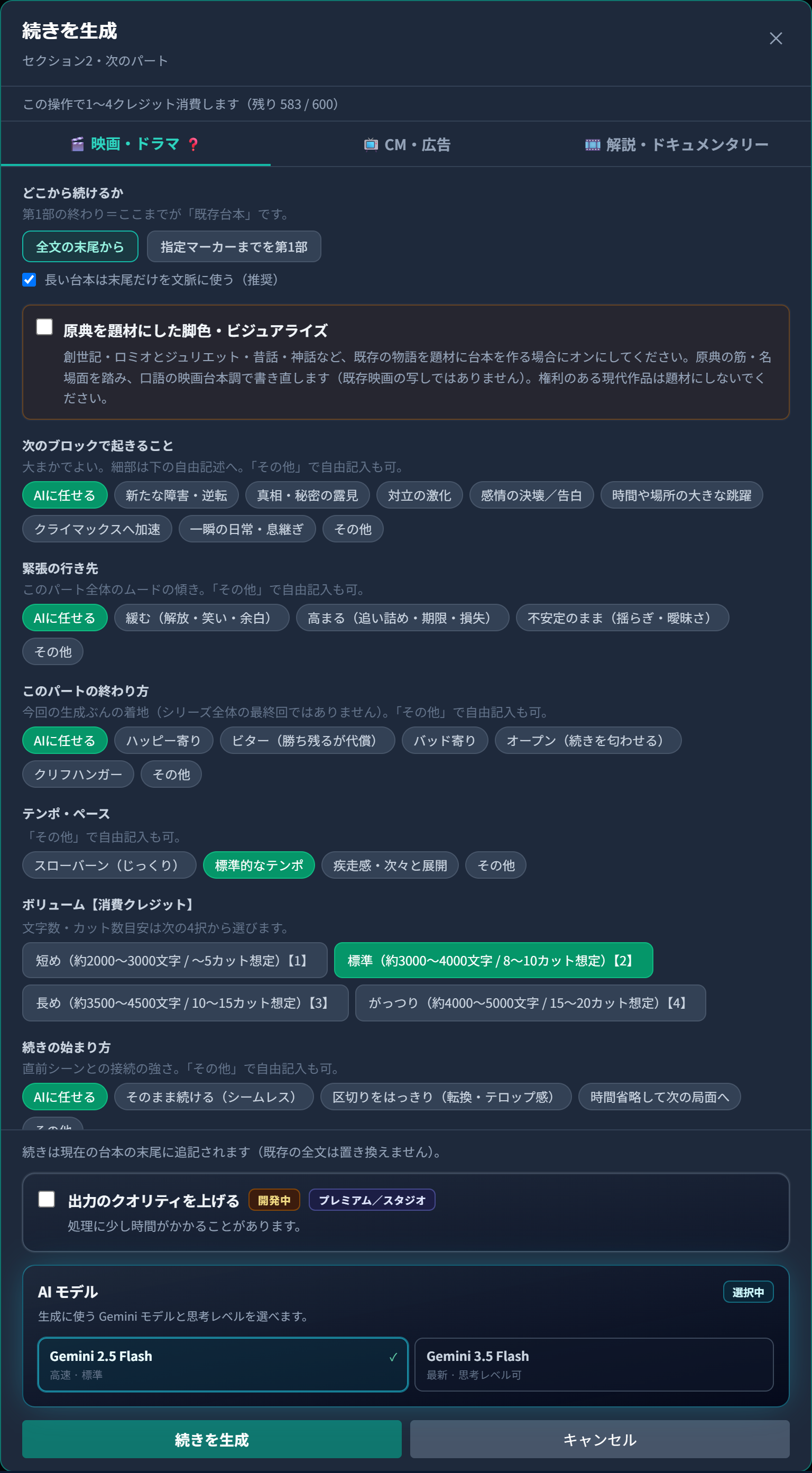
続きの起点、次に起きること、緊張の勾配、このパートの終わり方、つなぎ方、監督メモまで、モーダルで整理して渡せます。
モーダル上部のタブで「🎬 映画・ドラマ」「📺 CM・広告」「🎞️ 解説・ドキュメンタリー」を切り替え。前段の設定や文脈を引き継いで続きを執筆します。
続き生成も、モーダルで選ぶボリューム(短め〜長編)に応じて1〜4クレジット消費。ゼロからの台本生成と同じです。
台本エリア(左カラム)上段ツールバーの右端にある「📎 台本続き」をクリックします(台本が空のときは無効化されています)。
「続きを生成」モーダルの上部で「🎬 映画・ドラマ / 📺 CM・広告 / 🎞️ 解説・ドキュメンタリー」タブを選び、上から順番に①どこから続けるか(全文の直後から/指定したマーカー文の直後から)、②古典・原典のビジュアライズ有無、③次のブロックで起きること(複数選択可)、④緊張の行き先・このパートの終わり方・テンポ、⑤ボリューム【消費クレジット】(1〜4クレジット)と続きの始まり方を設定します。
モーダル下部で「追加指示・禁止事項(任意)」のクイックチップや自由記述を入力し、必要に応じて「🍎 禁断のスイッチ」「出力のクオリティを上げる」「AIモデル(標準/高性能)」を選択して「続きを生成」ボタンを押します。完成した新パートは区切り線(`-----`)付きで現在の台本の後ろに自動追記されます。
旧稿と一目で区切れるよう、生成文の先頭に区切り線と見出しが入ります(言語により表記が変わります)。
ーーーーーーーーーーーーーー
【続き/ネクストパート】

(ここから新しいト書き・シーン…)続き生成はカット(付箋)を自動では作りません。追記した台本を土台に、従来どおり「🚀一括生成」や「🎬個別生成」で映像用プロンプトを足してください。
ムービーエディター左上の「集中モード」スイッチで、画面の広さに応じて**スマホ集中モード**か**PC集中モード**のどちらとして効くかが切り替わります。
スイッチをオンにすると**スマホ集中モード**として、台本・AIツールバー・タイムラインの左カラムを前面に出したレイアウトになります。ディレクション(中央)と出力(右)は、画面下部の固定ナビから切り替えて表示します。ヘッダーはすりガラス風にまとまり、プロジェクト名やAIクレジットも見やすく配置されます。
広い画面でスイッチをオンにすると**PC集中モード**になります。**3カラムは維持**したまま、左カラムだけコンパクトヘッダー(タイトル・集中スイッチ・プロジェクト名・AIクレジット・タイムライン切替・AI生成ボタン群)にまとまり、ナビ行やコンソールカードは非表示になります。タイムラインをオンにして付箋を選ぶと、**タイムライン表示のすぐ下**にスマホ下部ナビと同じ見た目の**カットへジャンプ(🎞️)**が出ます。
未ログインおよびフリープランのユーザーはAI機能を利用できません。AI関連のボタンを押すとアップグレードモーダルが表示されます。
プレミアムプランに加入すると、すべてのAI機能が利用可能になります。
月間100プロンプトまで利用できます。毎月リセットされます。
カウントは「生成プロンプト件数」ベースです。台本の新規生成・続き生成はいずれもモーダルのボリューム(短め1・標準2・長め3・がっつり4)。個別生成・カットのAI修正・台本の一部修正(インライン)はそれぞれ1件。台本全文の一括修正は1回あたり2件。**台本からの一括カット生成**は生成カット数分。**カットの一括AI修正**は AI が返したカットの件数分(返却0件でも成功時は最低1。タイムアウトや形式エラーなどの失敗時も、リクエストごとにクレジット1 を消費してしまいます)。
一括生成は生成されたカット数分を消費します(例: 10カット生成 = 10プロンプト消費)。
カットのAI修正および台本一括修正のBefore/Afterプレビューで「キャンセル」を選んだ場合でも、APIはすでに呼ばれているため、それぞれ1プロンプト/2プロンプトが消費されたままです。
カットの一括AI修正で、タイムアウトや形式エラーなどで失敗した場合でも、リクエストごとにクレジット1 を消費してしまいます。
| 機能 | 消費数 |
|---|---|
| 台本・ストーリーをAIで生成 | 1〜4(ボリュームに応じて:短め1・標準2・長め3・がっつり4) |
| 台本全文をAIで一括修正 | 2 |
ワンポイントアドバイスおすすめ台本を一括で生成することもできますが、1 シーンずつまとめて指示して生成するのがおすすめです。台本生成では、だいたい 4〜5 シーンに分かれることが多いです。 該当箇所をコピー&ペーストして AI に範囲を指定し、1 つずつ作っていく方法もできます。無料プランの方(期間限定:月 10 クレジット)は、このやり方ならより多く試せます。 | |
| 台本の任意の箇所をAIで修正 | 1 |
| 台本全文を読み取ってカットのプロンプトを一括生成 | 生成カット数分 |
| 足りないカットは台本の一文からカットを個別で生成 | 1 |
| カット(プロンプト)をAIで一括修正 | AI が返したカット件数に応じて(返却0件でも成功時は最低1・失敗時はリクエストごとに1・月間上限でキャップ) |
| カット(プロンプト)をAIで個別修正 | 1 |
| 台本の続きをAIで生成 | 1〜4(ボリュームに応じて:短め1・標準2・長め3・がっつり4) |
台本新規生成の目安:短め 約2000〜3000文字・〜5カット/標準 約3000〜4000文字・8〜10カット/長め 約3500〜4500文字・10〜15カット/がっつり 約4000〜5000文字・15〜20カット。実装の正は src/lib/aiCreditCosts.ts です。
Directors ConsoleのAI機能を活用すれば、台本作成からカット生成・修正まで、映像制作のワークフロー全体をAIがサポートします。