カットAI機能
AI 絵コンテ・キャラクターシート
台本はできた。でも、このままカット生成まで進めていいのか──長文を読み切る前に、多くの監督が一度立ち止まります。エピソードごとに絵コンテや登場人物参照を1枚ずつ可視化し、読むより先に、見て判断する制作フローを可能にします。
Google Gemini 画像生成が、台本からシーンごとのコマ割り・見出し・ト書きキャプション入りの絵コンテシート、または登場人物のキャラクターシートを生成します。1枚 = 10 AIクレジット。罫線(`-----`)で区切られたエピソード単位が対象です。
数千文字を読まなくていい、理由
AI 台本はすぐに長文化します。エピソード1枚を数秒見れば、トーン・主人公の立ち位置・クライマックスの方向性が伝わる。テキストは詳細確認用、絵コンテ・キャラシートは意思決定用──そう使い分けるのが設計思想です。
「作る/作らない」を即決
数千字の台本を通読しなくても、エピソード1枚で温度・トーン・登場人物のイメージが伝わります。
構図とストーリーの流れを一望
複数コマが1枚に並び、シーンの切り替わり・人物配置・カットのリズムを監督の目で把握できます。
カット生成とは役割分担
カット一括生成は Veo・Sora 向けの技術プロンプト。絵コンテ・キャラシートはその前段のイメージ共有用です。
バージョン比較
Premium 2枚・Studio 5枚まで保存。台本修正後に差し替えてビフォー・アフターを見比べられます。
リーダーで物語を通し読み
罫線直下に絵コンテ・キャラシートをインライン表示。台本と絵を交互に追えます。
スマホでもフィルムストリップ
台本直上の EP 横スクロール。タップで全画面、横倒しで大きく確認できます。
キャラクターシート
登場人物を横一列に並べた参照シート。映画風・実写で「誰がどう映るか」を共有できます。
1エピソード = 1枚の絵コンテシート
映画現場に近いレイアウト。シーン見出し・ト書き・台詞キャプションがコマに載り、1K(WebP)で精読より全体把握を優先した設計です。
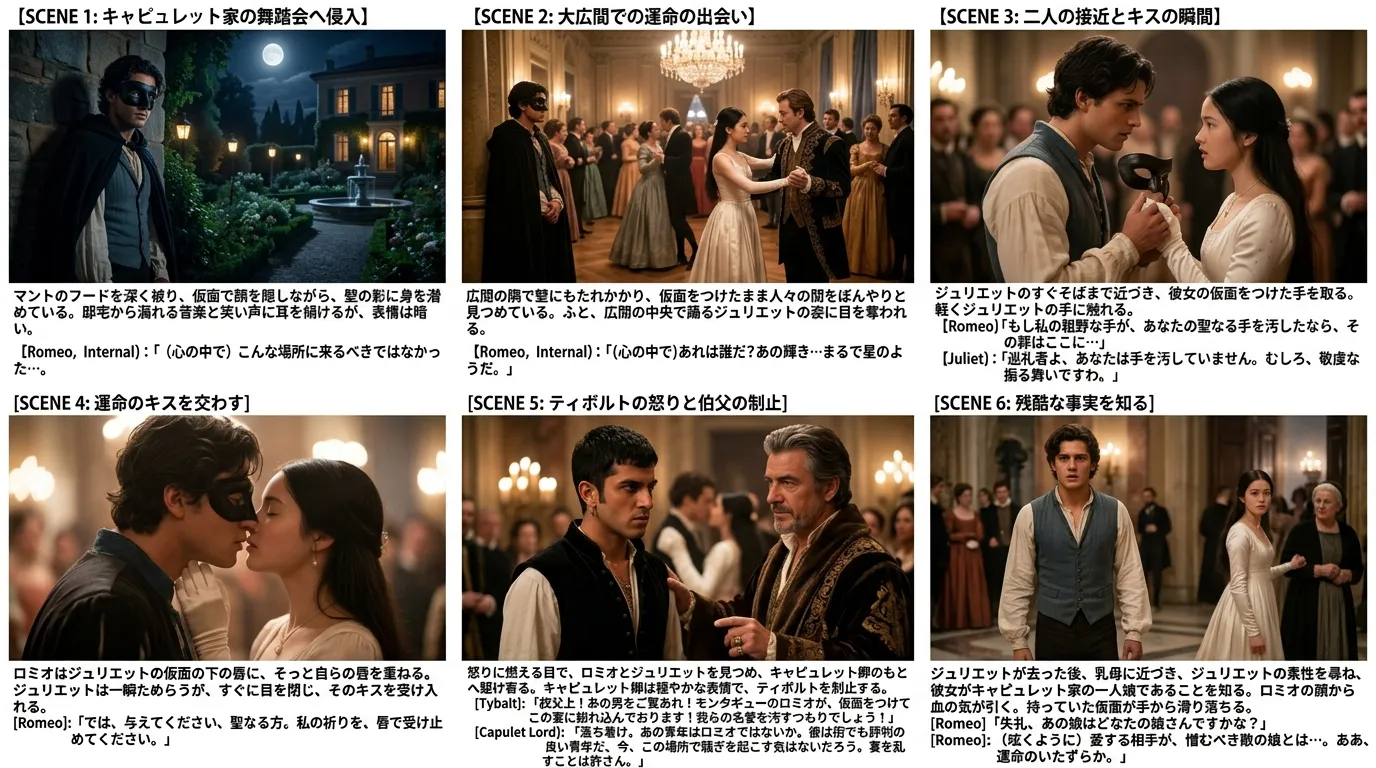
4つのスタイルで見比べる
「+生成」で同じエピソードでもスタイルを切り替え可能。カラー(アニメ)・スケッチはラフ共有向け、映画風・実写は完成イメージの確認向け。各10クレジットで2〜3枚比較がおすすめです。
カラー(アニメ)
劇画調・全体の雰囲気
スケッチ
鉛筆ラフ・構図確認
映画風
リアル質感・映画照明
実写
カメラで撮ったような写実
エピソードの登場人物を横一列に並べた参照シート。長文の外見描写の代わりに「誰がどう映るか」を1枚で共有。絵コンテの前に作ると人物の一貫性も上がりやすくなります。
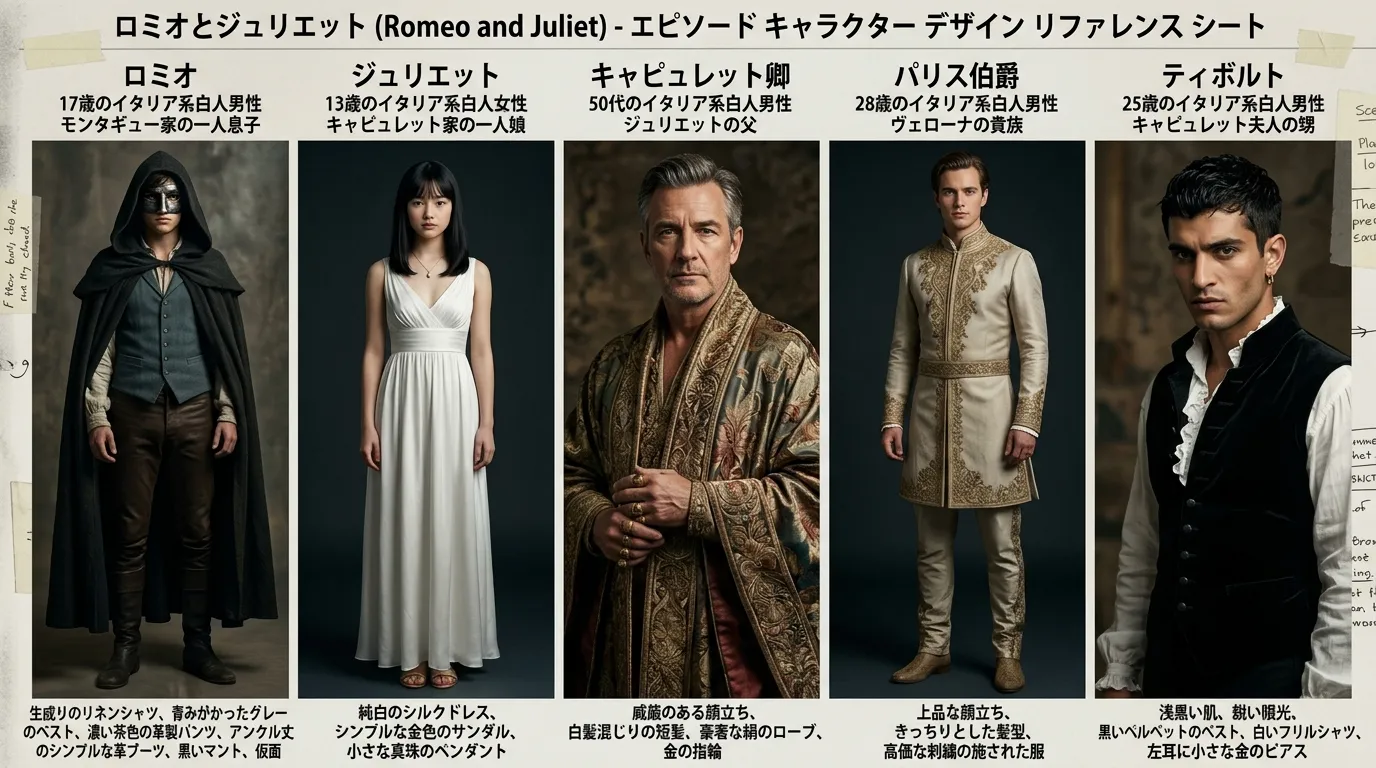
- 1フィルムストリップの「+生成」→ 生成タイプで「キャラクターシート」を選択
- 2スタイル(映画風・実写など)を選び「生成する」(10クレジット)
- 3プレビュー → 保存(Premium 2枚 / Studio 5枚まで同一エピソード枠)
使い方(3つの画面)
- フィルムストリップ:台本直上。EP サムネと「+生成」。タイプ・スタイルを選んで生成。
- 全画面ビューア:エピソード・枚数を左右移動。PC は絵の外側、スマホは下段に操作ボタン。
- 拡大表示リーダー:罫線直下にインライン表示(デフォルト ON)。通し読みで作品化を判断。
プレミアムで解放される理由
画像生成 API を使う高コスト機能(1枚 10 クレジット)ですが、長文精読・関係者説明・迷いを視覚1枚に圧縮し、企画段階の時間を節約できます。台本生成 → 絵コンテで判断 → カット生成の一気通貫フローに最適です。
台本全文を読み取ってカットのプロンプトを一括生成
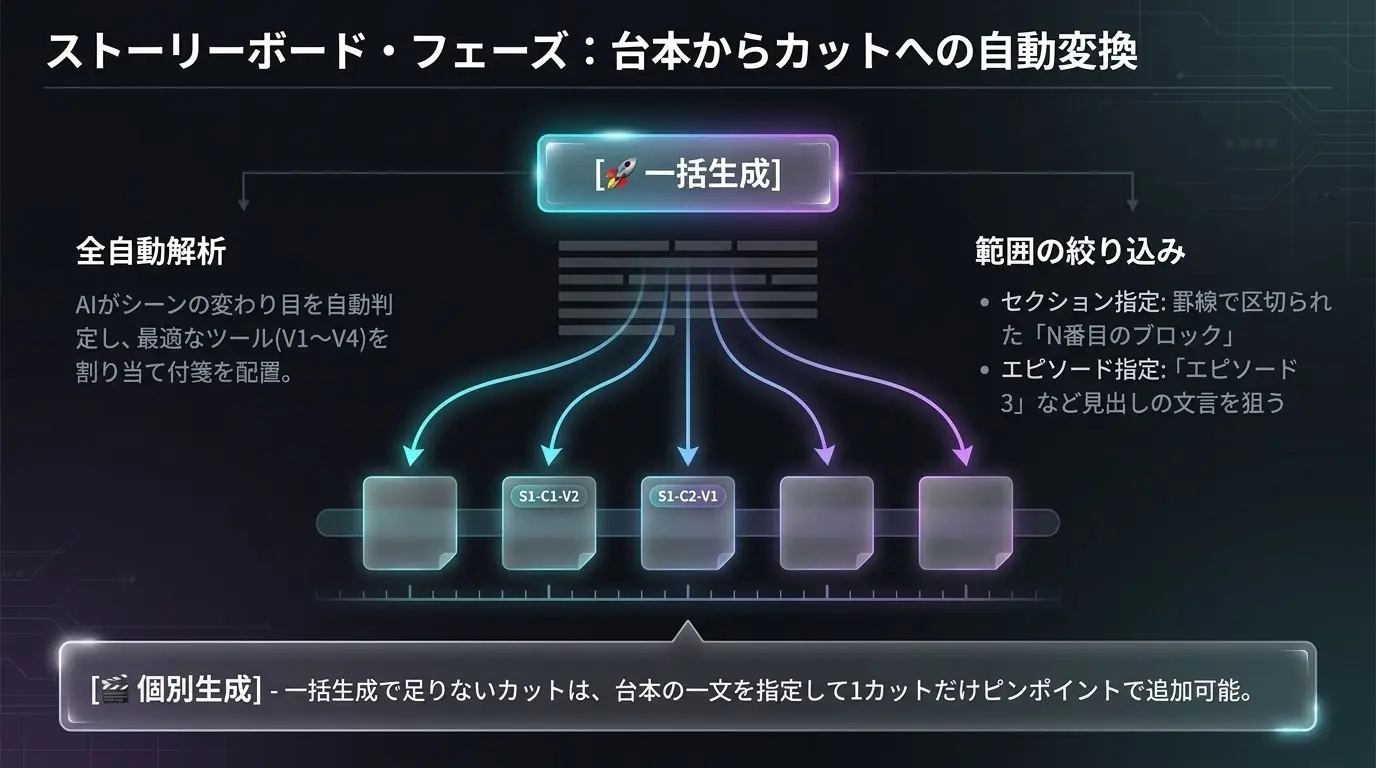
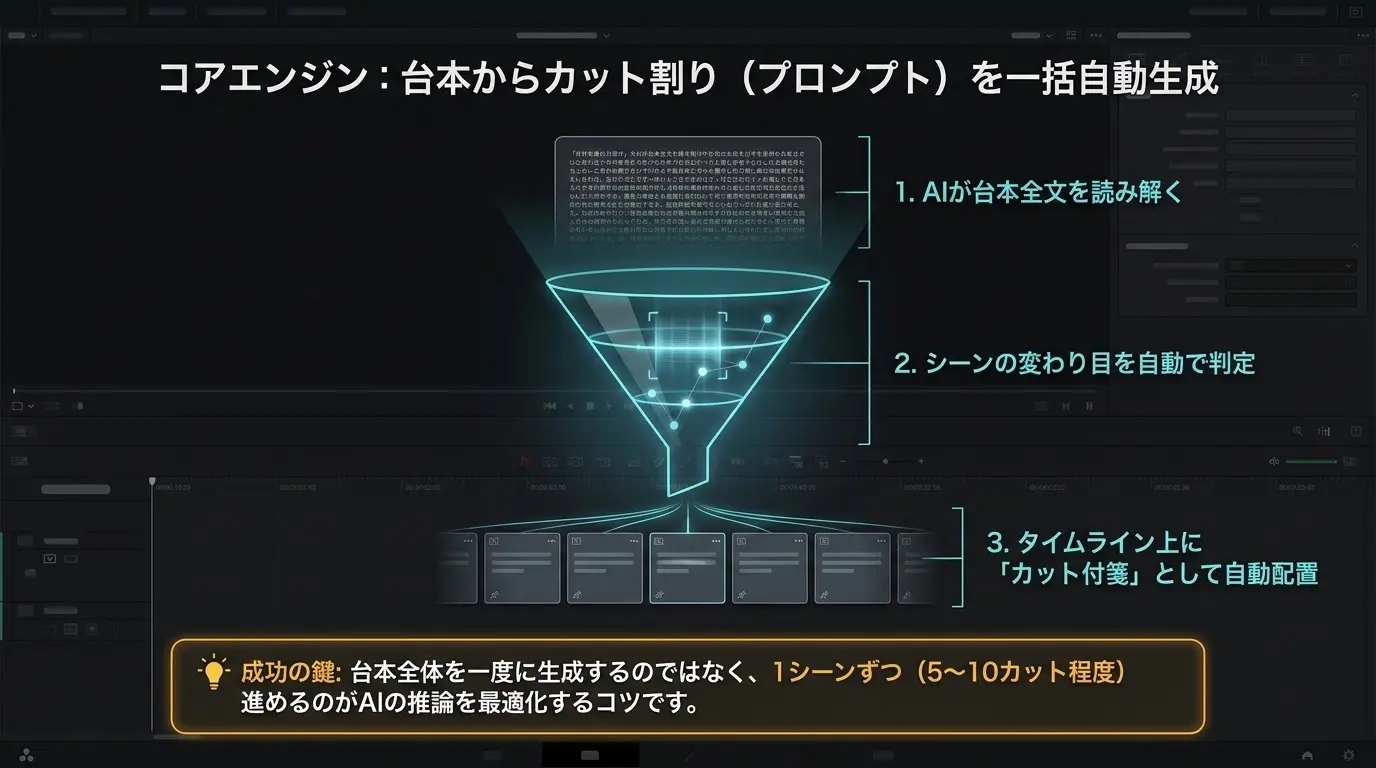
台本全文をAIが読み解き、シーンの変わり目を自動判定して複数のカット付箋を一括生成します。最も中心的なAI機能です。
範囲を指定せずに実行すると、台本**全体**が一度にカット化の対象になります。**プロンプトを多く消費する**場合があり(例として**50件以上**になることも)、長尺台本では特に注意してください。
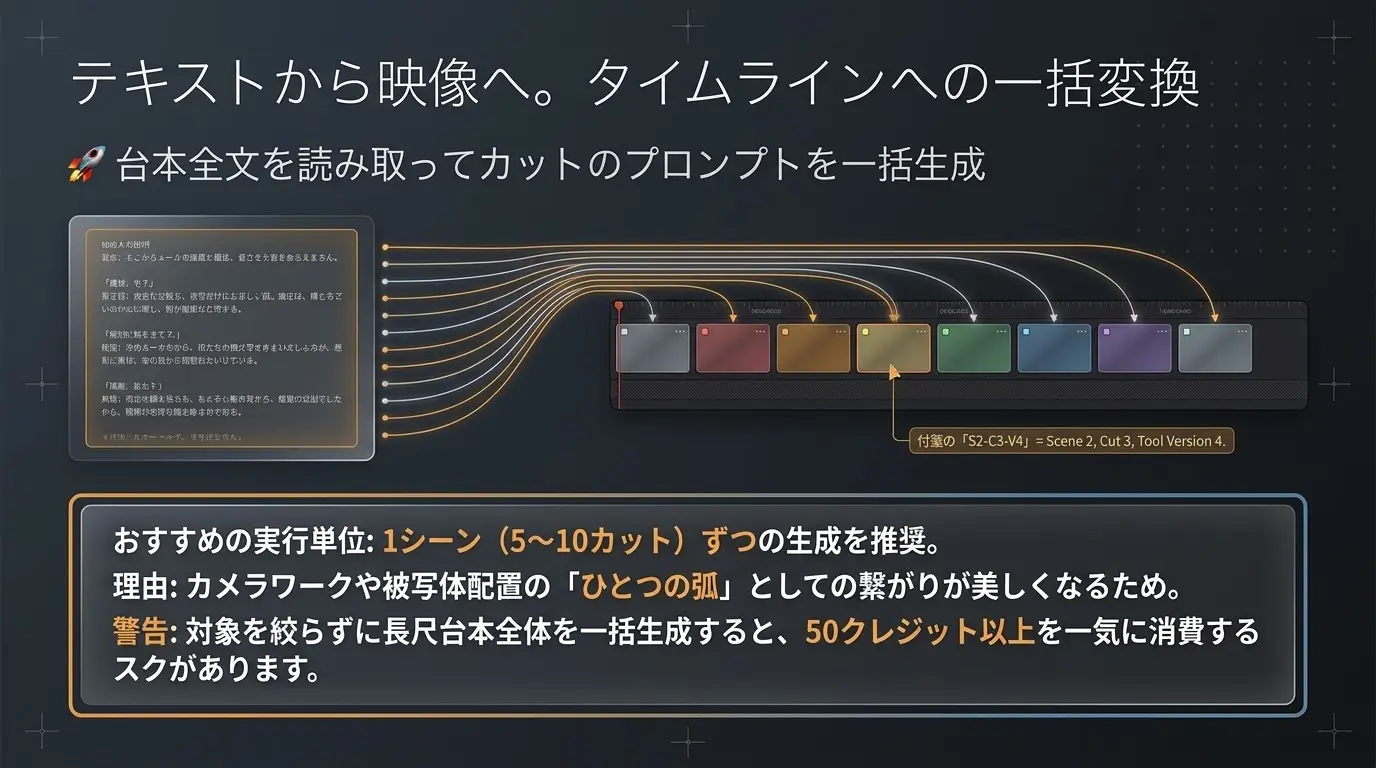
**1シーンあたりおよそ5〜10カット程度**の塊ごとに一括生成するのがおすすめです。各シーンを**ひとつの弧**として設計する(カメラワーク・画角・被写体の配置のつながり)ため、AIの推論とも相性がよくなります。
対象の絞り込みは、カット一括生成パネルの**「+ 選ぶ」**から、行頭**🚩**のブロック単位で指定できます。
生成後に世界観や登場人物がしっくり来ない場合は、**台本の修正**をするか、**新しいプロジェクトで切り直す**のがおすすめです。
最終的な**動画生成**はコストが高くなりがちです。まず**冒頭の数カットだけ**を動画化して世界を確かめ、「この作品を撮り続けるか」を**映像を見てから決める**と、動画生成のコストと、Directors Console での**プロンプト消費**の両方を抑えやすくなります。
台本にシーンの番号や🚩見出しが揃っていない場合は、**台本を一括修正**モーダル(📝)のクイック指示から**「見出しを(番号付き)に揃える」**を選び、台本を整えてから一括生成すると扱いやすくなります。
使い方
台本を磨いて仕上げる(下準備)
カット一括生成は**台本を読み込んで**カットを組み立てるので、まず台本を仕上げましょう。**台本・ストーリーをAIで生成**したうえで、自然文で「もっとこうしたい」「作りたい映画のストーリーや登場人物に納得するまで」とストレートに編集依頼を出し、クイック指示では**状況の前提**・**背景**・**エキストラ**など、情報の密度を高めていくのがおすすめです。手書きの台本でも、台本の見本のフォーマットに合わせて書けば、カット生成の品質が保たれやすいです。
「一括生成」ボタンを押す
台本エリア上部にあるボタンをクリックします。台本が空のときはボタンが無効化されています。
カット一括生成のパネルで設定
全シーンのカットを一度にまとめて生成することもできますが、**1シーンずつ**まとめて指示して生成するのがおすすめです(**対象を狭く指定しないと、50クレジット以上消費することがあります**)。**1シーンあたりおよそ5〜10カット程度**の塊ごとに一括生成するのがおすすめです。各シーンを**ひとつの弧**として設計する(カメラワーク・画角・被写体の配置のつながり)ため、AIの推論とも相性がよくなります。上限カット数は**目安程度**にお使いください。台本の解釈によっては、選んだ数を超える本数になることもあります。**追加指示**欄やクイック用の丸ボタンから定形文を挿入することもできます。補足:カット一括生成ではクイック指示に頼りすぎず、**生成後の修正**でまとめて整えるのがおすすめです。
カット付箋が自動配置される
実行すると、AIが生成したカット付箋がタイムライン上に自動的に配置されます。各カットには台本の該当箇所が紐づけられています。台本とタイムライン上の位置がずれることがあります。右クリック(スマホでは長押し)で手動で移動してください。
ツールバージョンの自動判別
カット AI 生成
カット生成では、AI が台本を読み取り、人数や構図に合わせて V1〜V4 のうち最適なバージョンを選びます。
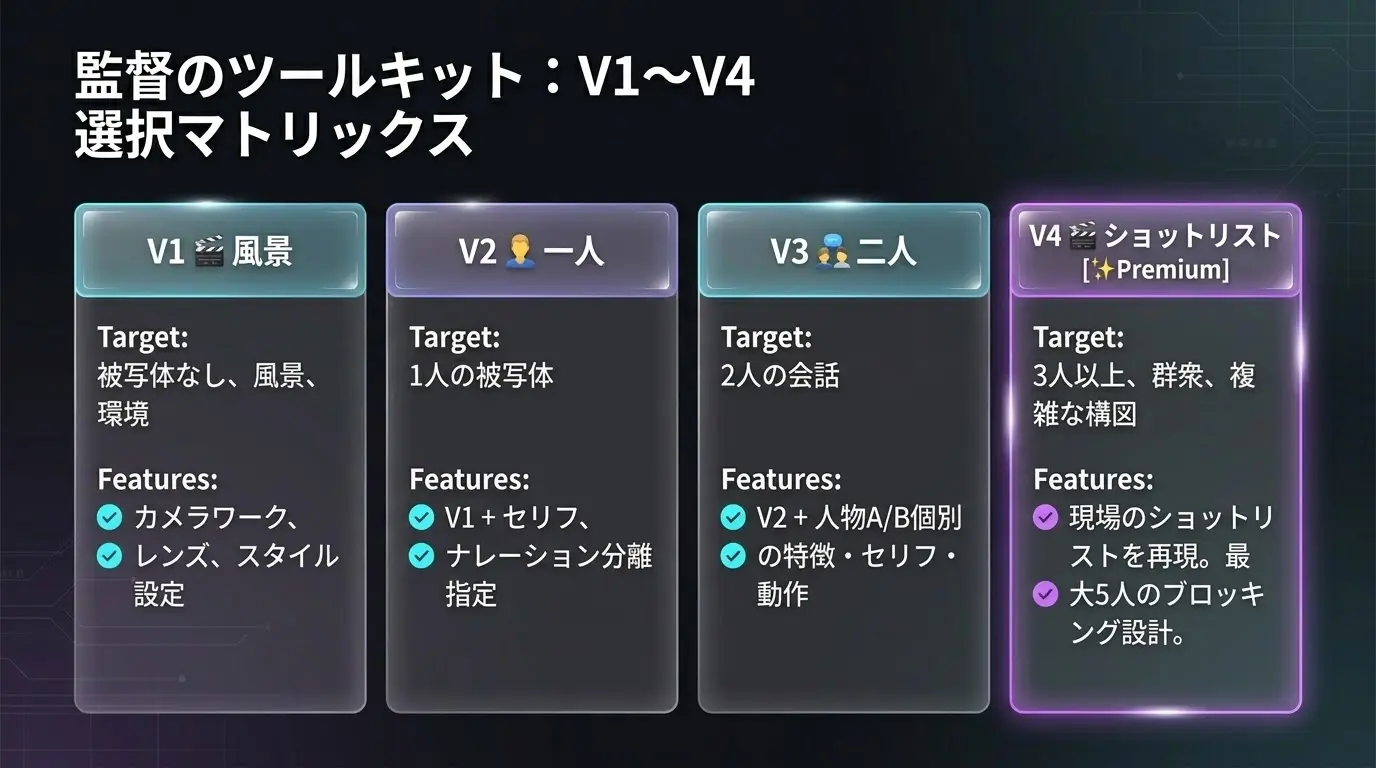
プレミアム: V4優先
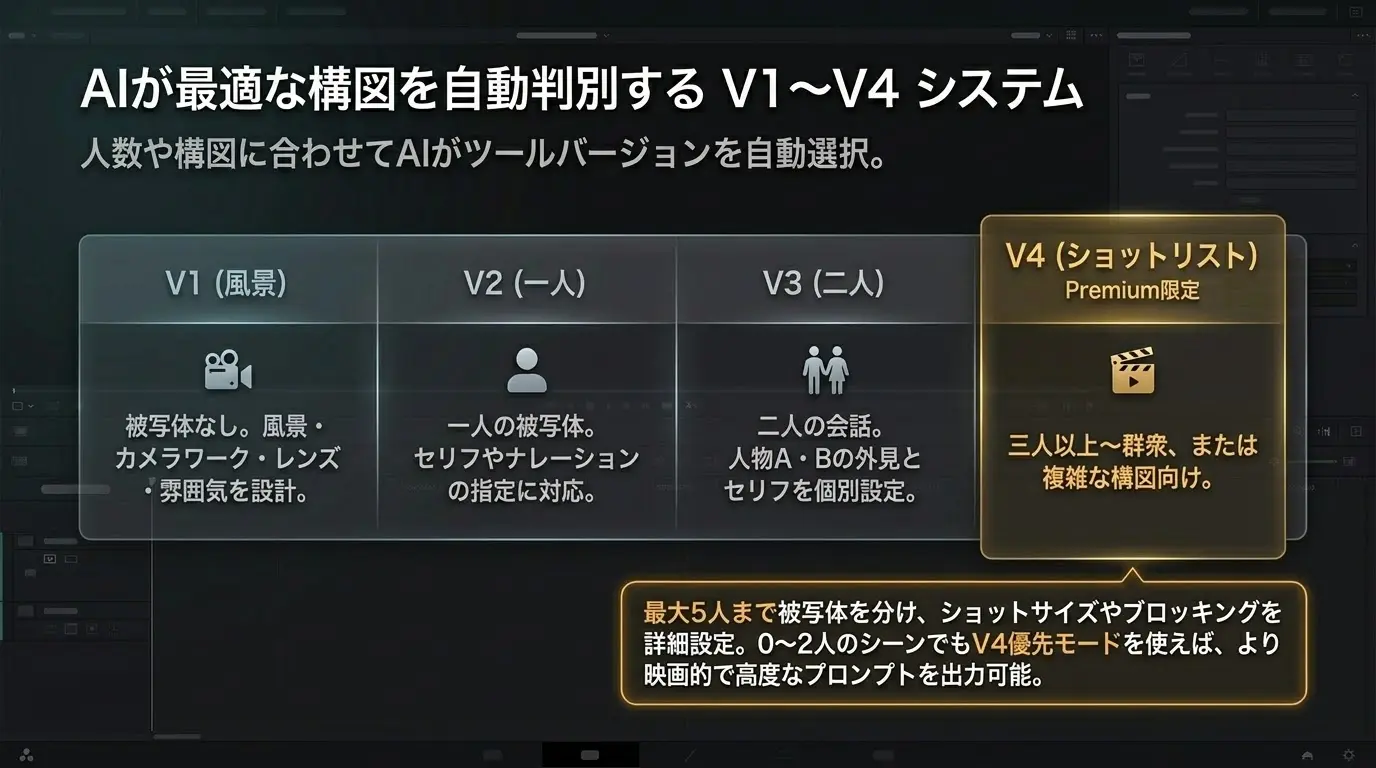
**一括生成・個別生成・カットAI修正・カット一括修正**の確認画面で、**プレミアム**以上のときだけ「自動」と「V4優先」を選べます。オンにすると movie カットは原則 **V4(ショットリスト)**寄りになり、**人物が画面にいないカット**だけ **V1(風景向け)**に寄せます。**V4**は配置やカメラのセッティング・音響・小道具などを細かく設定できるため、被写体が**0人から2人**の場面でも使えます。**プレミアム**プランでは、すべて**V4**で制作することも可能でおすすめです。
被写体のないシーンや風景カット向け。カメラワーク・レンズ・雰囲気・スタイルを設計します。
一人の被写体が登場するカット向け。セリフあり・なしに加え、ナレーションは別欄で指定できます。
二人の人物が会話するカット向け。人物Aと人物Bの外見・セリフをそれぞれ設定します。
三人以上・群衆・複雑な構図向け。被写体を最大5人まで分け、ショットサイズやブロッキングも整理して入力します。
V4 ショットリスト — 三人以上・群衆も、一枚のカットに整理
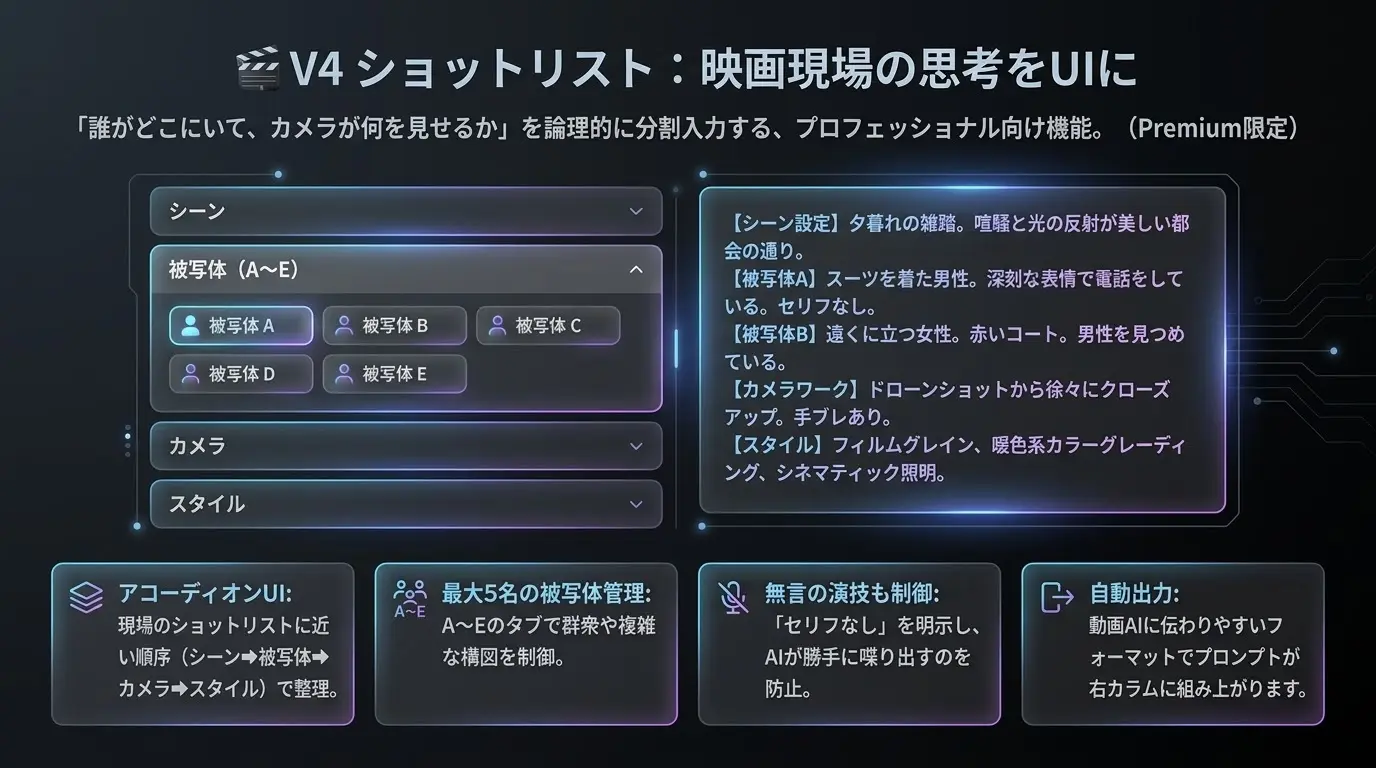
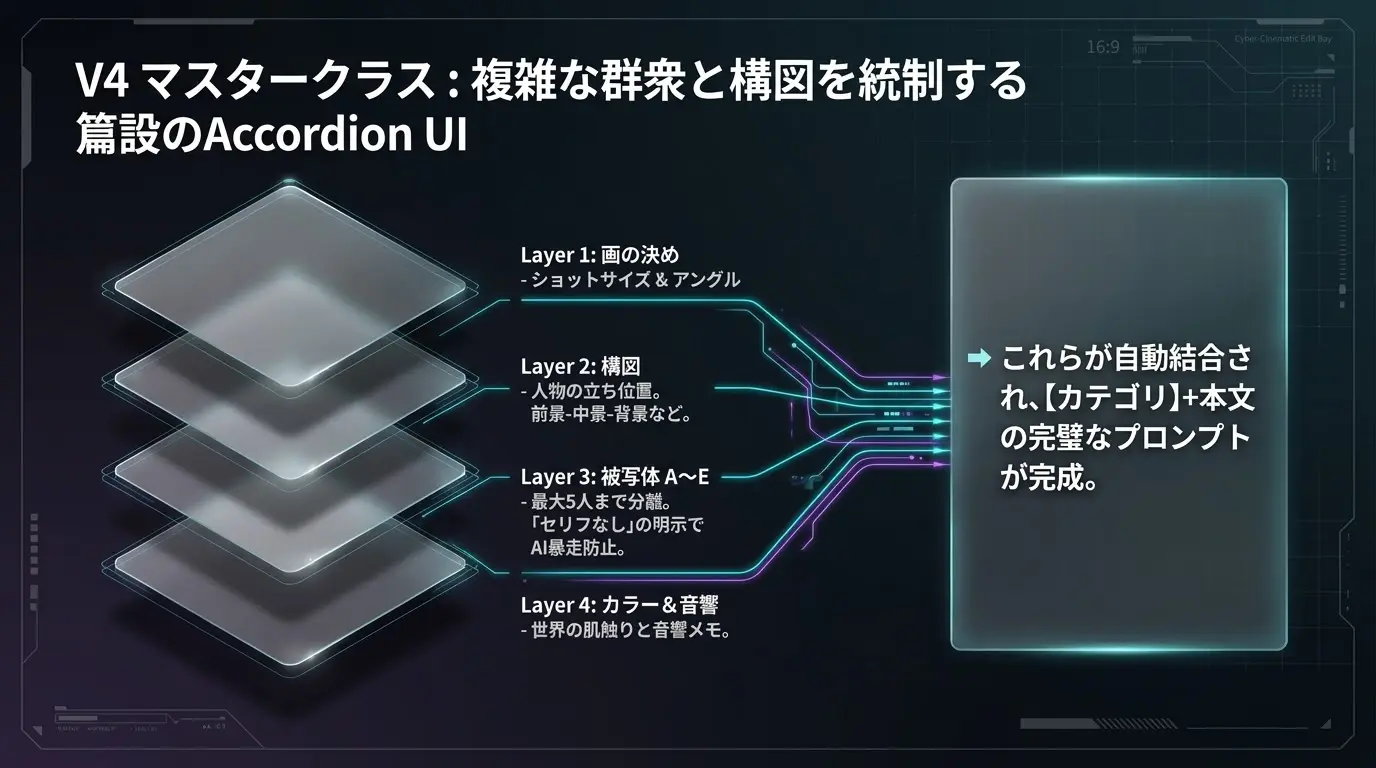
映画現場の**ショットリスト**の考え方で、誰がどこにいて、カメラが何を見せるかを分けて入力します。V1〜V3より設定できるパラメータが多いので、0〜2人のカットでも使用することができて、おすすめです。
ツールバーで V4 を選ぶ
ムービーエディター上部の **V1 → V2 → V3 → V4** の並びで、**V4**(ショットリスト)を押します。**プレミアム会員**向けの機能です。
タイムラインに付箋を置く
いつもどおり、タイムラインをオンにして台本に沿った位置に付箋(カット)を置きます。
アコーディオンとタブで埋めていく
中央カラムは**モダンなアコーディオン**です。**シーン** → **被写体(A〜Eのタブ)** → **カメラ**(ショットサイズ・アングル・フォーカスなど)→ **スタイル・美術**…と、現場のショットリストに近い順で整理できます。使わない被写体のタブは空のままで大丈夫です。
右カラムでプロンプトを確認
入力内容が**【カテゴリ】+本文**の形で右側にまとまります。細かい指示がそのまま動画AIに伝わりやすいよう設計しています。
💡 知っておくと便利
- ▸**セリフがない人物**は、プロンプトに「なし」と明示されます。無言の演技にしたいとき、AIが勝手にしゃべり出すのを防ぎやすくなります。
- ▸**一括生成**でも、台本に三人以上や群衆のシーンがあれば、AIが自動で **V4** を選んでカットを作ることがあります。
- ▸被写体は最大**5人分(A〜E)**。廊下で三人がすれ違う、パーティで誰が手前にいるか、といったカット向きです。
タイムライン付箋の表示の読み方
AI一括生成やAI個別生成のカット付箋には、横長ラベル(例:S2-C3-V3、S2-C3-V4)が付きます。Sは台本のシーン番号で、【シーンNの美術・照明・背景・エキストラ】のN(旧形式の🚩【シーンNの美術…】も同じN)に対応します。🚩【このシーンNの状況の前提】のNはSには使いません。Cはそのシーン内のカット通し番号、末尾のV3 / V4はツールバージョンです(V4は三人以上向けのショットリスト)。
台本が長音「ー」やハイフンだけの罫線でエピソードごとに区切られている場合、ラベル先頭に EPが付くことがあります(例:EP2-S1-C3-V2)。罫線で話が分かれていない単一ブロックの台本では EPを付けずS2-C3-V4のように出る想定です。
タイムライン上で手動で置いた付箋や、ラベルが付く前に保存したデータでは、従来どおりV1 / V2 / V3 / V4だけの小さな付箋になることがあります。
付箋に**カーソルを合わせる**と、ツールチップにラベル・カット名・カメラワーク・**情景文の冒頭**などが表示されます。細かい指示を書くときの目印に使えます。
足りないカットは台本の一文からカットを個別で生成
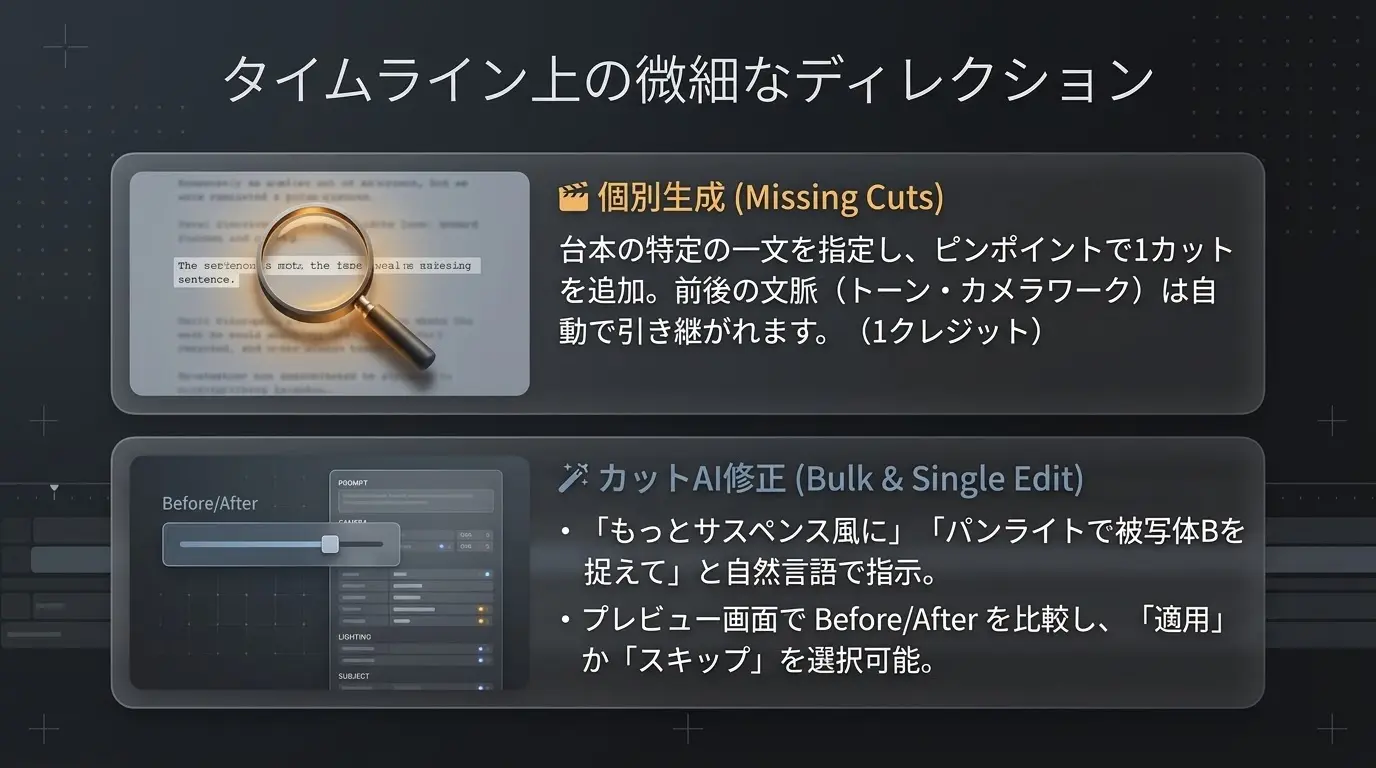
台本の特定箇所を指定して、そこに対応する1カットだけをピンポイント生成する機能です。一括生成で足りないカットを追加したいときや、特定のシーンだけカットを作りたいときに便利です。
無料プランの期間限定10クレジット付与の方は、こちらで少しずつ試すと、たくさん試していただけます。
使い方
「AI個別生成」ボタンを押す
中央カラム(フォーム上部)にあるボタンをクリックします。付箋の選択有無に関係なく使えます。
対象箇所のテキストを入力
台本のどの部分に対するカットかを指定します。展開される入力欄に対象箇所のテキストを入力するか、台本プレビューから範囲選択します。会話シーンの場合は撮りたいカットのセリフをコピペして生成してください。
AIが1件のカットデータを生成
AIが台本全文と登場人物詳細を参照し、指定箇所に最適な1カットを生成します。前後のカットとの整合性も考慮されます。
内容を確認して付箋として追加
生成結果がフォームに自動入力されます。内容を確認・微調整してから付箋化できます。
💡 前後にあるカットの情報もAIに自動で渡されるため、トーン・カメラワーク・時系列の整合性が保たれます。
カット(プロンプト)をAIで一括修正
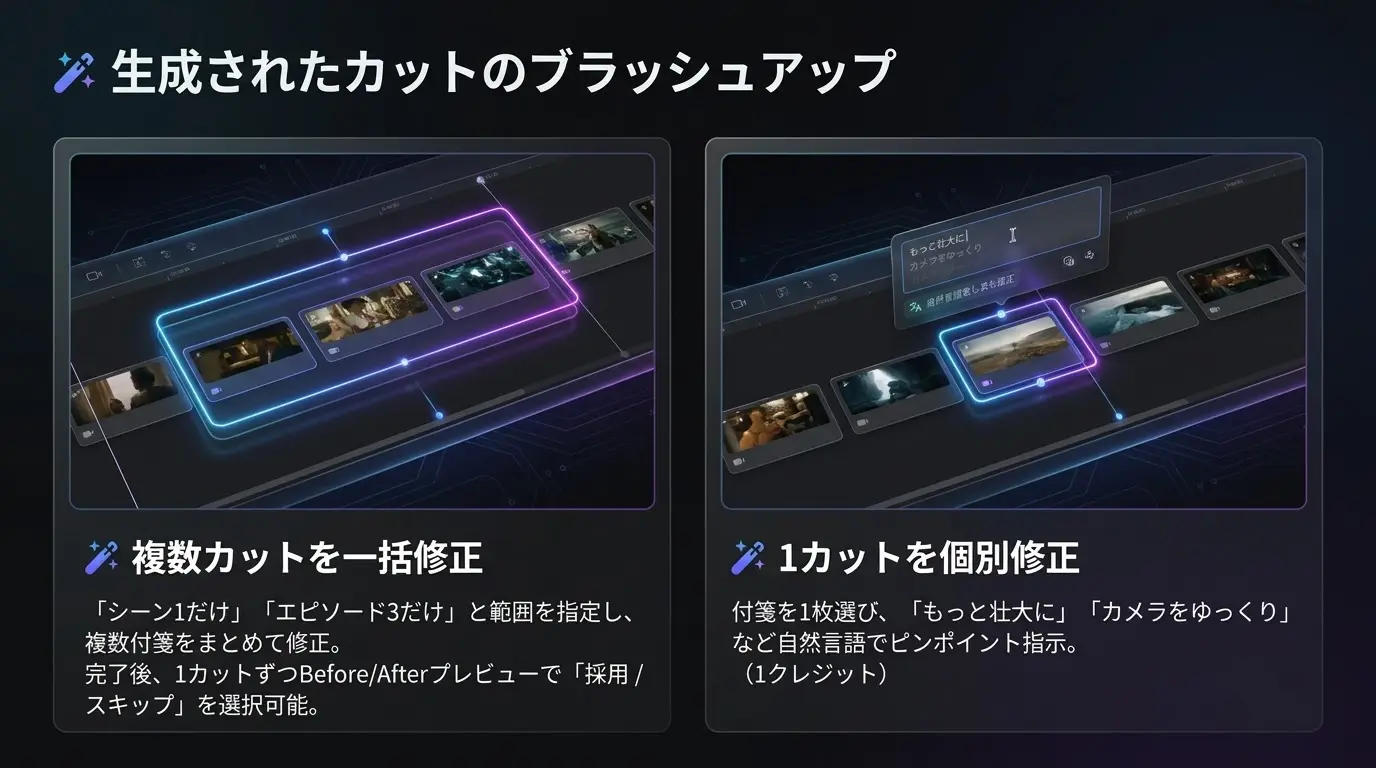
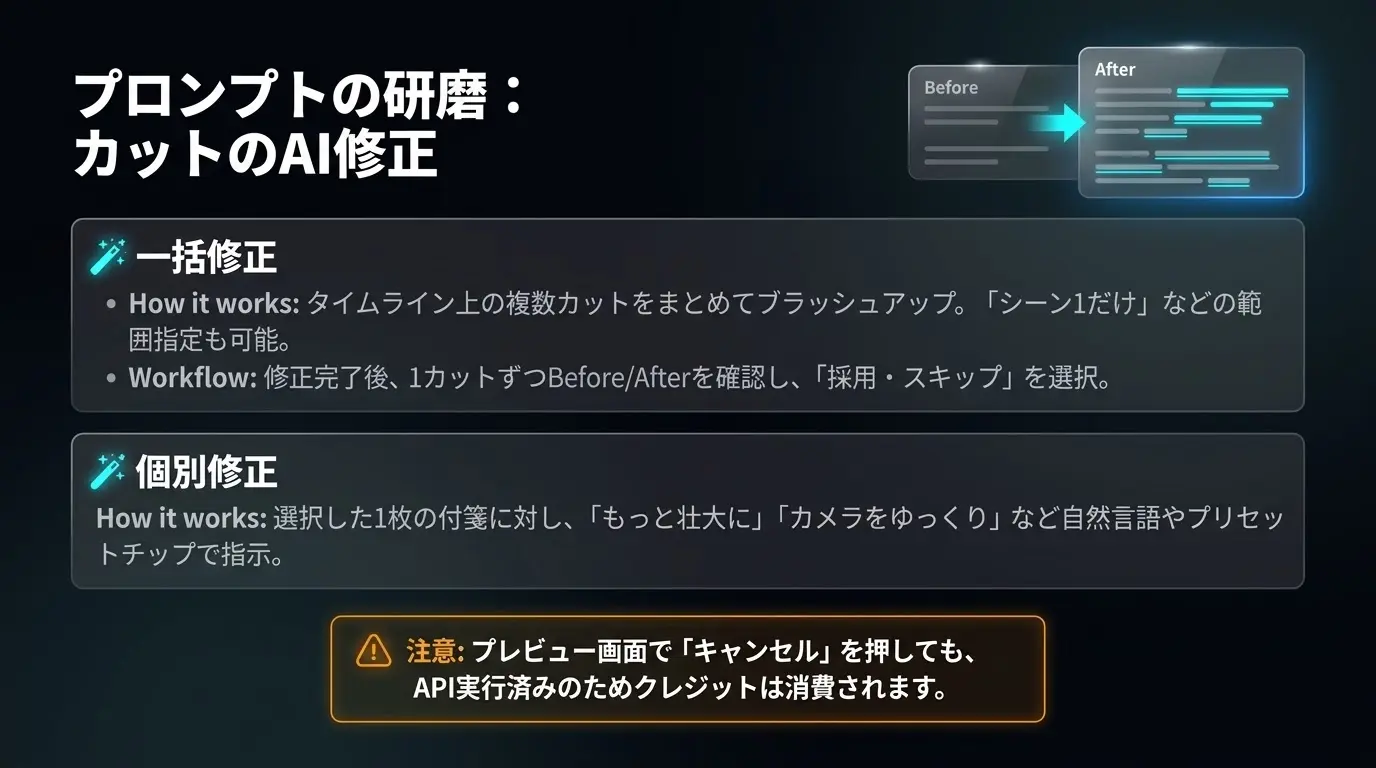
タイムライン上のカット(付箋)を、台本と照らし合わせながらまとめてブラッシュアップする機能です。1本の修正指示で複数カットを処理し、完了後はカットごとにプレビューで採用・スキップを選べます。
使い方
カット付箋を用意する
カット一括修正の対象は付箋です。対象が無い場合はモーダルが開けません
「🪄一括修正」を押す
左カラム、台本エリアのツールバー下段にある「🪄一括修正」をクリックします。
修正指示を入力して実行
一括生成パネルで修正するカットを選択し指示を出すことができます。まずは自然文で「例:もっと被写体の演技(動詞を詳しく)」など修正したあと、テキストチップのクイック指示で、情報密度を高めます。
カットごとのプレビューで採用・スキップ
完了後、カットごとに Before/After を確認し、「適用して次へ」「このカットは反映しない」を選べます。プレビューを終了すると未処理分は元データのままです。
「カット(プロンプト)をAIで個別修正」との違い
一括修正は複数カットを同じ指示でまとめて処理し、**消費は AI が返したカットの件数に応じます(返却0件でも成功時は最低1。タイムアウトや形式エラーなどの失敗時も、リクエストごとにクレジット1 を消費してしまいます)**。個別修正は選択中の1枚だけを対象にし、中央カラムの「AI修正」から行い、1プロンプトです。
カット(プロンプト)をAIで個別修正
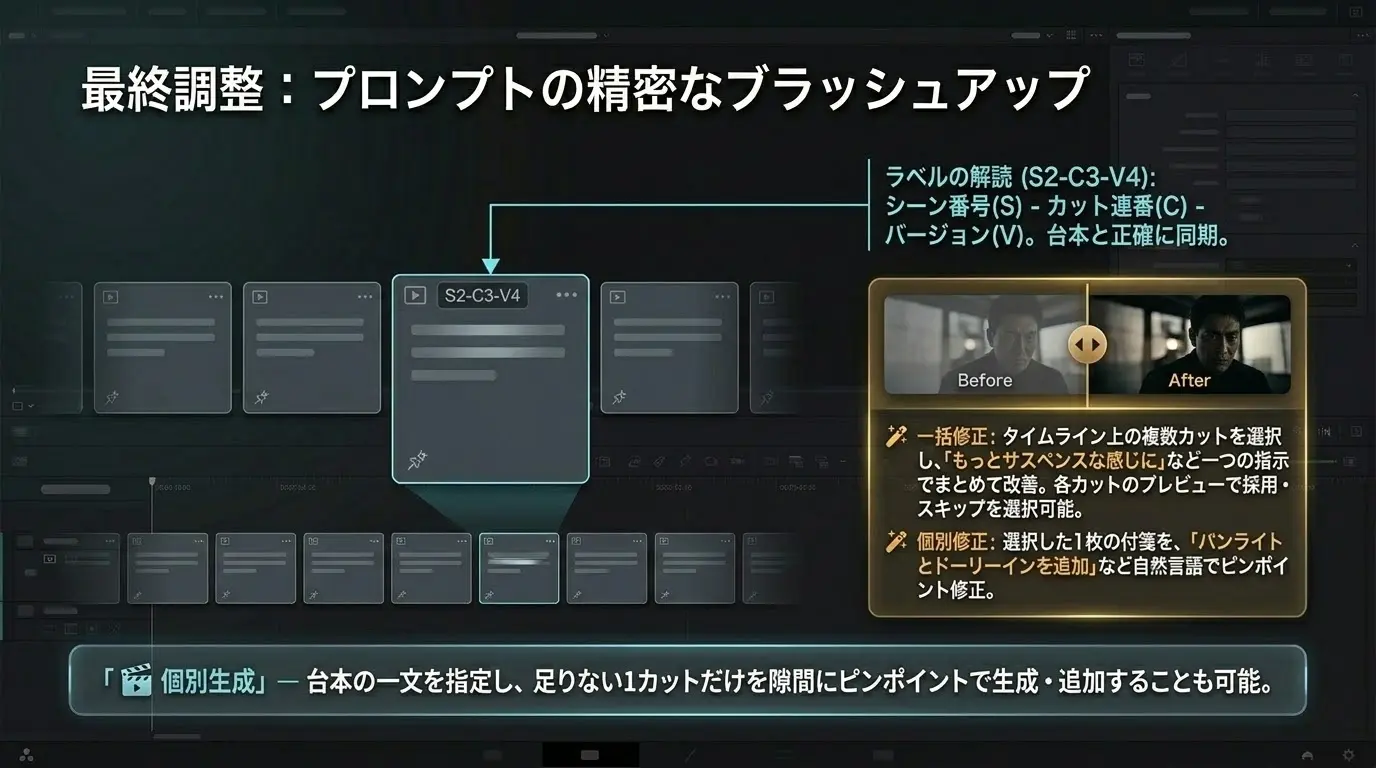
選択した1枚のカット付箋を、AIの提案で改善する機能です。「指示例:パンライトとドーリーインで被写体Bを捉えて、配置もそれに合わせて変えて」「もっとサスペンスな感じのカットにして」などの自然言語で修正指示を出せます。
使い方
修正したい付箋を選択する
タイムライン上の付箋をクリックして選択します。または、付箋を右クリックして表示されるメニューから「AI修正」を選択することもできます。
「AI修正」ボタンを押す
中央カラム(フォーム上部)にあるボタンをクリックします。付箋が選択されていないときは無効化されています。
修正指示を入力する
展開される入力欄に修正指示を入力します。テキストで自由に書くことも、プリセットチップ(「短くする」「具体化」「感情を強く」「映画っぽく」など)を使うこともできます。
Before/After プレビューで確認
AIが生成した修正案が、修正前のデータと並べて表示されます。変更箇所を確認できます。
「適用」で反映する
修正内容に問題なければ「適用」ボタンで反映します。「キャンセル」を押すと元のデータのままになります。
Before / After
修正前と修正後のデータを並べて比較できます。「適用」を押すまでフォームのデータは変更されないため、安心して確認できます。
台本の続きをAIで生成
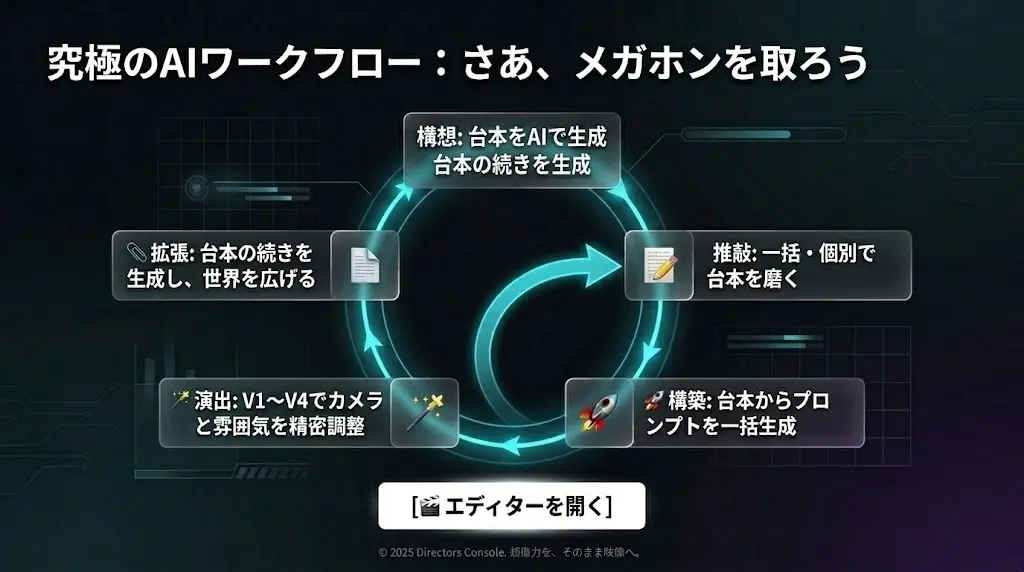
いま開いている台本の「その先」を、条件を指定してAIが書き足します。ゼロからの生成(📓台本生成)とは別で、既存の流れを壊さずセクション2相当・次の章・CMの続きパートなどを足せます。生成結果は末尾に追記され、全文の置き換えはしません。
脚本家目線のオプション
続きの起点、次に起きること、緊張の勾配、このパートの終わり方、つなぎ方、監督メモまで、モーダルで整理して渡せます。
映画とCMの両対応
モーダル内のタブで切り替え。CMでは「台本生成」のCMタブで入れた商品・訴求・尺などがそのまま文脈に使われます。
クレジット
続き生成も、モーダルで選ぶボリューム(短め〜がっつり)に応じて1〜4プロンプト消費。ゼロからの台本生成と同じです。
使い方
「📎続き」を押す
ムービーエディター左カラム、台本エリア上部のツールバーで「📎続き」をクリックします(台本が空のときは使えません)。ログインが必要です。
映画 / CM を選び、条件を設定
続きモーダルでタブを切り替え。どこまでを第1部とみなすか(全文末尾 or マーカーまで)、長文時は末尾だけを文脈に使うか、展開・緊張・終わり方・つなぎ・自由記述などを選びます。
続きを生成して追記
「続きを生成」でAIが執筆。完成したテキストはエディタの台本末尾に連結されます。マーカーで第1部を途中までにした場合は、その直後に続きが挿入され、マーカー以降にあった元の文章はその後ろに保たれます。
VISUAL続きブロックの見た目
旧稿と一目で区切れるよう、生成文の先頭に区切り線と見出しが入ります(言語により表記が変わります)。
ーーーーーーーーーーーーーー
【続き/ネクストパート】

(ここから新しいト書き・シーン…)続き生成はカット(付箋)を自動では作りません。追記した台本を土台に、従来どおり「🚀一括生成」や「🎬個別生成」で映像用プロンプトを足してください。