基本ワークフロー
台本から付箋(カット)までの6ステップ。
はじめに
Directors Consoleは、AIを活用した映画制作支援ツールです。映画監督、映像制作者、クリエイターが効率的にプロンプトを作成し、映画制作のワークフローを改善することを目的としています。
🚀 基本ワークフロー
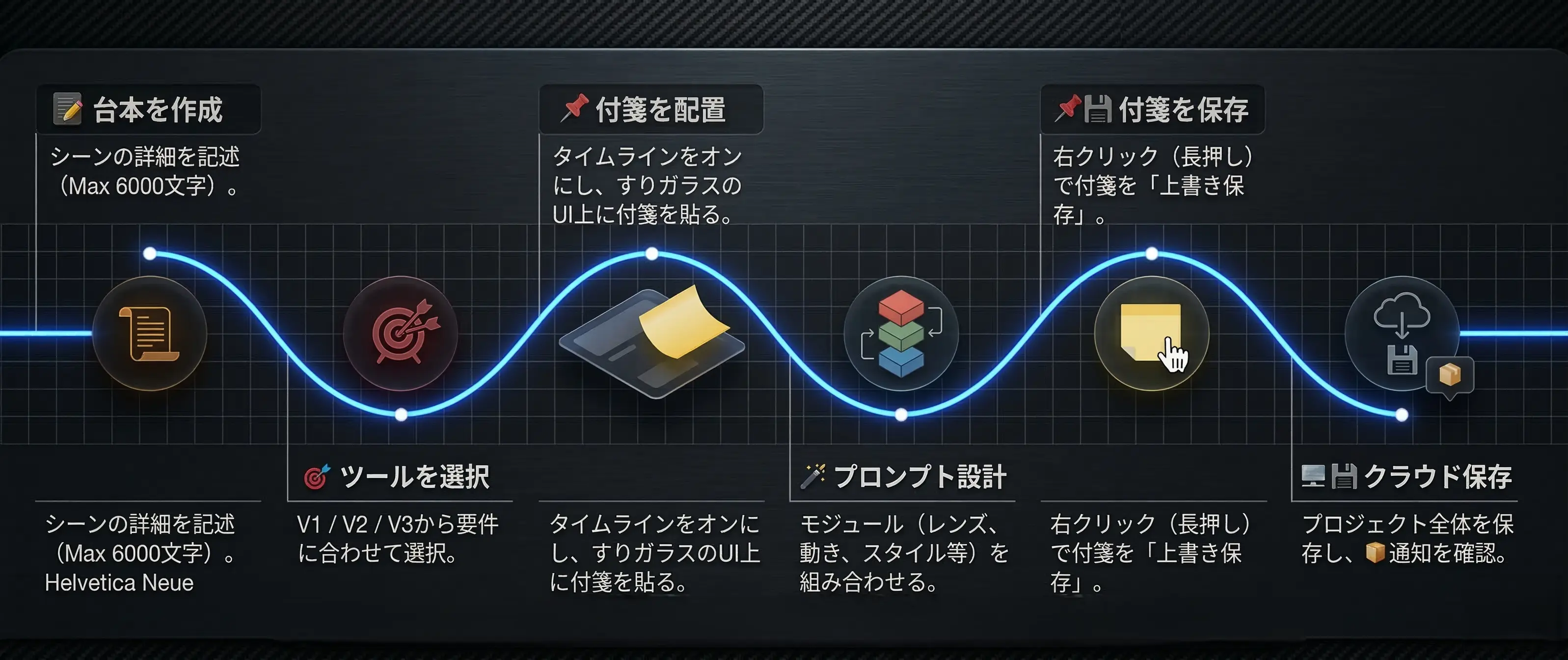
📝 台本を作成
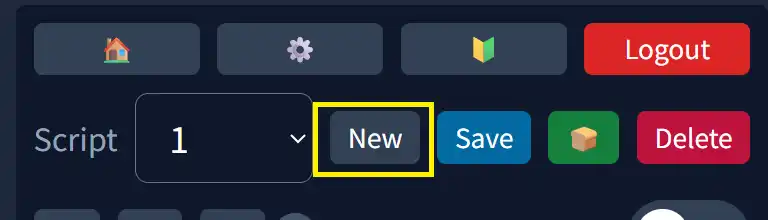
新しい台本を新規作成して名前を決めます。
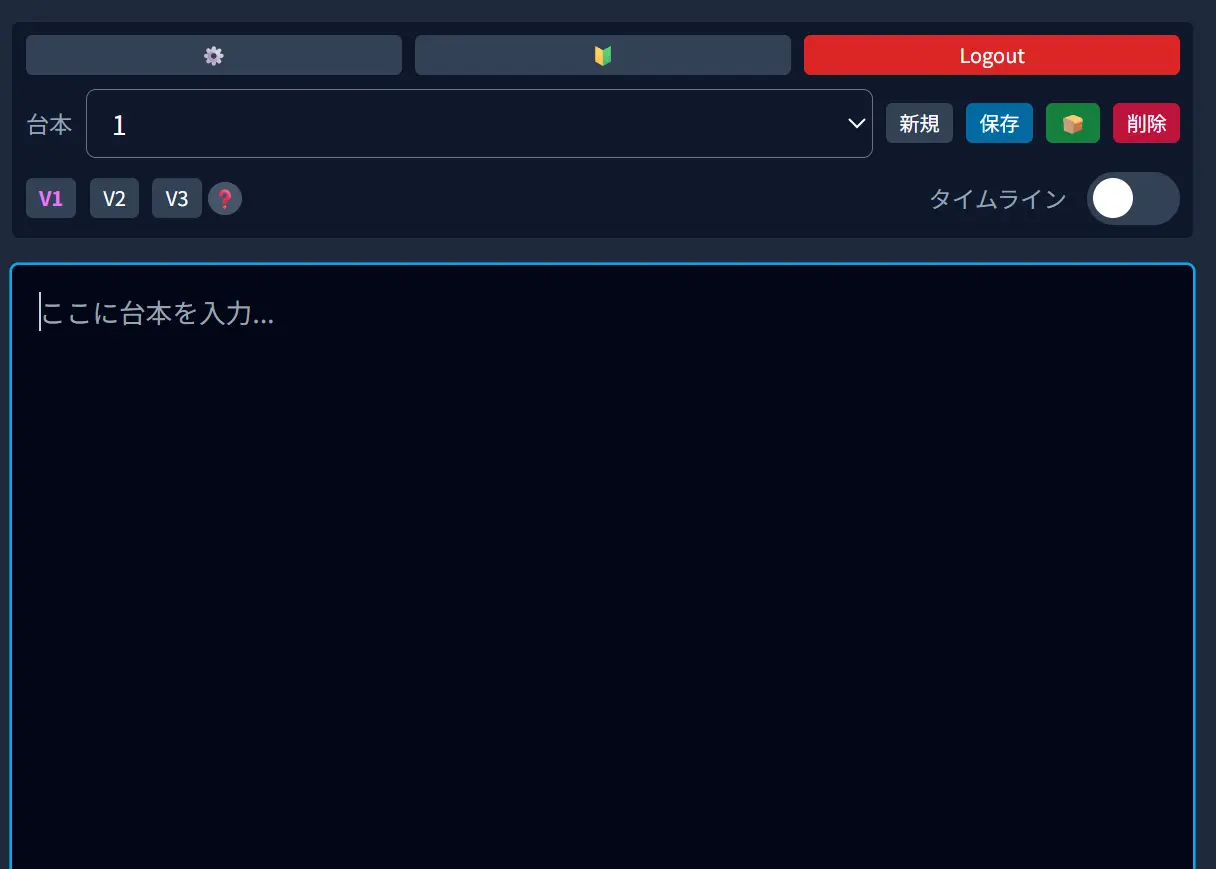
台本エリアで、映画のストーリーやシーンの詳細を記述します。無料会員は最大13000文字、プレミアム/スタジオ会員は最大30000文字まで入力できます。
台本 AI 生成
豊富な選択肢からジャンル・トーン・時代・キーワード・人物属性などを選ぶだけで、あなたのオリジナルストーリーを台本本文とキャラ詳細として一度に用意できます。もちろん、あなたがひらめいたアイディアやあらすじから、脚本に書き起こすことも可能です。
🎯 ツールを選択
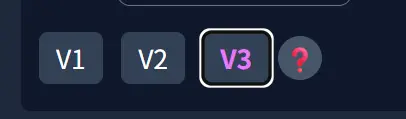
V1、V2、V3、V4から適切なツールを選択します。V4は三人以上・群衆向けのショットリスト形式で、プレミアム限定です。
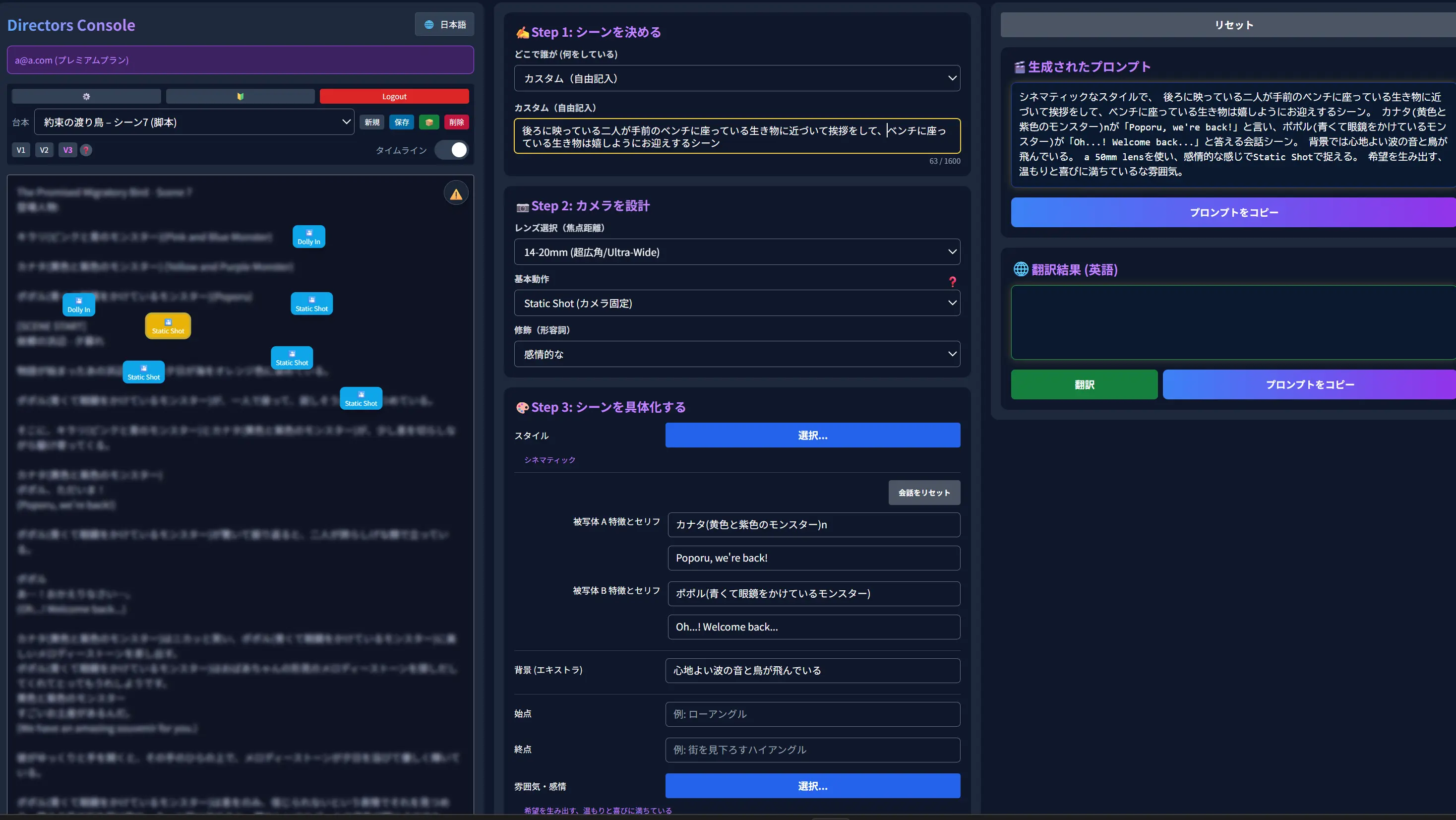
📍 タイムラインをオンにして📌付箋を配置
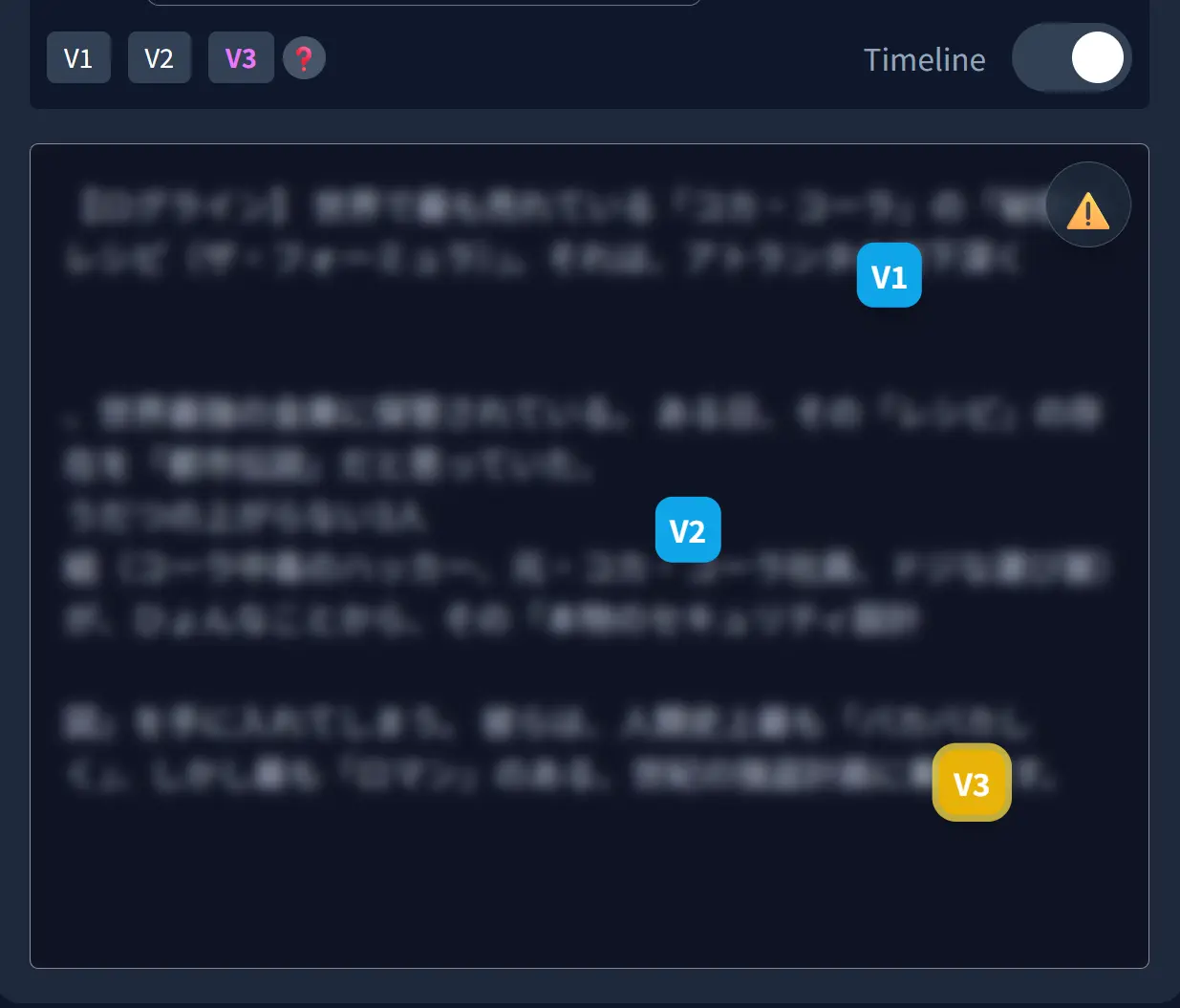
タイムラインをオンにすると、台本の上にすりガラスのタイムラインが出現します。
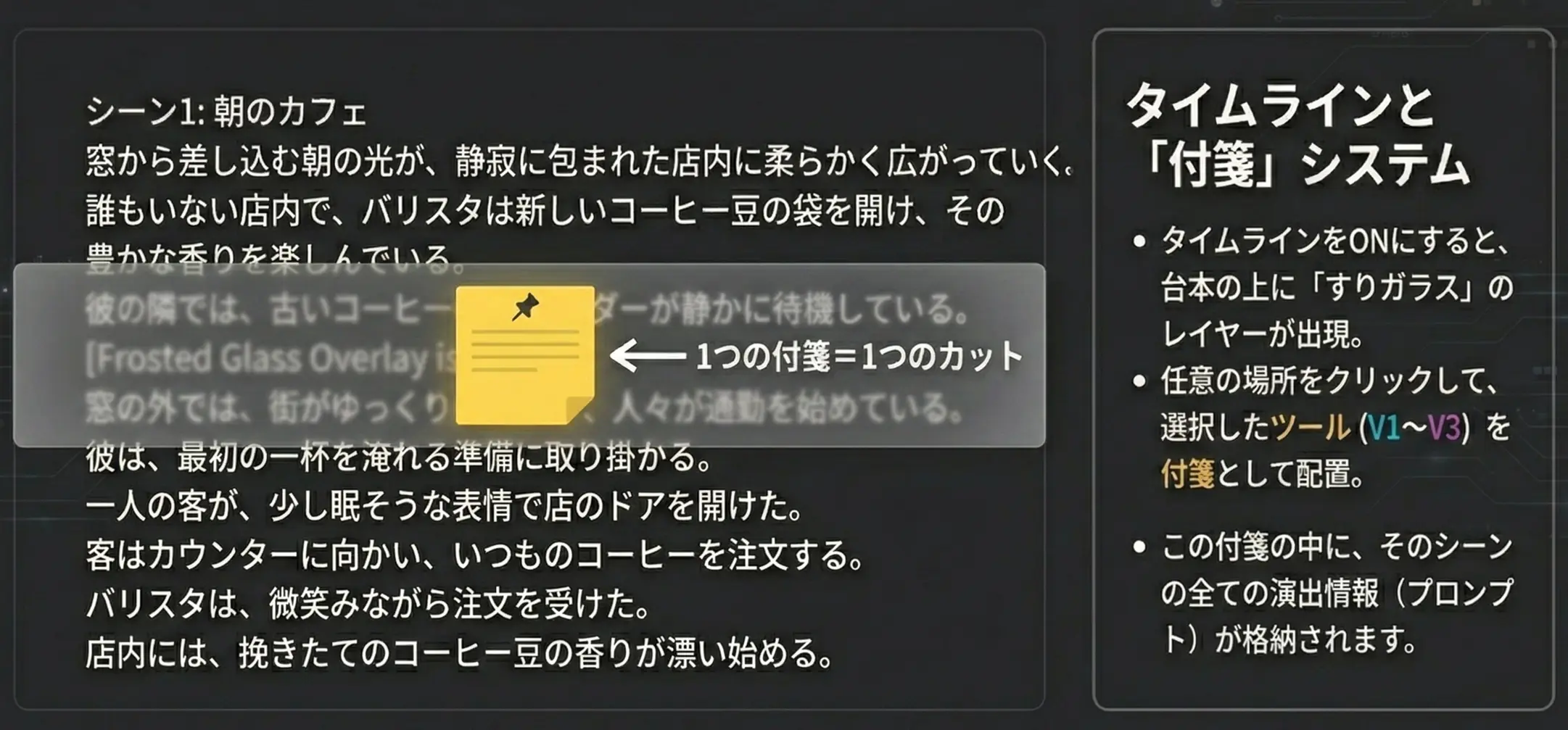
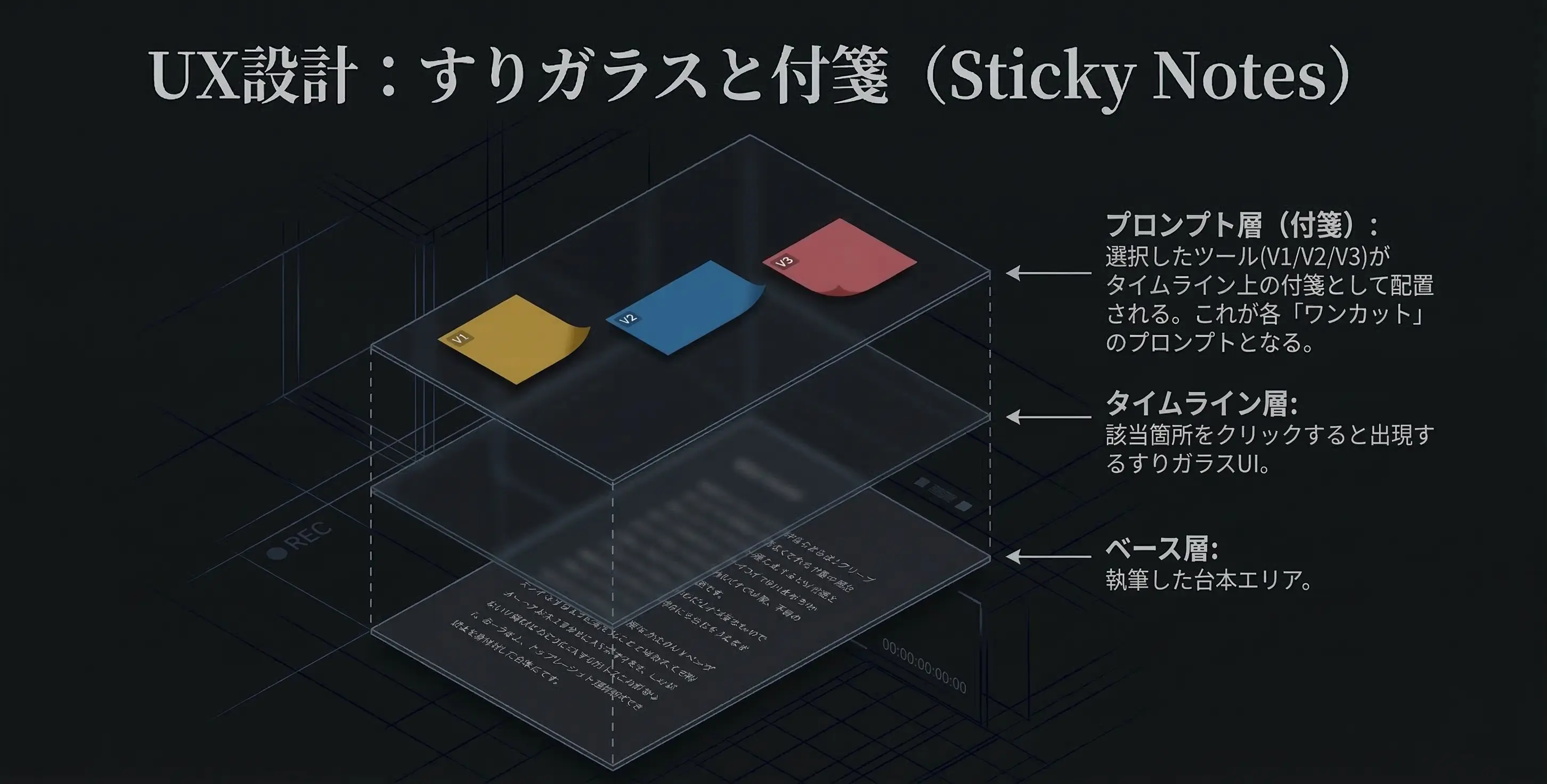
台本の該当箇所をクリックして付箋(プロンプト)を配置します。
使いたいツールが選択しているのを確認してタイムラインの任意の場所をクリックしてください。
選択したツール(V1~V4)がタイムライン上に付箋として配置されます。
この付箋一つ一つがタイムライン上の各ワンカットのプロンプト(シーンの一文、レンズ、カメラワーク、セリフ、会話、エキストラ、スタイル)になります。
🪄 プロンプトを設計
ツール(V1~V4)を使ってプロンプトを設計します。
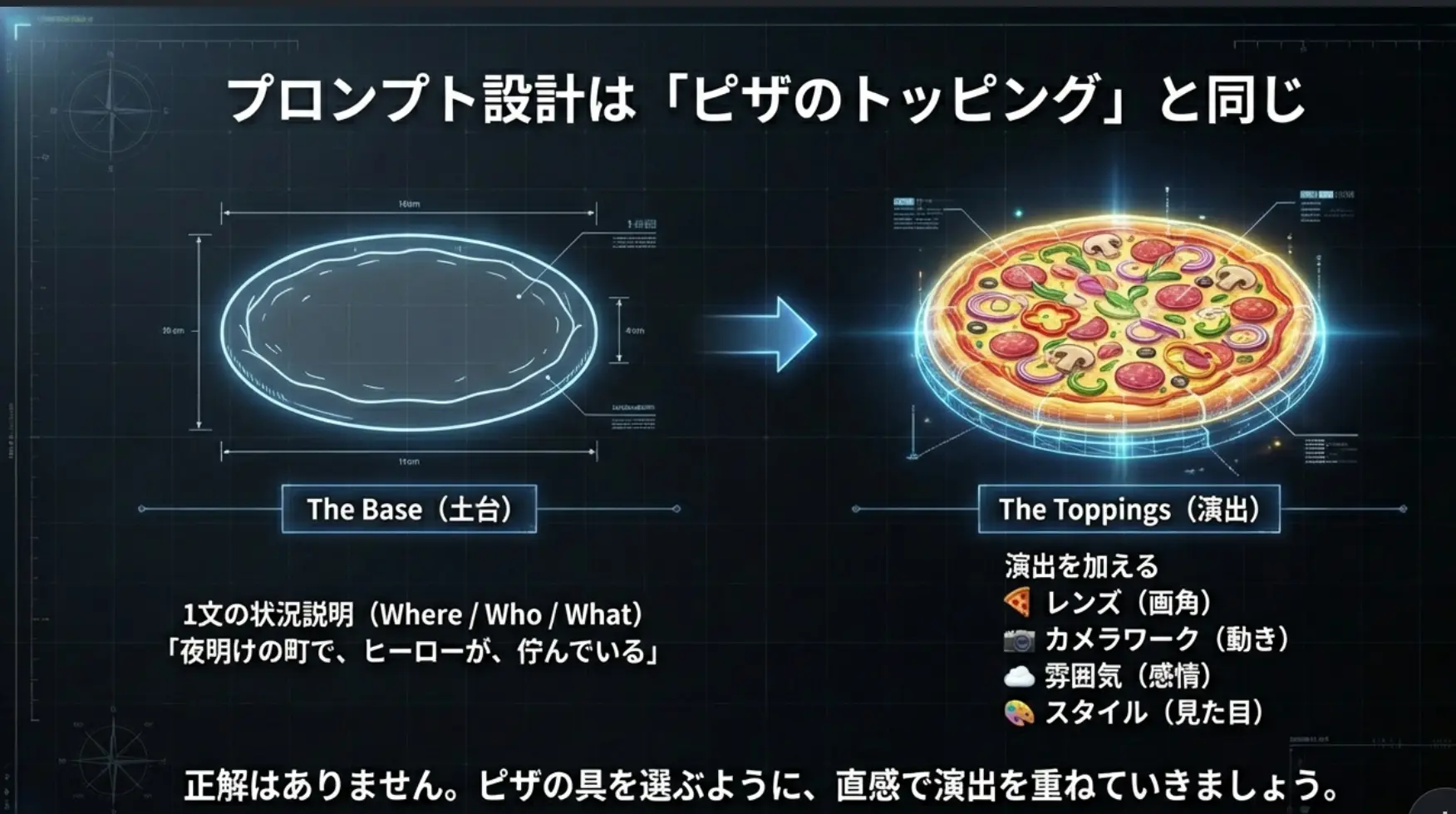
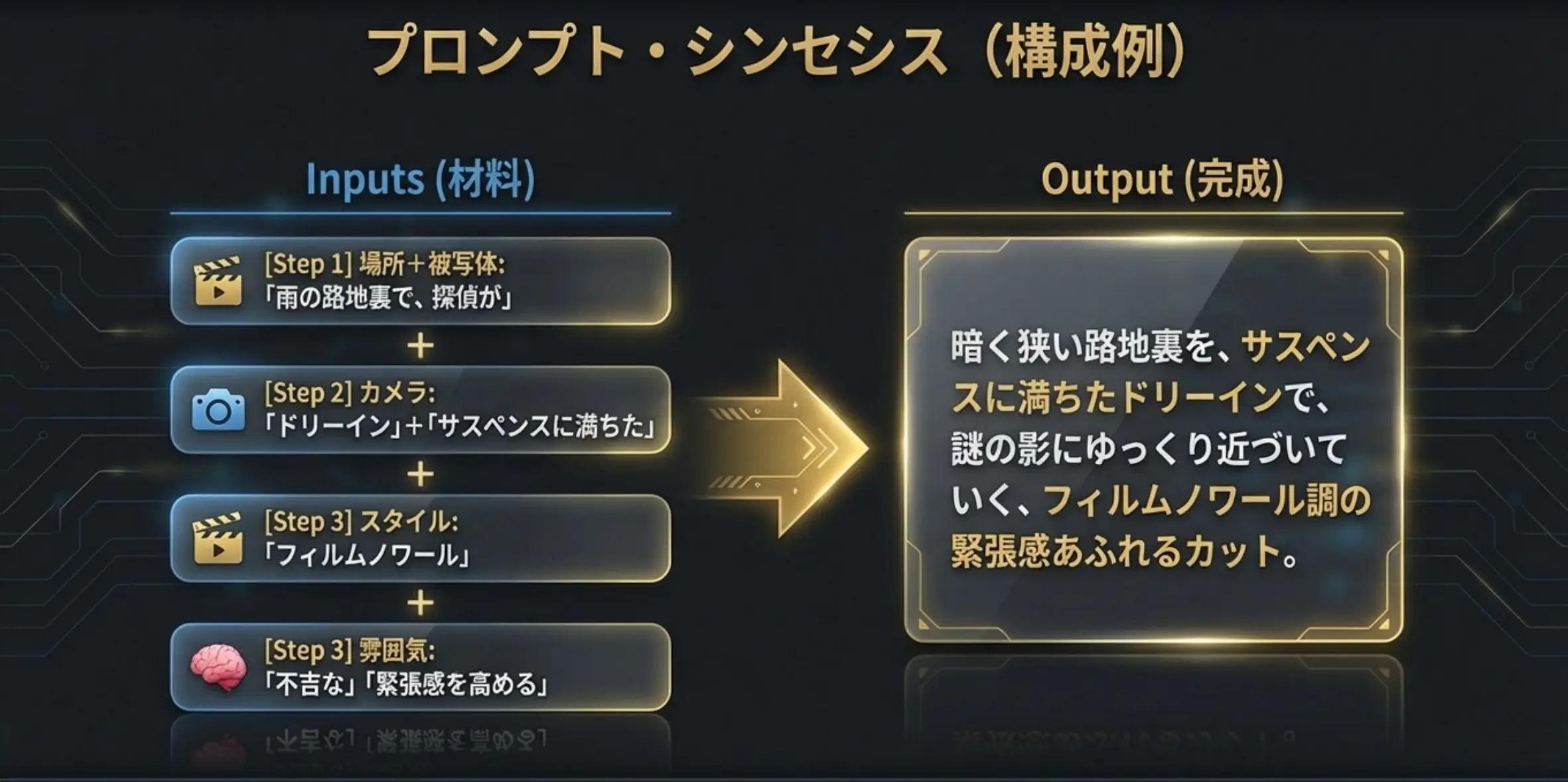
配置した付箋上に、シーンの一文、レンズ、カメラワーク、セリフ、会話、エキストラ、スタイル、雰囲気などを設定します。
簡単!:🍕ピザのトッピングを選ぶようにプロンプトを設計できます。
欲しいトッピングが一覧にない場合は、用語をリクエストできます。採用された方には、全機能が使えるプレミアムプランへ無料でご招待します。
📌💾 付箋を保存
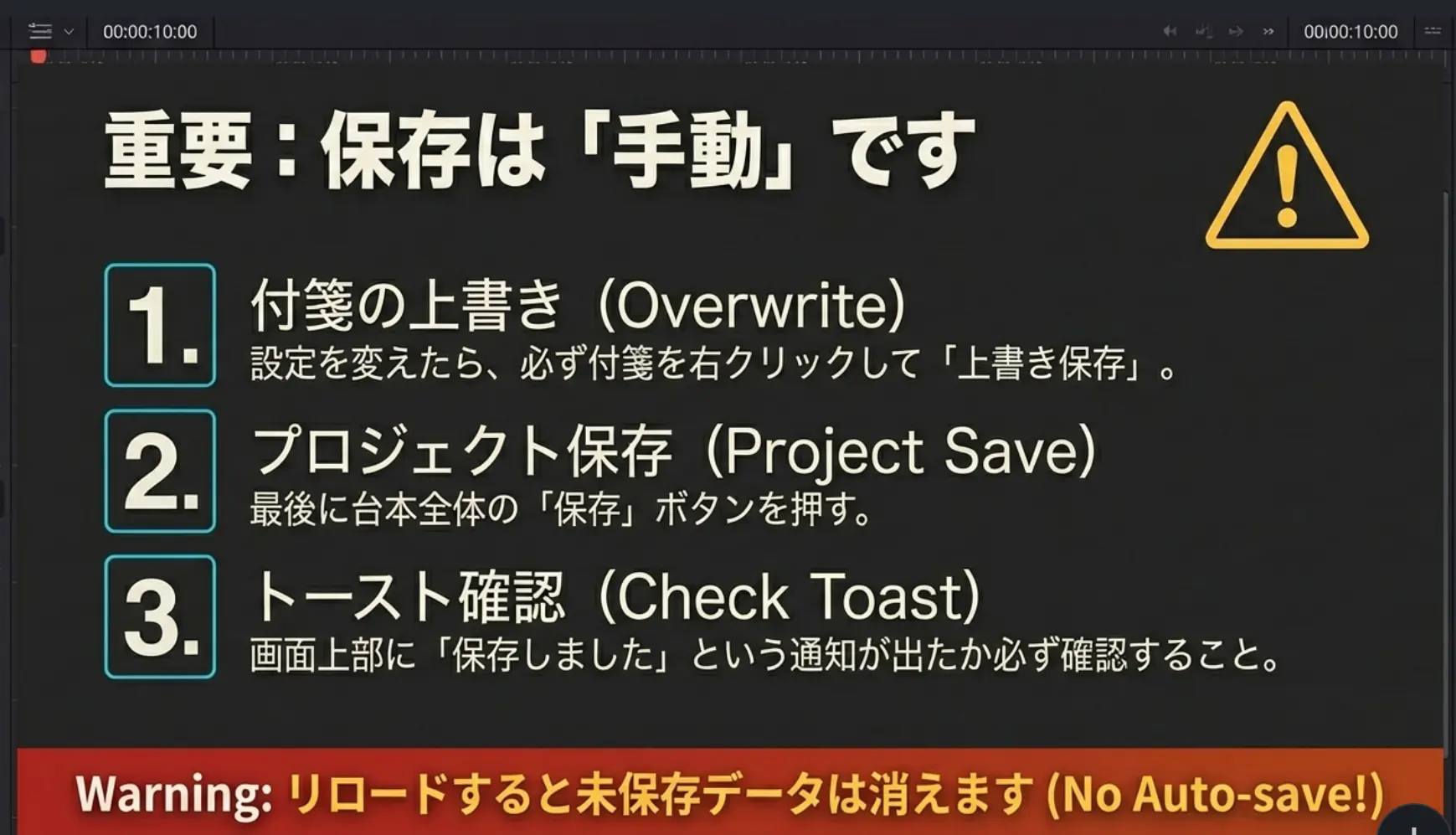
付箋を上書き保存せずに台本を保存しても付箋の内容は保存されません。
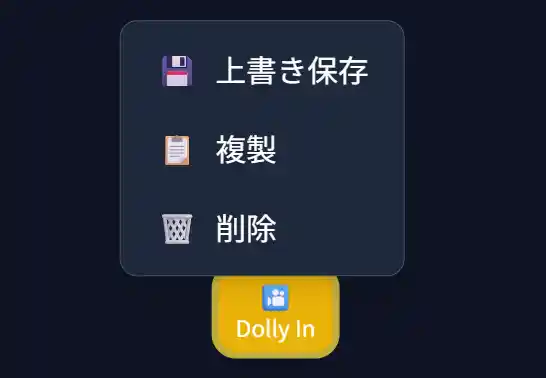
編集したカット(付箋)の内容はタイムラインに自動で反映され、プロジェクトとまとめて保存されるようになりました(上書き保存不要)。 必要に応じて右クリックの「上書き保存」も利用できます。
🛜💾 プロジェクトをクラウドに保存
台本の「保存」ボタンでプロジェクト全体(作成した台本とプロンプト)を保存します。保存が完了すると画面上部にトースト通知が表示されます。通知が表示されない場合は、🍞ボタンを押してテストしてください。それでも表示されない場合は、ページをリロードしてください。
「保存」ボタンを押して、台本(プロジェクト全体)を保存してください。 (ログイン時はクラウド、未ログイン時はブラウザ内のキャッシュ保存です。)
🍞 保存したのに通知が来ない時!まずは動作確認
最初に🍞ボタンを押して、トースト通知が正常に表示されるかテストしてください。通知が表示されない場合は、ページをリロードしてください。
⚠️ 注意:保存していない状態でリロードするとデータが消えるため、最初にテストすることをお勧めします。
🛠️ ツール別機能ガイド
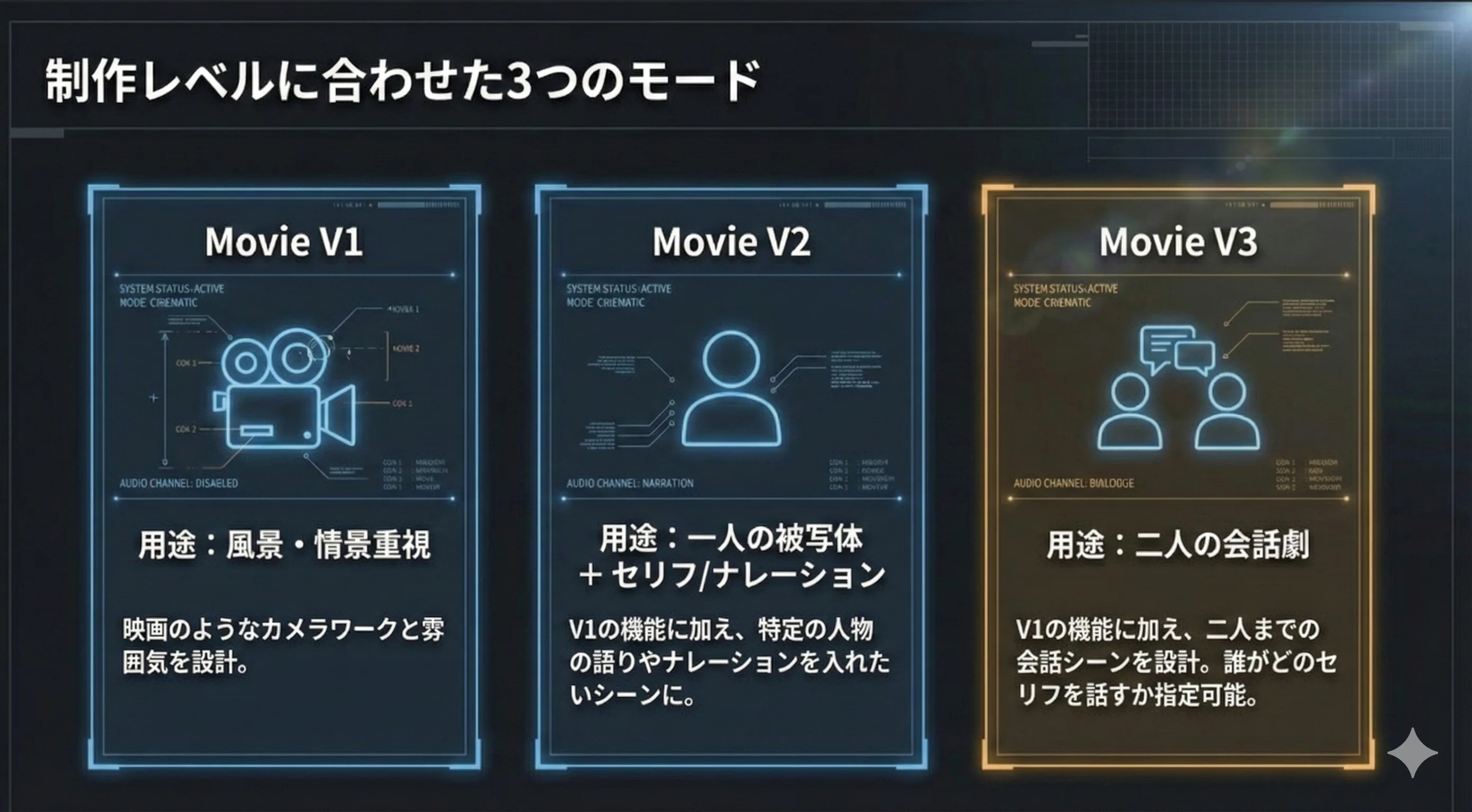
movie v1 🎦
映画のようなカメラワーク(レンズ&動き&形容詞)をプロンプトに落とし込みます。動画のスタイルやカットの雰囲気・感情、背景・エキストラを設計します。
movie v2 🙍
v2は被写体・セリフ・ナレーション(任意)の欄で、画面上の台詞とナレーションを分けて指定できます。
- 一人の被写体のセリフありのカット(被写体とセリフを記入)
- 一人の被写体のセリフなしのカット(セリフの欄を無記入)
- ナレーションは「ナレーション」欄に記入(被写体が映っていてもセリフの後に重ねられます)
+V1機能
movie v3 👫
二人の会話のカットを設計します。被写体A・Bそれぞれに「特徴」「セリフ」に加え、任意の「動作」欄(動きのみならセリフ欄を空に)があります。セリフと動作の両方を入れた場合は、組み立て後のプロンプトでは「」内が (動詞)セリフ の形で自動結合されます(同じ動きを二重に書かないでください)。 +V1機能
movie v4 🎬
三人以上・群衆・複雑な構図向け。**ショットリスト**形式で、被写体を最大5人(A〜E)まで分けて「特徴・セリフ・動作」を整理。ショットサイズ、カメラアングル、フォーカス、ブロッキング、カラーパレットなど撮影の設計項目もまとめて入力できます。
+V1相当のカメラ・スタイル・美術(extras)・ナレーション。ツールバーは V3 の右(❓の左)。
カット AI 生成
カット生成では、AI が台本を読み取り、人数や構図に合わせて V1〜V4 のうち最適なバージョンを選びます。
V4 ショットリスト — 三人以上・群衆も、一枚のカットに整理
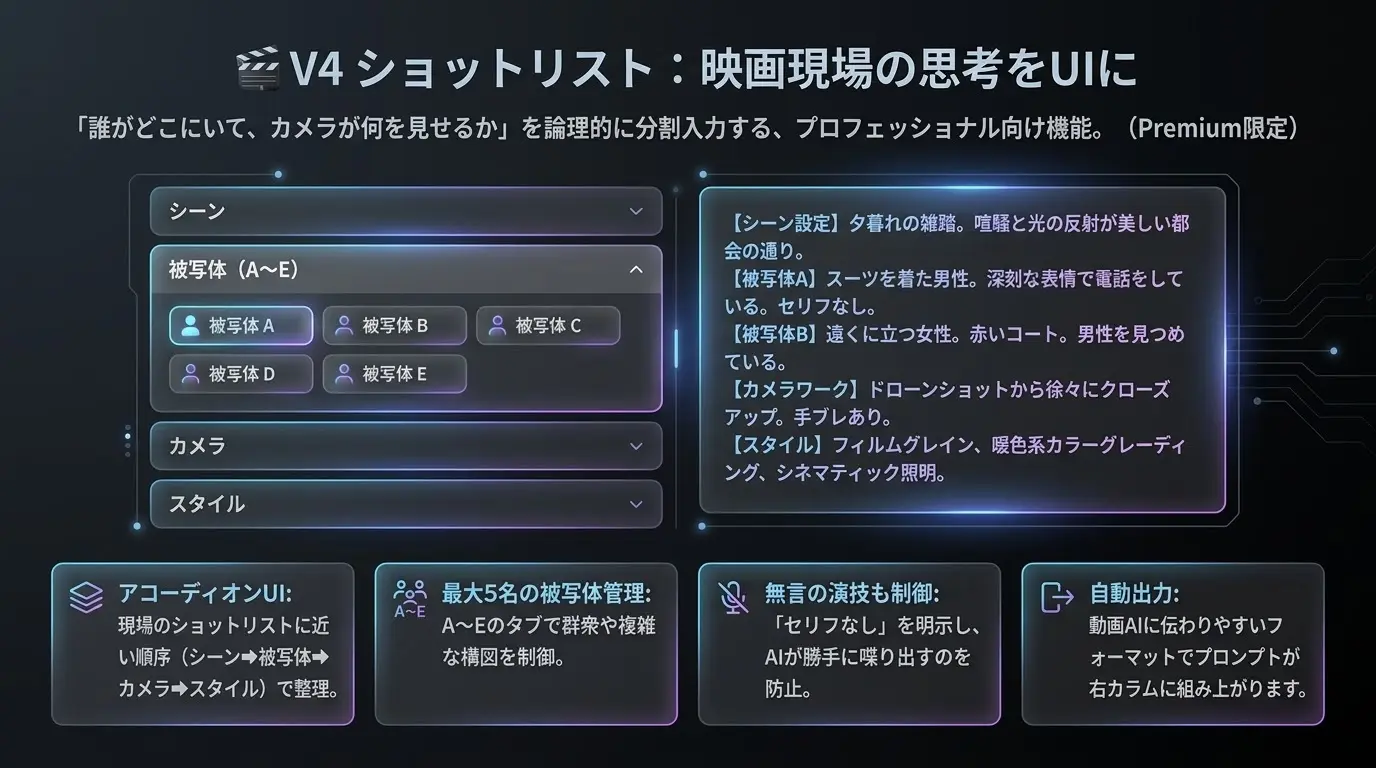
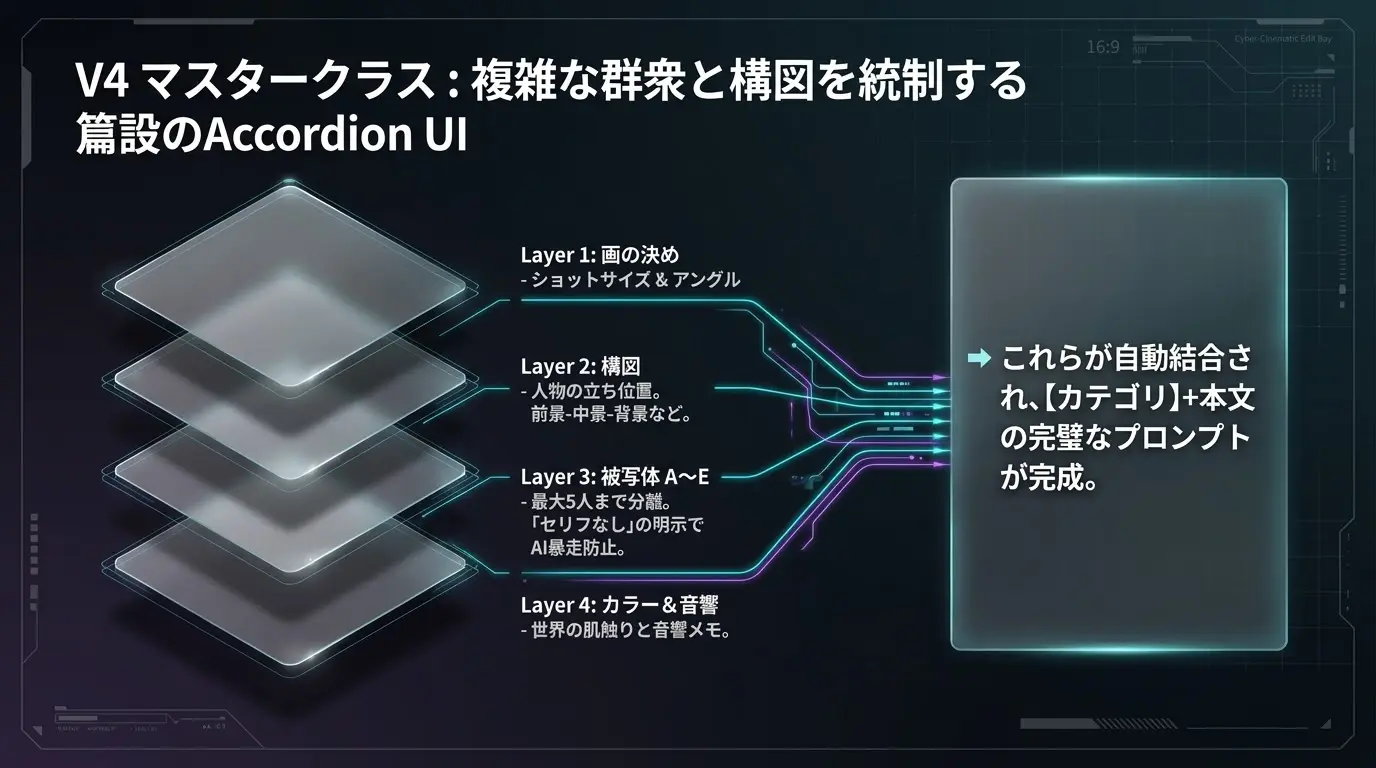
映画現場の**ショットリスト**の考え方で、誰がどこにいて、カメラが何を見せるかを分けて入力します。V1〜V3より設定できるパラメータが多いので、0〜2人のカットでも使用することができて、おすすめです。
ツールバーで V4 を選ぶ
ムービーエディター上部の **V1 → V2 → V3 → V4** の並びで、**V4**(ショットリスト)を押します。**プレミアム会員**向けの機能です。
タイムラインに付箋を置く
いつもどおり、タイムラインをオンにして台本に沿った位置に付箋(カット)を置きます。
アコーディオンとタブで埋めていく
中央カラムは**モダンなアコーディオン**です。**シーン** → **被写体(A〜Eのタブ)** → **カメラ**(ショットサイズ・アングル・フォーカスなど)→ **スタイル・美術**…と、現場のショットリストに近い順で整理できます。使わない被写体のタブは空のままで大丈夫です。
右カラムでプロンプトを確認
入力内容が**【カテゴリ】+本文**の形で右側にまとまります。細かい指示がそのまま動画AIに伝わりやすいよう設計しています。
💡 知っておくと便利
- ▸**セリフがない人物**は、プロンプトに「なし」と明示されます。無言の演技にしたいとき、AIが勝手にしゃべり出すのを防ぎやすくなります。
- ▸**一括生成**でも、台本に三人以上や群衆のシーンがあれば、AIが自動で **V4** を選んでカットを作ることがあります。
- ▸被写体は最大**5人分(A〜E)**。廊下で三人がすれ違う、パーティで誰が手前にいるか、といったカット向きです。
使いたいツールが選択しているのを確認してタイムラインの任意の場所をクリックすると付箋(プロンプト)が付きます。
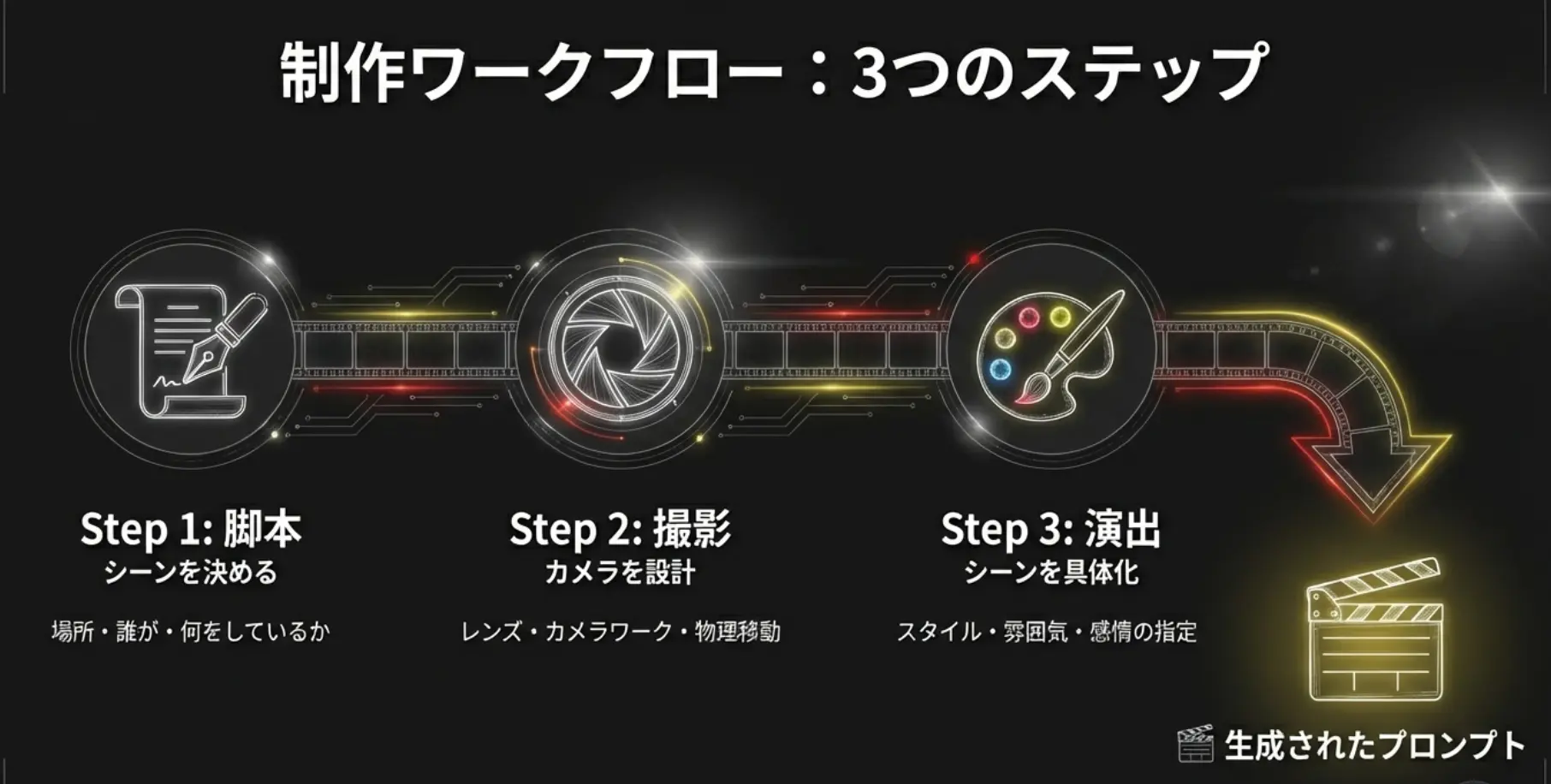
🎬 V1、V2、V3、V4の使い方
📋 プロンプト管理のコツ
🎦 付箋の配置
タイムライン上でクリックすると、選択中のツールでプロンプトが作成されます。ドラッグ&ドロップで位置を調整できます。
📋 複製機能
右クリック(長押し)でメニューを開き、似たシーンの設定を複製して効率化できます。
💾 上書き保存
中央カラムで設定を変更した後、右クリックメニューから「上書き保存」で更新できます。
🗑️ 削除・整理
不要になったプロンプトは右クリックメニューから削除できます。プロジェクト全体も整理して管理しましょう。
保存機能
⚠️ 重要な注意点
プロンプトは自動保存されません。必ず手動で保存してください。
ページを離れる前に保存を忘れないでください。
ログインしていない場合、プロジェクトはブラウザのキャッシュ(一時保存領域)のみに保存されます。キャッシュの削除や端末の変更などで消える可能性があるため、「お試し用」としてのご利用をおすすめします。
削除したプロンプトは復元できません。
📝 保存手順(付箋と台本を両方保存)
編集したカット(付箋)の内容はタイムラインに自動で反映され、プロジェクトとまとめて保存されるようになりました(上書き保存不要)。 必要に応じて右クリックの「上書き保存」も利用できます。
「保存」ボタンを押して、台本(プロジェクト全体)を保存してください。 (ログイン時はクラウド、未ログイン時はブラウザ内のキャッシュ保存です。)
💡 便利な機能
プロンプト複製
既存のプロンプトを複製して効率的に作業できます。
ドラッグ&ドロップ
プロンプトの順序を簡単に変更できます。
まとめ
Directors Consoleは、映画制作のワークフローを効率化し、AIを活用した映像制作を支援する包括的なツールです。基本的なワークフローから高度なカメラワーク、プロンプト管理まで、映画制作者が必要とする機能を網羅しています。
主な特徴
- • 3つのツールバージョン(v1, v2, v3)
- • 包括的なカメラワーク設定
- • 直感的なプロンプト管理
- • 多言語対応(日本語・英語)
- • レスポンシブデザイン
対象ユーザー
- • 映画監督・映像制作者
- • AI映像生成の初心者
- • クリエイティブプロフェッショナル
- • 映画制作を学ぶ学生
🚀 今すぐ映画制作を始めよう!
ドキュメントを読んで理解したら、実際にDirectors Consoleを使って映画制作を体験してみましょう。