スタイルと雰囲気
🎨 Step 3: シーンを具体化する(スタイル・雰囲気)
スタイル・雰囲気 AI
カット生成では、AI が台本とシーンからルックと感情のトーンを読み取り、スタイルと雰囲気を選んでプロンプトに反映します。
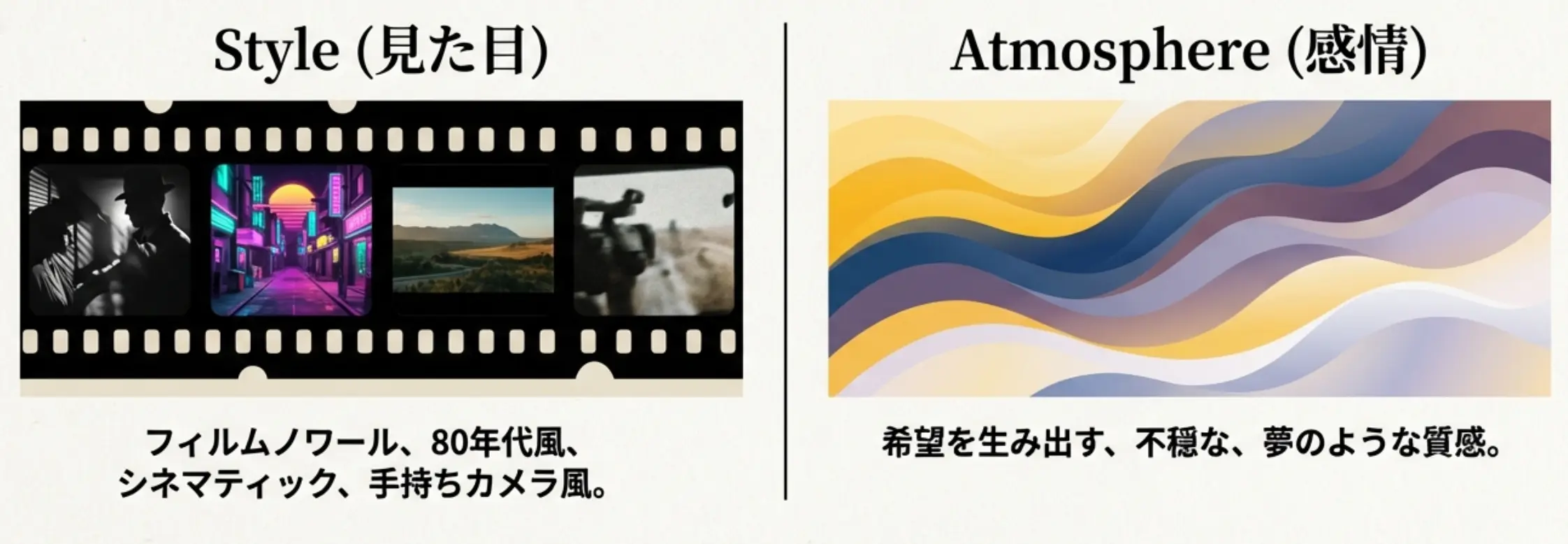
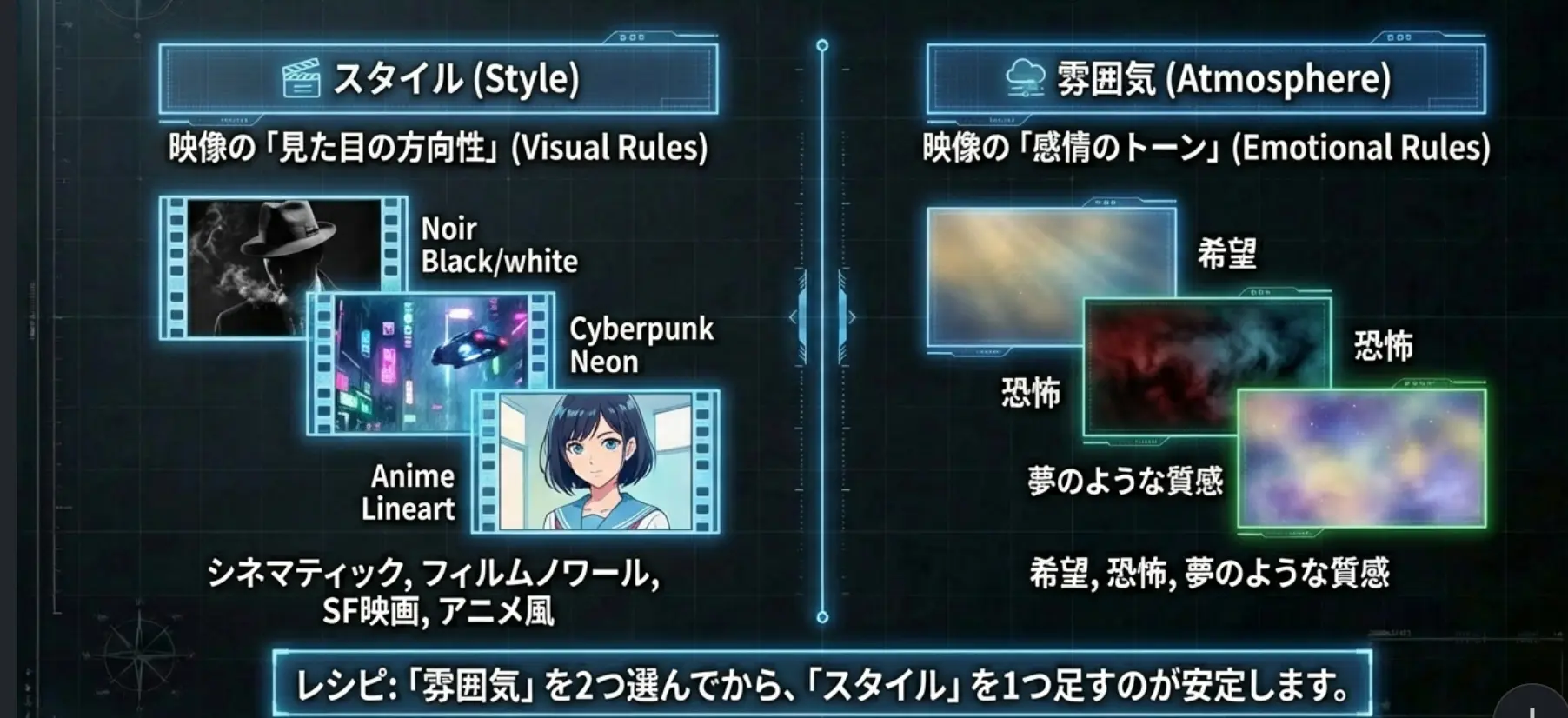
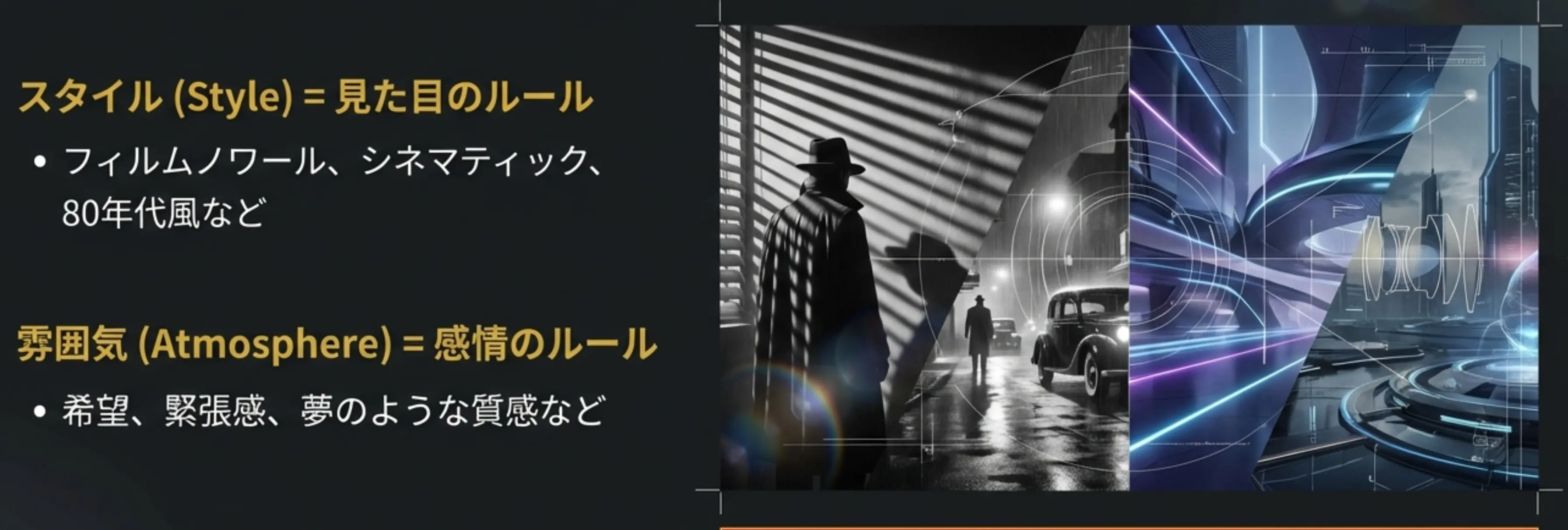
🍕 Step 3 は「見た目」と「感情」を選ぶトッピングです。難しく考えず、好きなものを選ぶだけでOK。 迷ったら、まず雰囲気を 2つだけ選んでから、スタイルを 1つ足すのがおすすめです。 スタイル・雰囲気の候補を増やしてほしい場合も、用語リクエストキャンペーンで受け付けています。
Step 3 では、映像の「見た目の方向性(スタイル)」と「感情のトーン(雰囲気)」を選びます。 どちらも複数選択でき、選んだ内容はプロンプトに自動で反映されます。
🎬 スタイル(複数選択可)
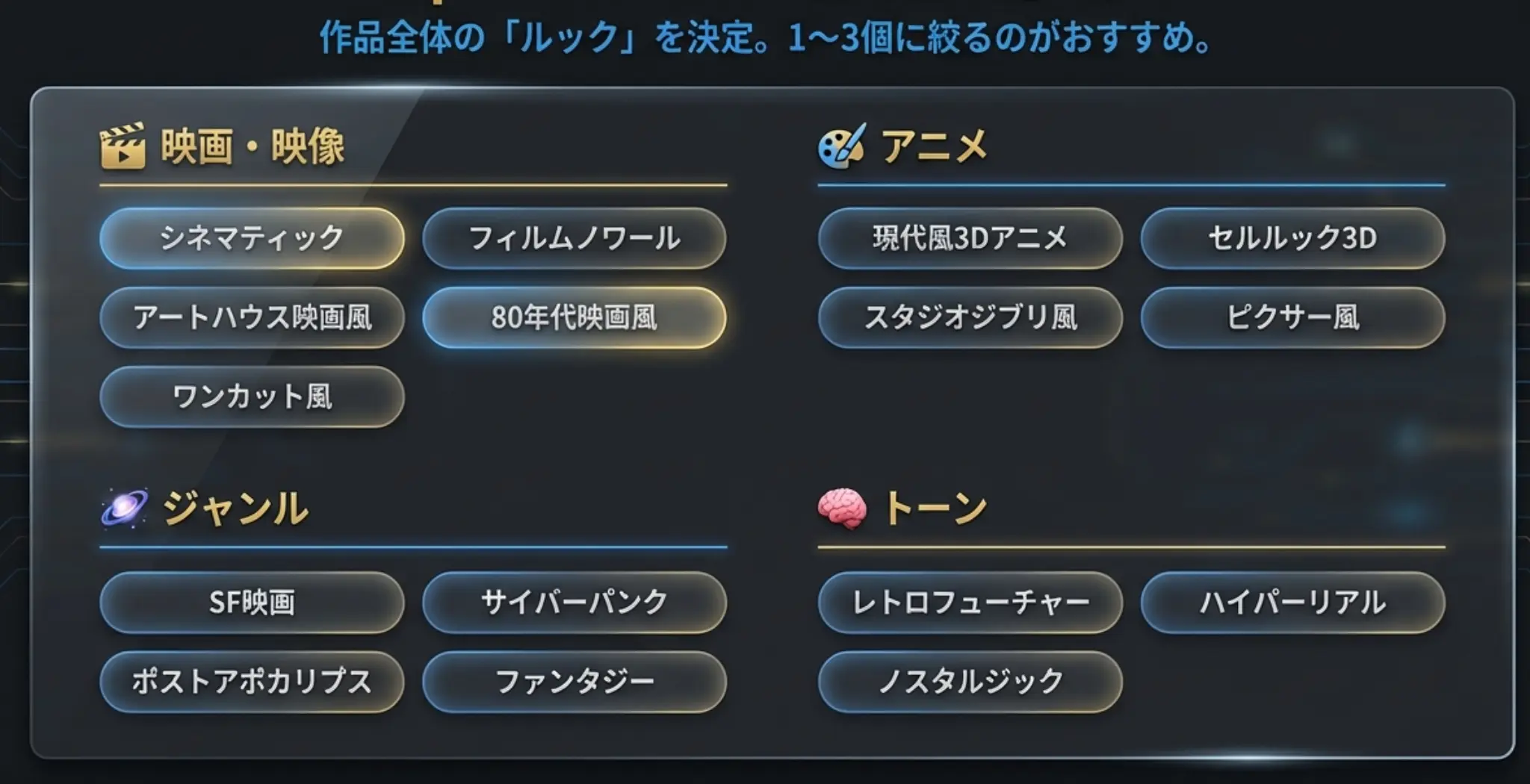
「選択…」を押すとスタイル一覧が開きます。(モーダル上部に「スタイルを選択(複数選択可)」と表示されます) 作品全体のルックを揃えたい時は、スタイルは 1〜3 個に絞るのがおすすめです。
アプリで選べるスタイル例(一部)
🎬 映画・映像スタイル
- シネマティック
- フィルムノワール
- アートハウス映画風.........
🎨 アニメ・ビジュアルスタイル
- 現代風3Dアニメ
- セルルック3D
- 日本のアニメ風.........
🌌 ジャンル系
- SF映画
- サイバーパンク
- ポストアポカリプス.........
🧠 トーン・ムード
- ダークで緊張感のある
- 叙情的で詩的
- ノスタルジック.........
🌍 文化・地域スタイル
- 中東風叙事詩
- 東洋ファンタジー
- アフロフューチャリズム.........
⚙️ フレーム制御
- オリジナルフレームのイメージを維持
上記は一例です。アプリ内ではほかにも多くのスタイルから選べます。
プロンプト反映イメージ: 「シネマティック、フィルムノワールなスタイルで、…」
🌫️ 雰囲気(複数選択可)
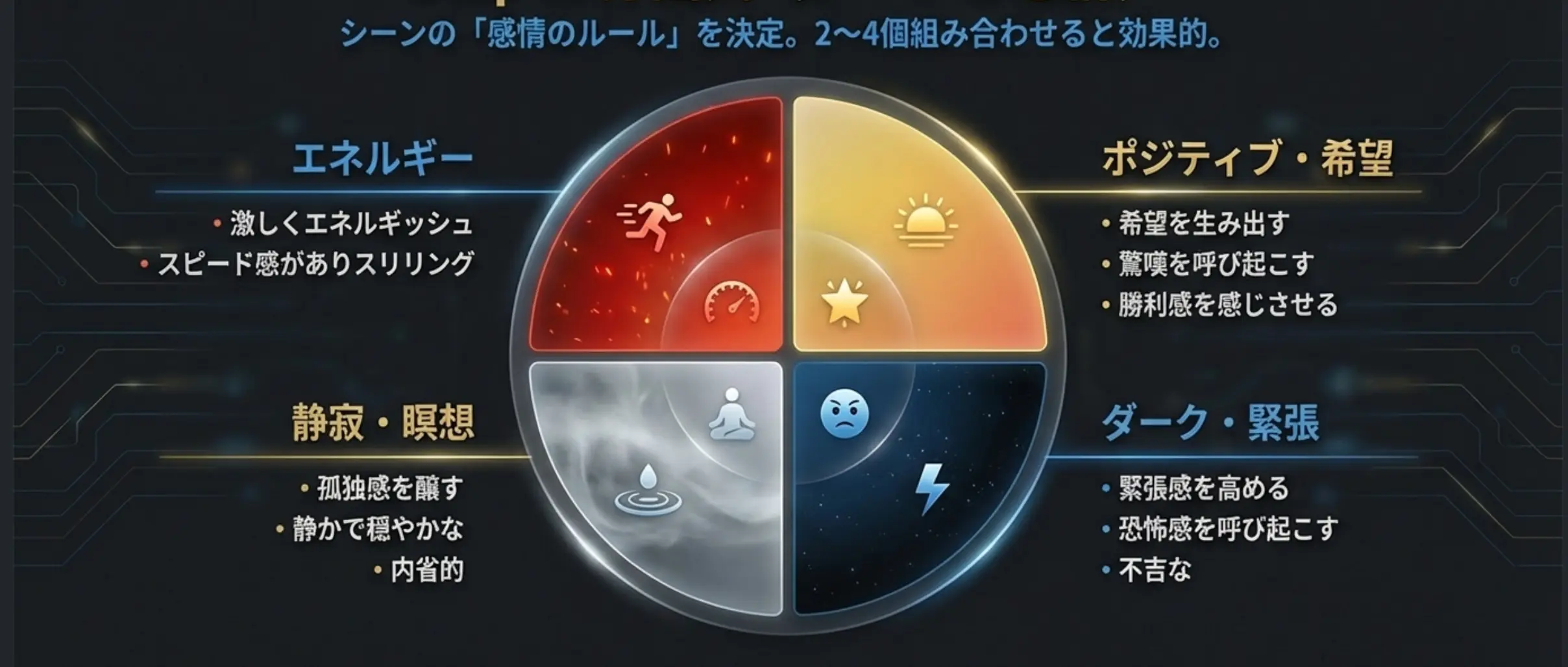
「選択…」を押すと雰囲気一覧が開きます。(モーダル上部に「雰囲気を選択(複数選択可)」と表示されます) 雰囲気は「感情の言葉」なので、シーンの目的に合わせて 2〜4 個程度を組み合わせると伝わりやすくなります。
アプリで選べる雰囲気例(一部)
🌤️ ポジティブ・希望・感動系
- 希望を生み出す
- 驚嘆を呼び起こす
- 気持ちを高揚させ、インスピレーションを与える.........
🌑 ダーク・緊張・恐怖系
- 緊張感を高める
- 恐怖感を呼び起こす
- 暗く不穏な雰囲気.........
🧘 静寂・瞑想・余韻系
- 瞑想的な雰囲気を作る
- 孤独感を醸す
- 静かで穏やかな.........
🌀 不思議・夢・幻想・抽象
- 夢のような質感
- シュールで詩的な
- 非現実的で神秘的.........
💥 エネルギー・活気・スピード感
- 激しくエネルギッシュ
- スピード感がありスリリング
- 動的で力強い.........
💔 哀しみ・喪失・感傷
- 悲しみを呼び起こす
- 物悲しく内省的
- 喪失感.........
✨ 変化・進化・旅の雰囲気
- 変容の感覚
- 発見の旅
- 展開する謎.........
上記は一例です。アプリ内ではほかにも多くの雰囲気から選べます。
プロンプト反映イメージ: 「… 希望を生み出す、勝利感を感じさせるな雰囲気。」
ヒント: スタイルは「見た目のルール」、雰囲気は「感情のルール」です。 迷ったら、まず雰囲気を 2 個だけ選んでからスタイルを足すと決めやすくなります。
背景・エキストラ AI
カット生成では、AI が台本からロケーションや群衆・背景の動きなどを読み取り、背景(エキストラ)に相当する文言を組み立ててプロンプトに入れます。
🏙️ 背景(エキストラ)
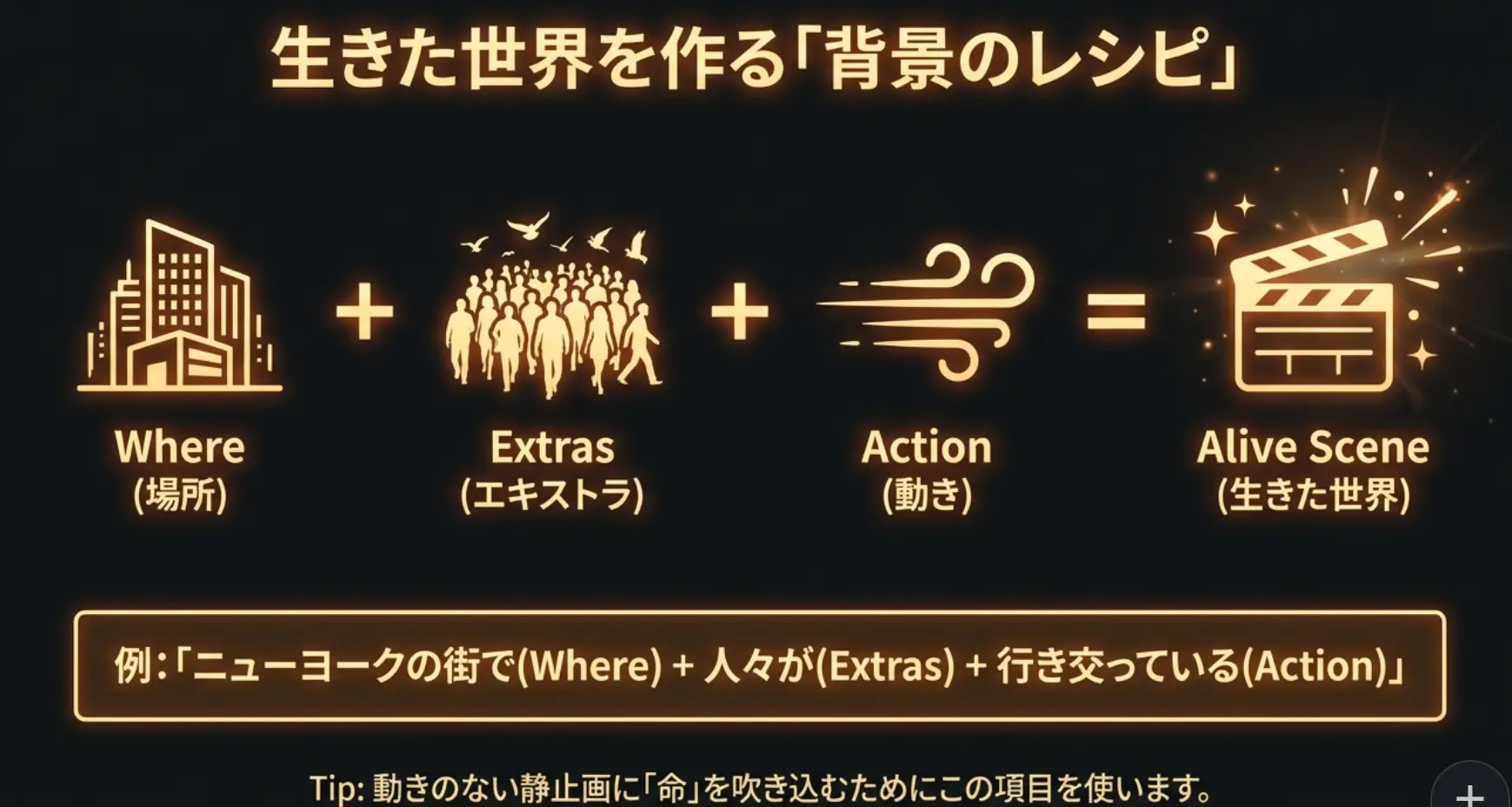
「背景(エキストラ)」欄に、場所や背景の様子、画面に入れたい要素を自由に記入できます。場所だけ・動きだけでも、両方を一文にまとめてもOKです。
記入例
- ・ニューヨークの街
- ・鳥が飛んでいる
- ・人々が行き交っている
- ・ニューヨークの街で人々が行き交っている(背景とエキストラを両方)
記入した内容はプロンプトにそのまま反映され、シーンがより具体的に伝わります。
🚀 今すぐ映画制作を始めよう!
ドキュメントを読んで理解したら、実際にDirectors Consoleを使って映画制作を体験してみましょう。