ツール V1〜V4
🛠️ ツール別機能ガイド
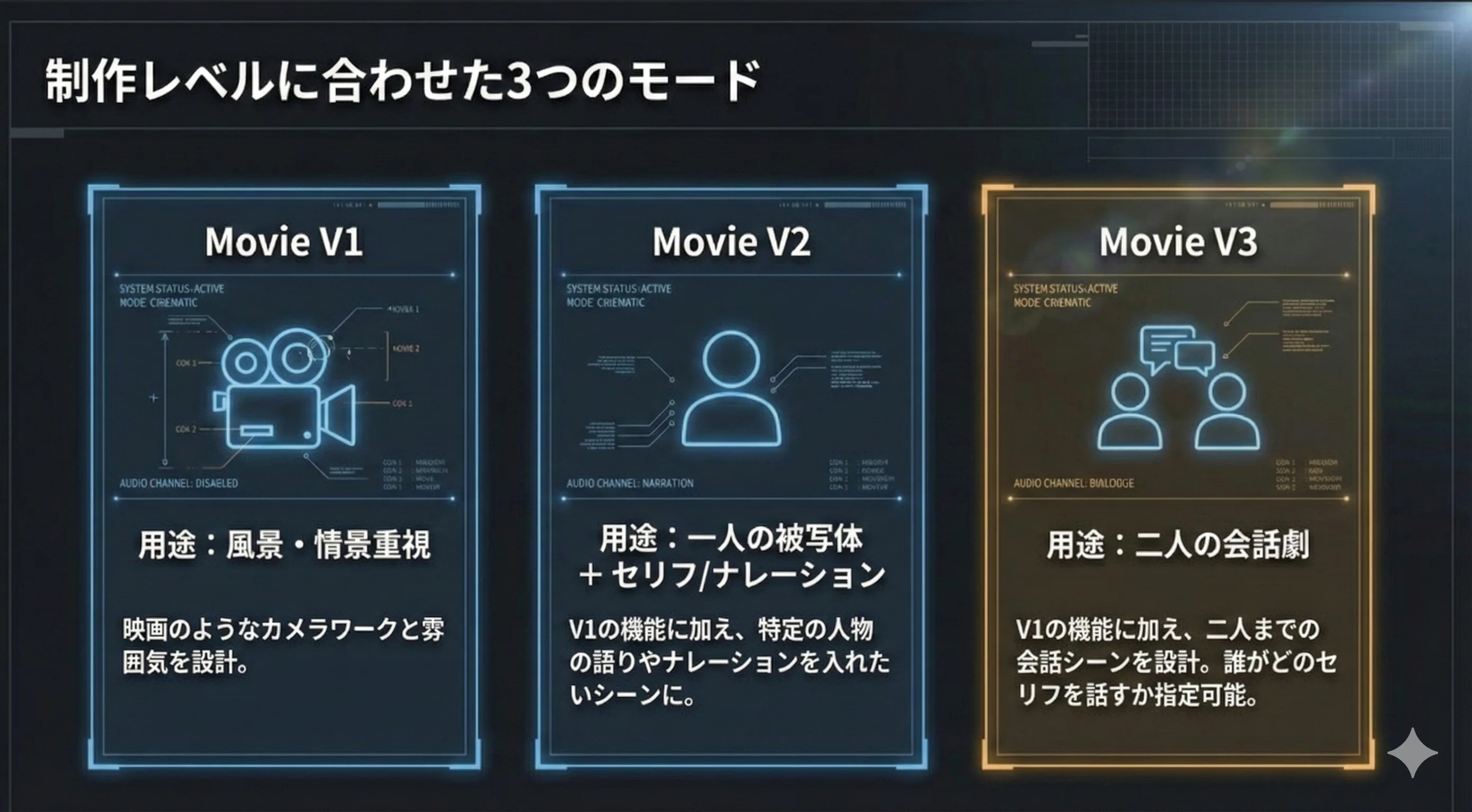
movie v1 🎦
映画のようなカメラワーク(レンズ&動き&形容詞)をプロンプトに落とし込みます。動画のスタイルやカットの雰囲気・感情、背景・エキストラを設計します。
movie v2 🙍
v2は被写体・セリフ・ナレーション(任意)の欄で、画面上の台詞とナレーションを分けて指定できます。
- 一人の被写体のセリフありのカット(被写体とセリフを記入)
- 一人の被写体のセリフなしのカット(セリフの欄を無記入)
- ナレーションは「ナレーション」欄に記入(被写体が映っていてもセリフの後に重ねられます)
+V1機能
movie v3 👫
二人の会話のカットを設計します。被写体A・Bそれぞれに「特徴」「セリフ」に加え、任意の「動作」欄(動きのみならセリフ欄を空に)があります。セリフと動作の両方を入れた場合は、組み立て後のプロンプトでは「」内が (動詞)セリフ の形で自動結合されます(同じ動きを二重に書かないでください)。 +V1機能
movie v4 🎬
三人以上・群衆・複雑な構図向け。**ショットリスト**形式で、被写体を最大5人(A〜E)まで分けて「特徴・セリフ・動作」を整理。ショットサイズ、カメラアングル、フォーカス、ブロッキング、カラーパレットなど撮影の設計項目もまとめて入力できます。
+V1相当のカメラ・スタイル・美術(extras)・ナレーション。ツールバーは V3 の右(❓の左)。
カット AI 生成
カット生成では、AI が台本を読み取り、人数や構図に合わせて V1〜V4 のうち最適なバージョンを選びます。
V4 ショットリスト — 三人以上・群衆も、一枚のカットに整理
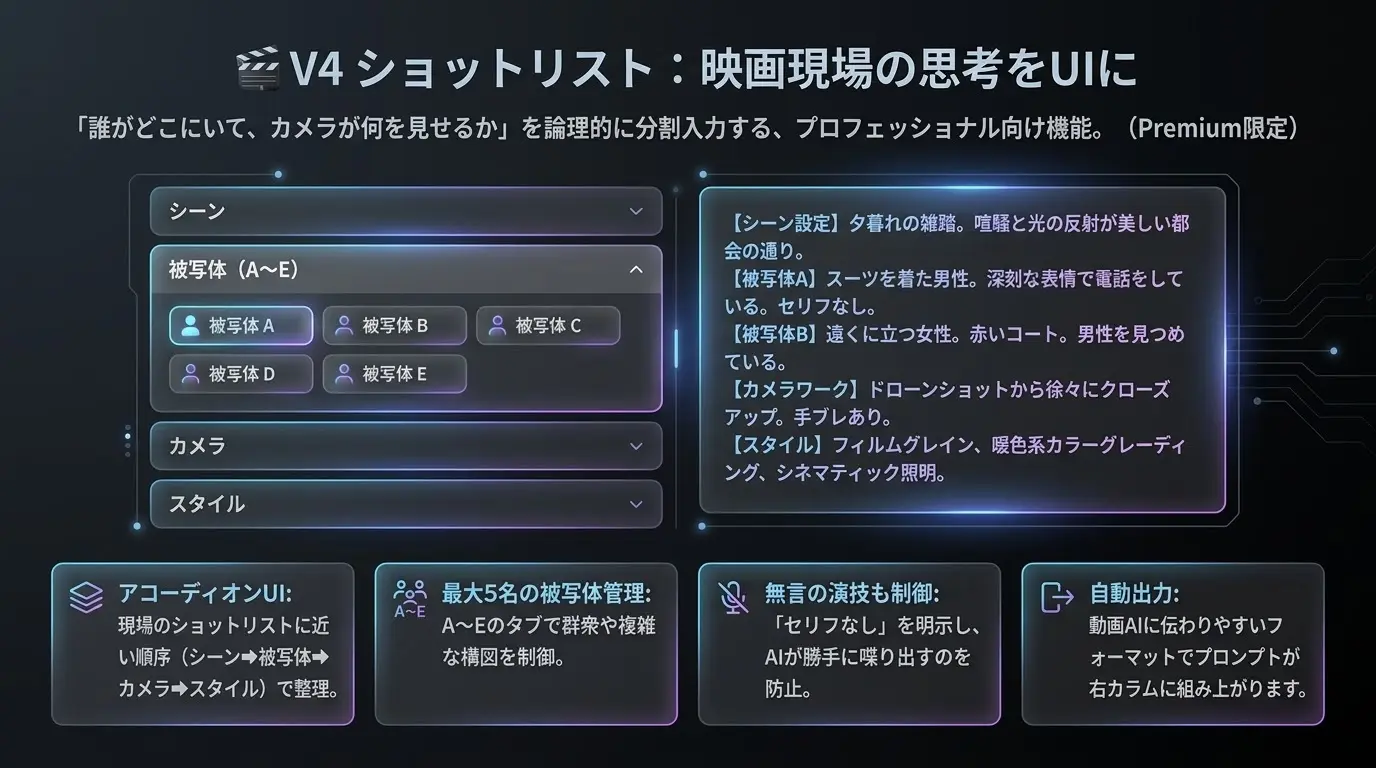
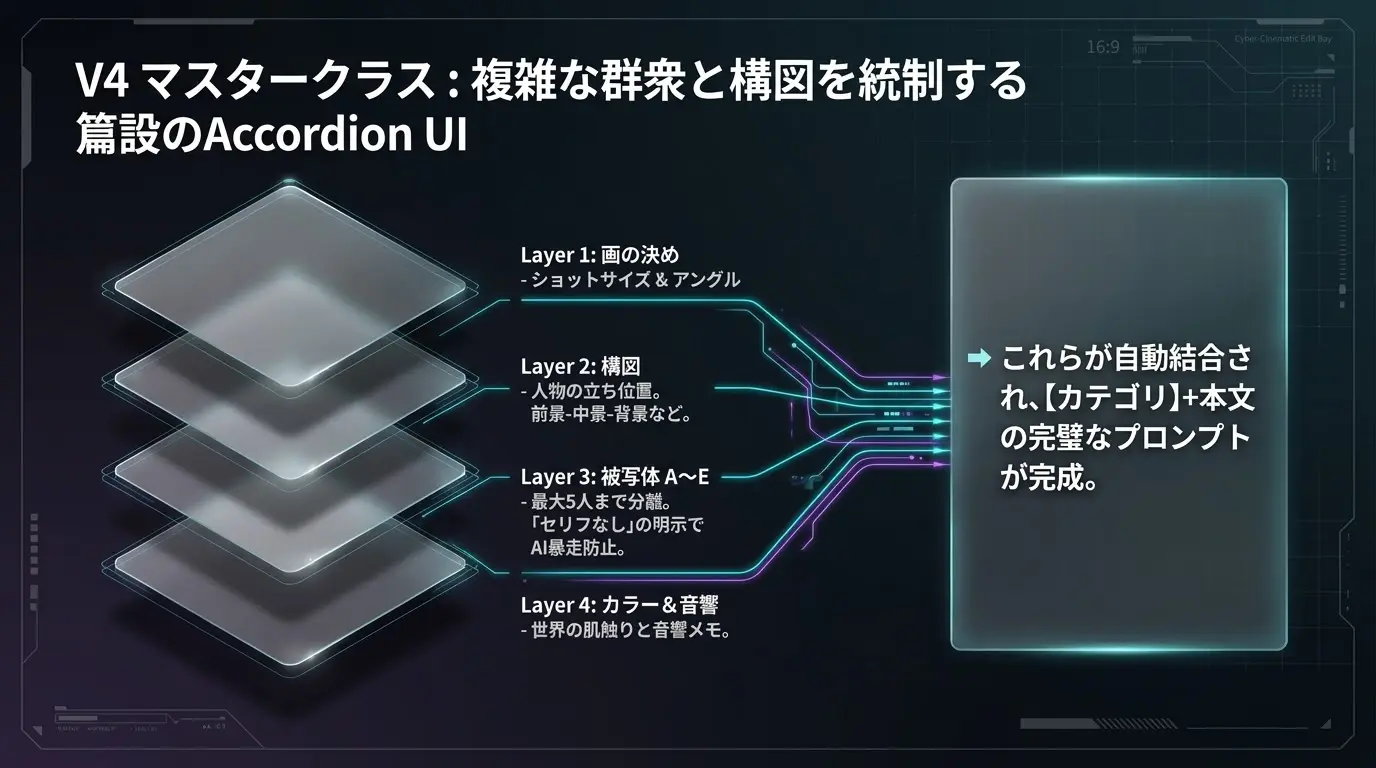
映画現場の**ショットリスト**の考え方で、誰がどこにいて、カメラが何を見せるかを分けて入力します。V1〜V3より設定できるパラメータが多いので、0〜2人のカットでも使用することができて、おすすめです。
ツールバーで V4 を選ぶ
ムービーエディター上部の **V1 → V2 → V3 → V4** の並びで、**V4**(ショットリスト)を押します。**プレミアム会員**向けの機能です。
タイムラインに付箋を置く
いつもどおり、タイムラインをオンにして台本に沿った位置に付箋(カット)を置きます。
アコーディオンとタブで埋めていく
中央カラムは**モダンなアコーディオン**です。**シーン** → **被写体(A〜Eのタブ)** → **カメラ**(ショットサイズ・アングル・フォーカスなど)→ **スタイル・美術**…と、現場のショットリストに近い順で整理できます。使わない被写体のタブは空のままで大丈夫です。
右カラムでプロンプトを確認
入力内容が**【カテゴリ】+本文**の形で右側にまとまります。細かい指示がそのまま動画AIに伝わりやすいよう設計しています。
💡 知っておくと便利
- ▸**セリフがない人物**は、プロンプトに「なし」と明示されます。無言の演技にしたいとき、AIが勝手にしゃべり出すのを防ぎやすくなります。
- ▸**一括生成**でも、台本に三人以上や群衆のシーンがあれば、AIが自動で **V4** を選んでカットを作ることがあります。
- ▸被写体は最大**5人分(A〜E)**。廊下で三人がすれ違う、パーティで誰が手前にいるか、といったカット向きです。
使いたいツールが選択しているのを確認してタイムラインの任意の場所をクリックすると付箋(プロンプト)が付きます。
🎬 V1、V2、V3、V4の使い方
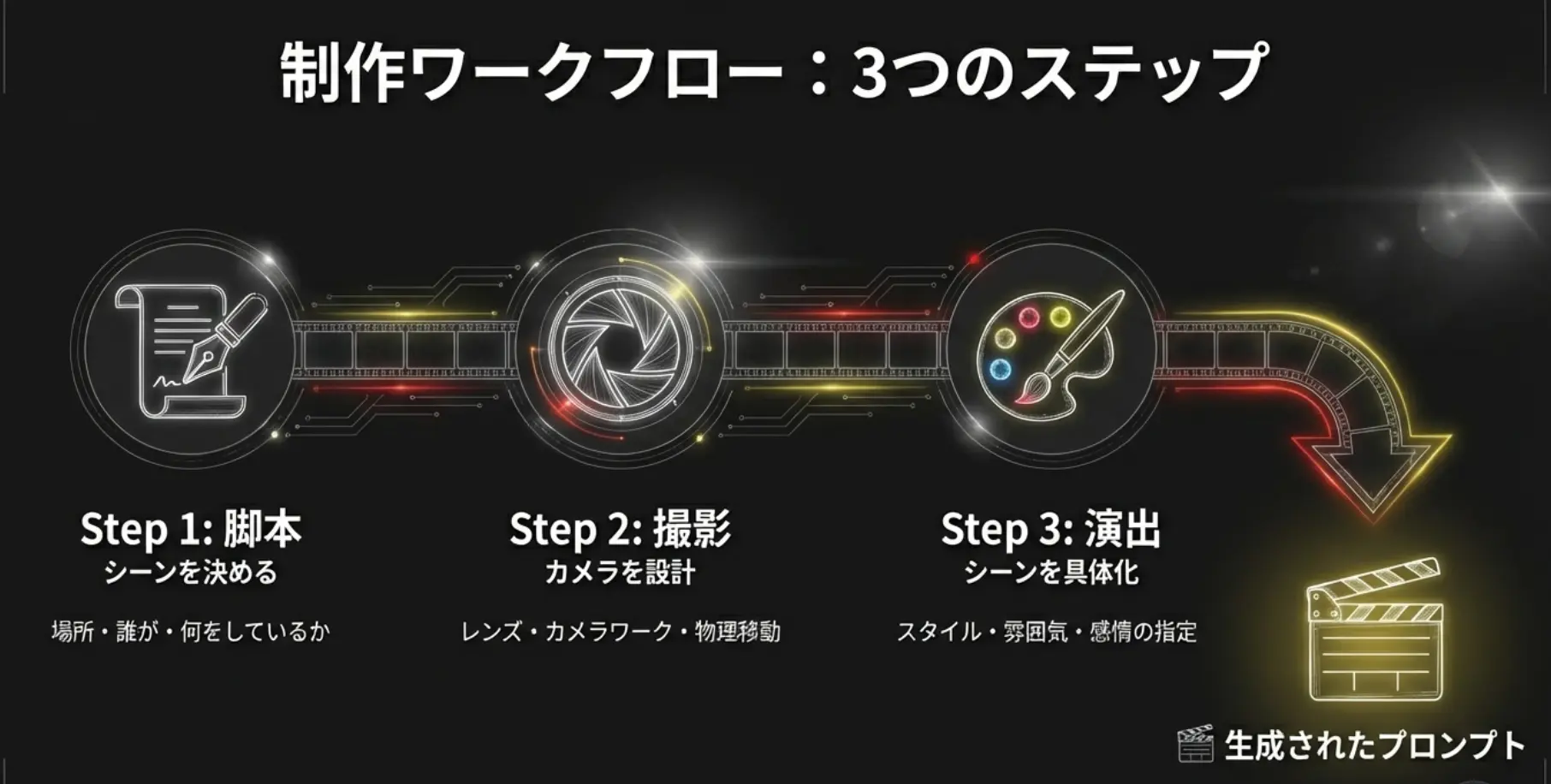
🚀 今すぐ映画制作を始めよう!
ドキュメントを読んで理解したら、実際にDirectors Consoleを使って映画制作を体験してみましょう。