AI 絵コンテ・キャラクターシート
数千字を読む前に、エピソード1枚で物語のイメージを掴む。絵コンテに加え、キャラクターシートで登場人物も可視化。作る/作らないを即決する Premium 機能。
台本はできた。でも、このままカット生成まで進めていいのか──長文を読み切る前に、多くの監督が一度立ち止まります。Directors Console の AI 絵コンテ・キャラクターシートは、エピソードごとに絵コンテや登場人物参照を1枚ずつ可視化し、読むより先に、見て判断する制作フローを可能にします。
🖼️ AI 絵コンテ・キャラクターシート(Premium / Studio 限定)
Google Gemini 画像生成(Nano Banana)が、あなたの台本からシーンごとのコマ割り・見出し・ト書きキャプション入りの絵コンテシート、または登場人物のキャラクターシートを生成します。1枚の生成 = 10 AIクレジット。台本の罫線(`-----`)で区切られたエピソード単位が対象です。
数千文字を読まなくていい、理由
AI 台本生成は便利ですが、出力はすぐに長文化します。全部読んでから「作る」と決めるのは、創作以前の重い作業になりがちです。絵コンテ・キャラシートはそのボトルネックを外します。エピソード1枚を数秒見れば、トーン(ノワールか、ロマンスか)、主人公の立ち位置、登場人物の外見、クライマックスの方向性が伝わる。テキストは詳細確認用、絵コンテ・キャラシートは意思決定用──そう使い分けるのが、この機能の設計思想です。
「作る/作らない」を即決
AIが書いた数千字の台本を最初から通読しなくても、エピソードごとの絵コンテやキャラクターシートを見るだけで、作品の温度・トーン・登場人物のイメージが伝わります。読む時間を、創るかどうかの判断に使えます。
構図とストーリーの流れを一望
1枚のシートに複数コマが並ぶので、シーンの切り替わり、人物の配置、カットのリズムを“監督の目”で一瞬把握できます。テキストだけでは浮かびにくい「この作品、どんな映画になる?」が具体化します。
カット生成とは役割分担
カット一括生成が担うのは、Veo・Sora 向けの技術プロンプト(レンズ、カメラワーク、セリフ)です。絵コンテ・キャラシートはその前段──物語全体のイメージ共有と、エピソード単位の“通し読み”用。両方そろって、初めて制作が一気に加速します。
バージョン比較
エピソードごと Premium 2枚・Studio 5枚まで保存。台本を直したあと、絵コンテ・キャラシートを差し替えて“ビフォー・アフター”で見比べられます。サムネイルの①②…表示で、何枚あるかも一目で分かります。
リーダーで物語を通し読み
拡大表示リーダーでは、罫線(エピソード区切り)の直下に絵コンテ・キャラシートを差し込み表示。台本と絵を交互に読み、作品全体の起承転結を“上映前プレビュー”のように追えます。
スマホでもフィルムストリップ
台本エリア直上のフィルムストリップで、EP1・EP2…を横スクロール。タップで全画面、横に倒せば大きく確認。現場や移動中でも、イメージ共有が止まりません。
キャラクターシート(新機能)
エピソードの登場人物を横一列に並べた参照シートを生成。映画風・実写スタイルなら、絵コンテの前に「誰がどう映るか」を関係者と共有できます。
1エピソード = 1枚の絵コンテシート
生成結果は、映画現場で使う絵コンテに近いレイアウトです。シーン見出し、ト書き、台詞キャプションがコマに載り、1エピソード分の流れが1枚にまとまります。解像度は軽量な1K(WebP)──精読より「全体把握」を優先した設計なので、サムネイルから拡大までサクサク動きます。
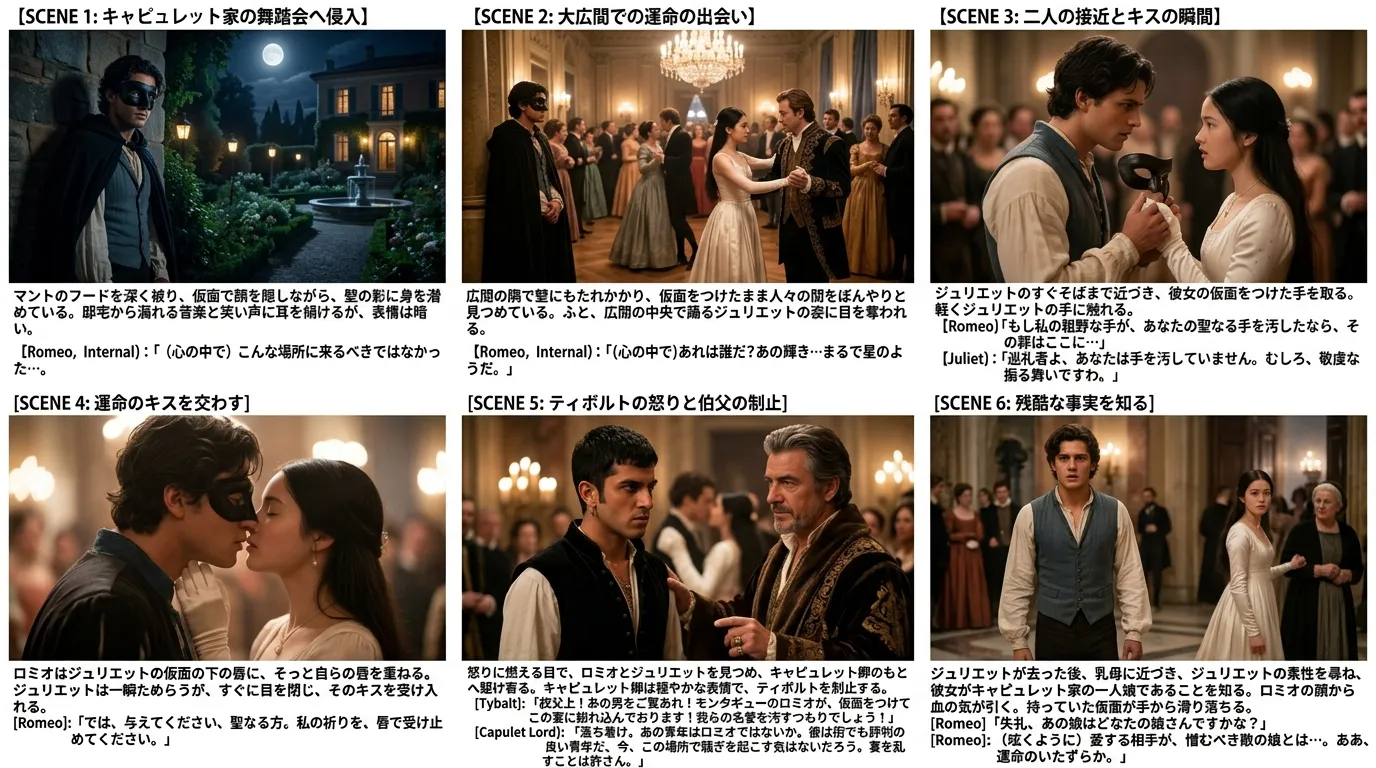
4つのスタイルで見比べる
「+生成」パネルでは、同じエピソードでもスタイルを切り替えて生成できます。カラー(アニメ)とスケッチはラフ共有向け、映画風と実写はリアルな質感で「完成イメージに近いか」を確認するのに向いています。各10クレジットなので、気になるスタイルを2〜3枚生成してプレビューで並べて比較するのがおすすめです。
カラー(アニメ)
劇画調・全体の雰囲気
スケッチ
鉛筆ラフ・構図確認
映画風
リアル質感・映画照明
実写
カメラで撮ったような写実
👤 キャラクターシート(新機能)
NEW — 生成タイプに「キャラクターシート」
絵コンテだけでなく、エピソードに登場する人物の外見を横一列に並べた参照シートも生成できます。台本の「登場人物詳細」と各シーンのキャスト情報から、AIが役ごとの見た目を1枚にまとめます。
長文の外見描写を読み返す代わりに、「誰がどう映るか」を1枚で共有できます。特に映画風・実写スタイルでは、関係者への説明や、絵コンテ生成前のキャスト合意に使えます。絵コンテで構図を決める前にキャラシートを作っておくと、人物の一貫性も上がりやすくなります。
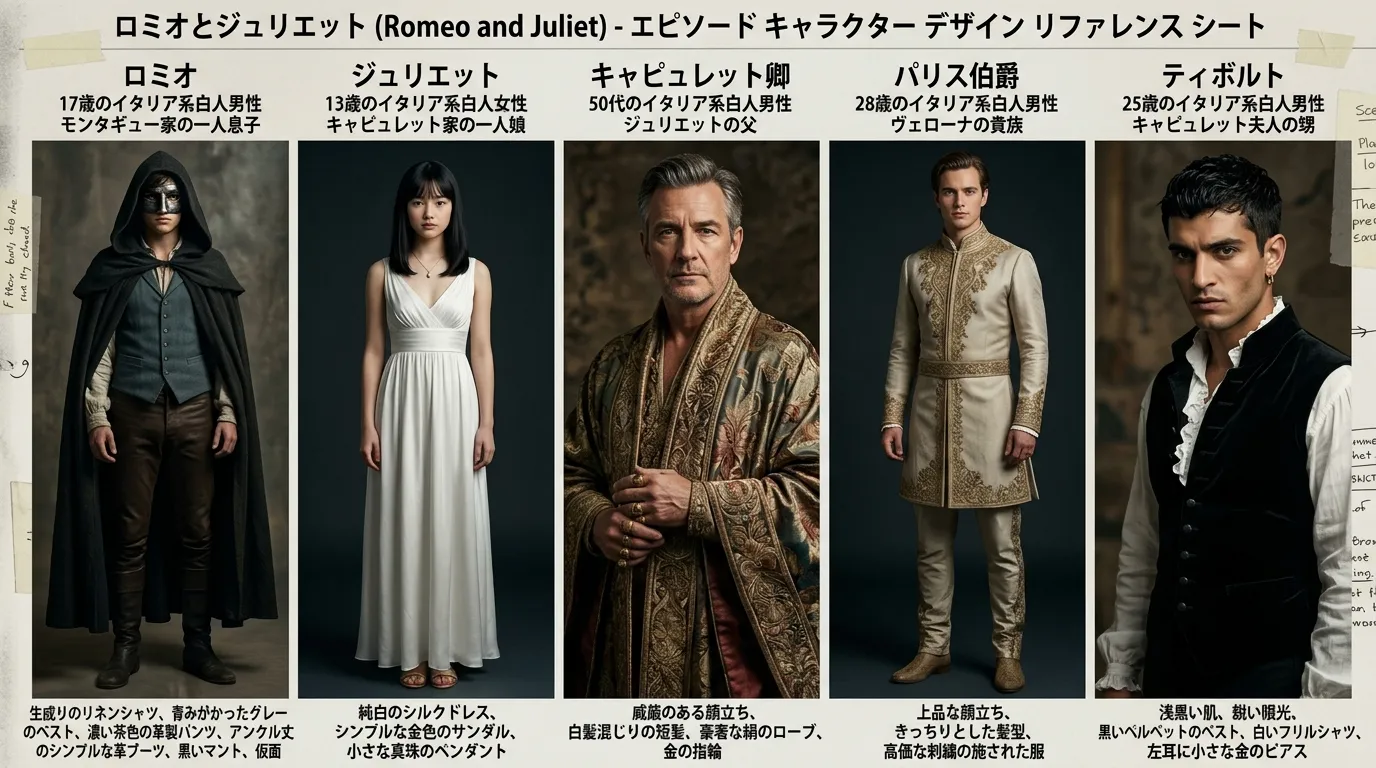
- フィルムストリップの「+生成」→ 生成タイプで「キャラクターシート」を選択
- スタイル(映画風・実写など)を選び「生成する」(10クレジット)
- プレビューで確認 → 保存するとエピソードの絵コンテと同じ枠(Premium 2枚 / Studio 5枚)に追加
使い方(3つの画面)
- フィルムストリップ:台本エリアの直上。各 EP のサムネと「+生成」チップ。生成タイプ(絵コンテ / キャラクターシート)とスタイルを選んで生成。
- 全画面ビューア:左右でエピソード・枚数を移動。PC ではボタンが絵の外側、スマホでは下段に配置され、絵コンテ本体を遮りません。
- 拡大表示リーダー:📖 リーダーで罫線直下に絵コンテ・キャラシートをインライン表示(デフォルト ON)。「絵コンテ/キャラ ON/OFF」で切り替え可能。通し読みで作品化を判断するのに最適です。
このあと、カット生成へ
絵コンテやキャラシートで「この作品、撮りたい」と決めたら、いつもどおり 🚀 一括生成 や 🎬 個別生成 へ。カット付箋には、レンズ・カメラワーク・セリフなど動画 AI に必要な情報が載ります。絵コンテ・キャラシートで全体像を掴んだ状態でカットに入ると、修正の回数も、迷いも、ぐっと減ります。
プレミアムで解放される理由
絵コンテ・キャラクターシートは画像生成 API を使う高コスト機能です(1枚 10 クレジット)。そのぶん、企画段階の時間を何時間も節約できる──長文台本の精読、関係者への説明、自分自身の迷い──を、視覚1枚に圧縮します。プレミアム / スタジオでは月間 AI クレジットも増えるので、台本生成 → 絵コンテ・キャラシートで判断 → カット生成、という一気通貫のワークフローを現実的なコストで回せます。